

- Comfy Cloud: 에셋 패널이 기본적으로 활성화됩니다.
- 셀프 호스팅 ComfyUI:
--enable-assets플래그와 함께 서버를 시작하면 에셋 시스템이 켜집니다. 이 플래그는 정상적으로 동작하는 데이터베이스 연결이 필요하므로 기본 데이터베이스 위치를 유지하거나--database-url을 전달하세요. 이 플래그가 없어도 패널은 열리지만, 에셋 라이브러리 대신 로컬 기록과 출력 폴더의 파일이 나열됩니다.
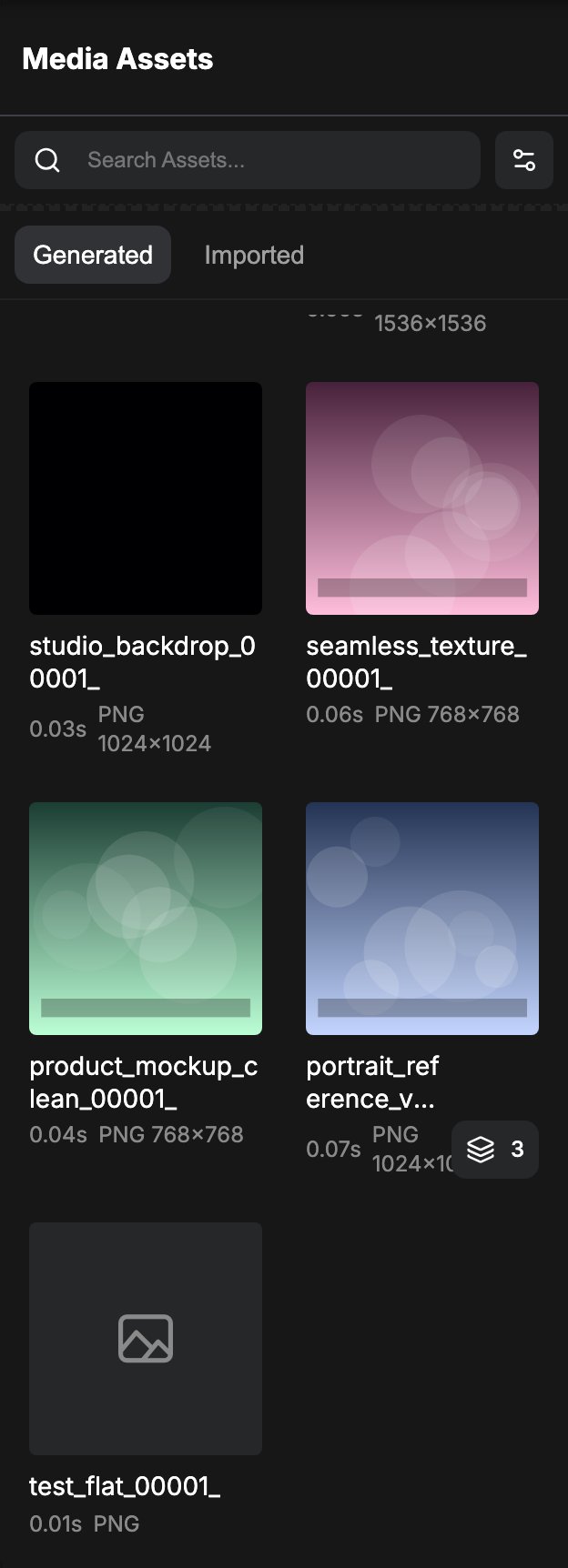
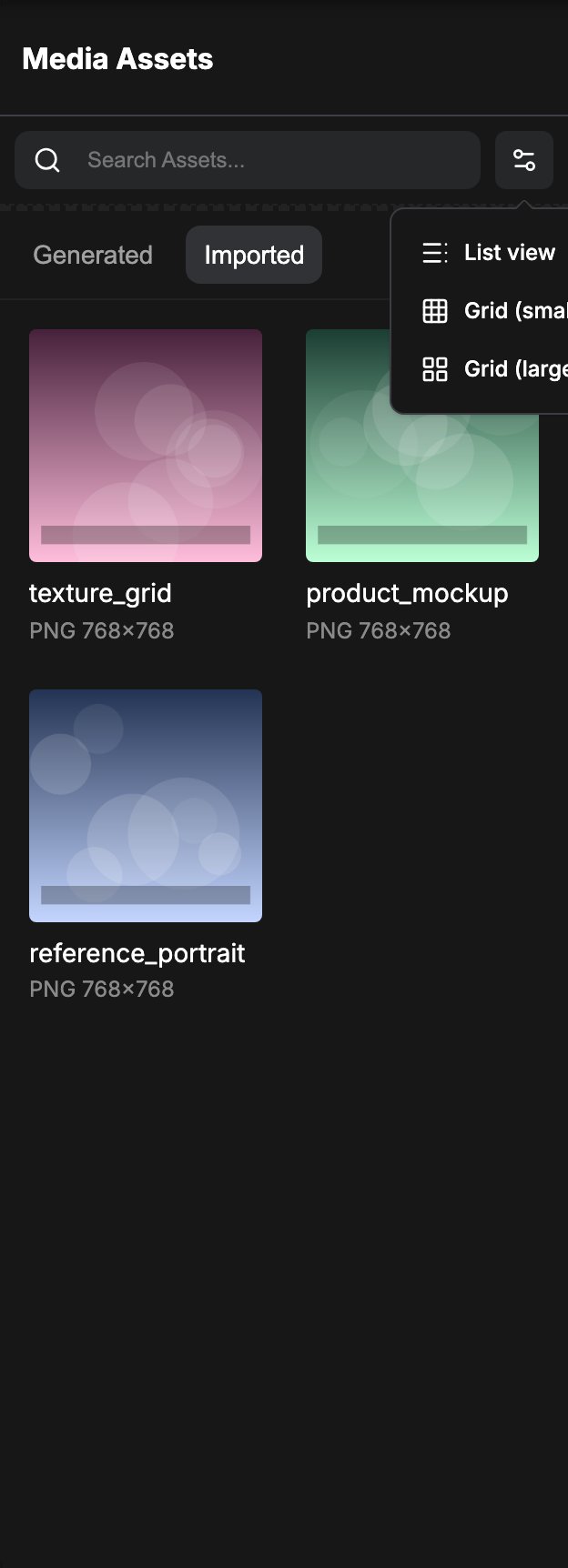
에셋 패널 열기
왼쪽 사이드바에서 에셋 아이콘을 클릭하면 패널이 열립니다.생성된 에셋과 가져온 에셋
패널은 파일을 두 개의 탭으로 나눕니다:- 생성됨: 워크플로 실행으로 저장된 모든 파일입니다. 한 번의 실행에서 여러 개의 출력이 생성되면 패널이 이를 파일 개수를 보여주는 하나의 카드로 그룹화하며, 해당 카드의 배지를 누르면 그룹이 열립니다.
- 가져옴: 워크플로에 업로드한 파일로, 예를 들어 이미지 기반 이미지 생성 그래프의 참조 이미지나 Comfy Cloud 워크스페이스로 가져온 에셋입니다.
에셋 찾기
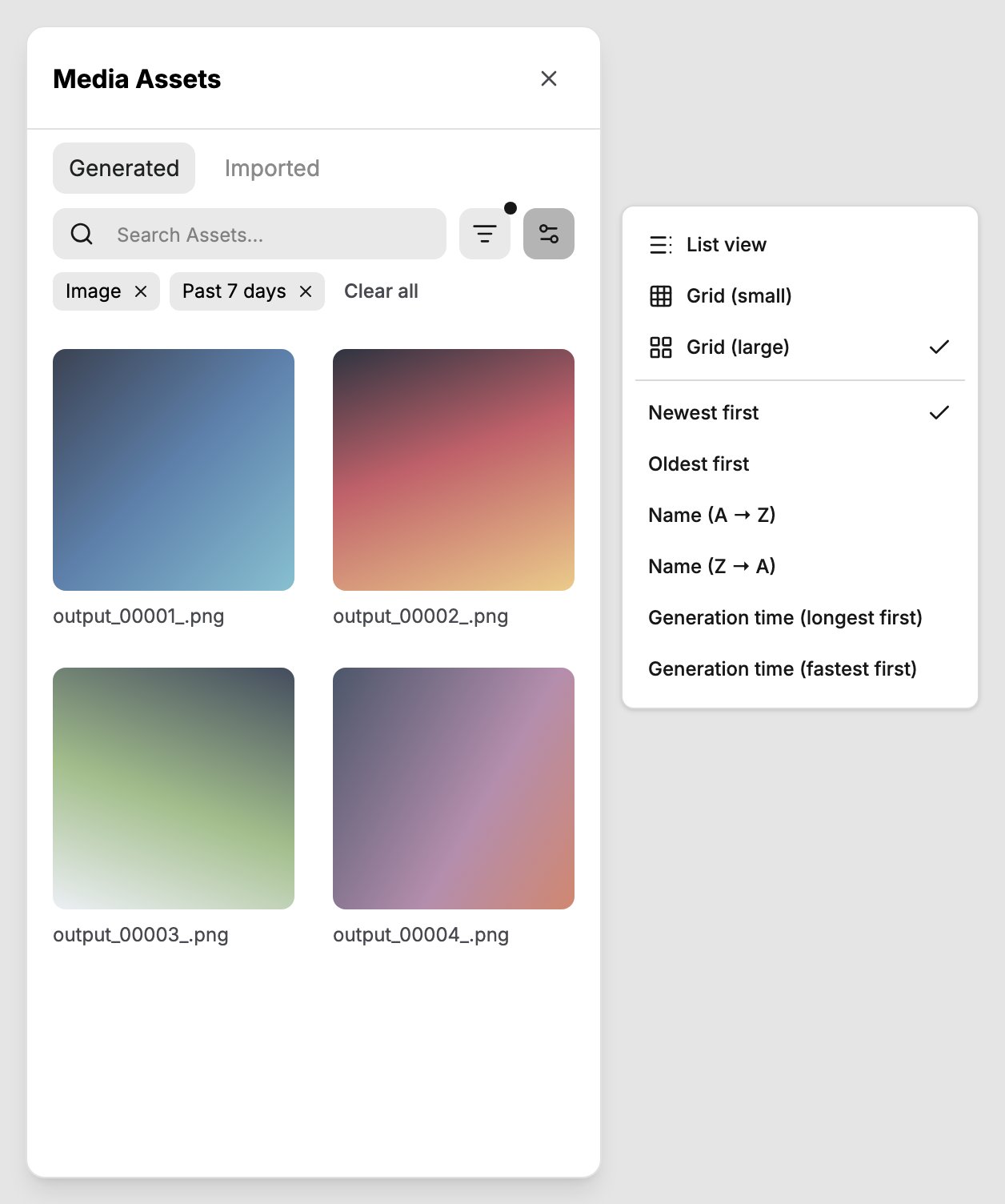
패널 헤더에는 검색 상자와 표시 컨트롤이 있습니다.- 검색: 입력하는 대로 파일 이름을 기준으로 현재 탭을 필터링합니다.
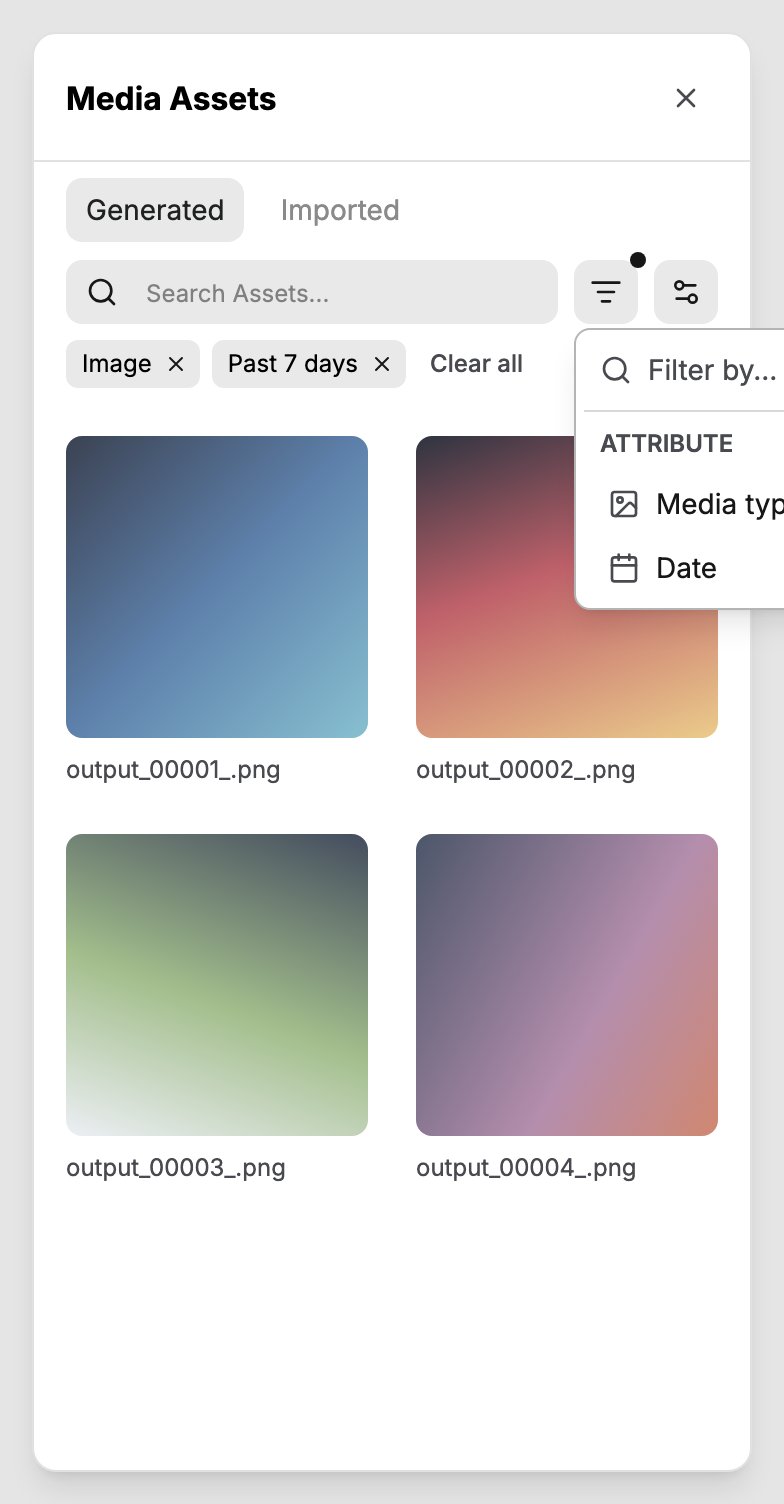
- 필터 기준 (클라우드): 미디어 유형(
이미지,비디오,오디오,3D,텍스트) 또는 날짜(전체 기간,오늘,지난 7일,지난 30일,올해)를 기준으로 목록을 좁힙니다. 적용된 필터는 칩으로 표시되며, 하나씩 제거하거나 한 번에 모두 지울 수 있습니다. - 보기 설정: 리스트 보기, 그리드 (작게), 그리드 (크게) 사이를 전환합니다.
- 정렬 (클라우드): 최신순, 오래된순, 이름(A to Z), 이름(Z to A), 그리고 생성됨 탭에서는 생성 시간을 긴 순서 또는 빠른 순서로 정렬합니다.
에셋 미리보기
카드를 클릭해 선택하거나, 이미지를 더블클릭하면 확대된 미리보기로 열립니다. 동영상은 재생 오버레이와 함께 인라인으로 재생되고, 오디오와 3D 파일은 전용 뷰어에서 열립니다. 카드를 마우스 오른쪽 버튼으로 클릭한 뒤 에셋 검사를 선택해도 같은 미리보기를 볼 수 있습니다.HDR 및 EXR 이미지 미리보기
.exr 또는 .hdr 파일은 일반 이미지 라이트박스에서 열리지 않습니다. ComfyUI는 HDR 뷰어로 엽니다. 이 대화상자는 이미지를 전체 해상도로 렌더링하고, 직접 톤 매핑하기 전까지 1.0을 넘는 하이라이트 값을 그대로 유지합니다. 대화상자 제목은 파일 이름입니다.
HDR 뷰어는 세 곳에서 열립니다.
- 노드 이미지 미리보기: HDR 출력 위치에는 이미지 대신 자리 표시자와 HDR 뷰어에서 열기 버튼이 표시됩니다. 미리보기 작업 줄의 해 아이콘 버튼도 같은 동작을 합니다.
- 에셋 패널:
.exr또는.hdr파일 카드를 더블클릭하거나, 마우스 오른쪽 버튼 메뉴에서 에셋 검사를 선택합니다. - 작업 기록: 출력이 HDR 파일인 완료된 작업을 더블클릭합니다.
- 노출: 0.1스톱 단위로 -10에서 +10스톱 사이에서 조정합니다. 자동 노출은 현재 이미지에 맞는 값을 선택합니다.
- 채널:
RGB, 단일 채널(R,G,B,알파),휘도를 표시합니다. 히스토그램은 선택한 채널을 따릅니다. - 소스 감마:
sRGB또는Rec.2020. EXR 헤더에 기록된 색도 정보를 읽어 일치하는 감마를 미리 선택하므로, 파일이 다른 감마를 기록했거나 색도 정보가 없으면 직접 바꿔야 합니다. Radiance HDR 파일은 색도 정보를 담지 않으므로sRGB로 시작합니다. - 디더: 기본으로 켜져 있으며 그라데이션의 밴딩을 부드럽게 합니다.
- 클리핑 경고: 표시 가능한 범위를 벗어난 픽셀을 표시합니다.
- 히스토그램과 이미지 통계: 해상도, 최소, 최대, 평균, 표준편차, 그리고 파일에 포함된 경우 NaN과 Inf 픽셀 수입니다.
- 맞춤은 이미지를 맞춤 보기로 되돌리고, 이미지 다운로드는 원본 파일을 저장합니다.
HDR 이미지를 불러오지 못했습니다라고 표시합니다.
워크플로에서 에셋 재사용
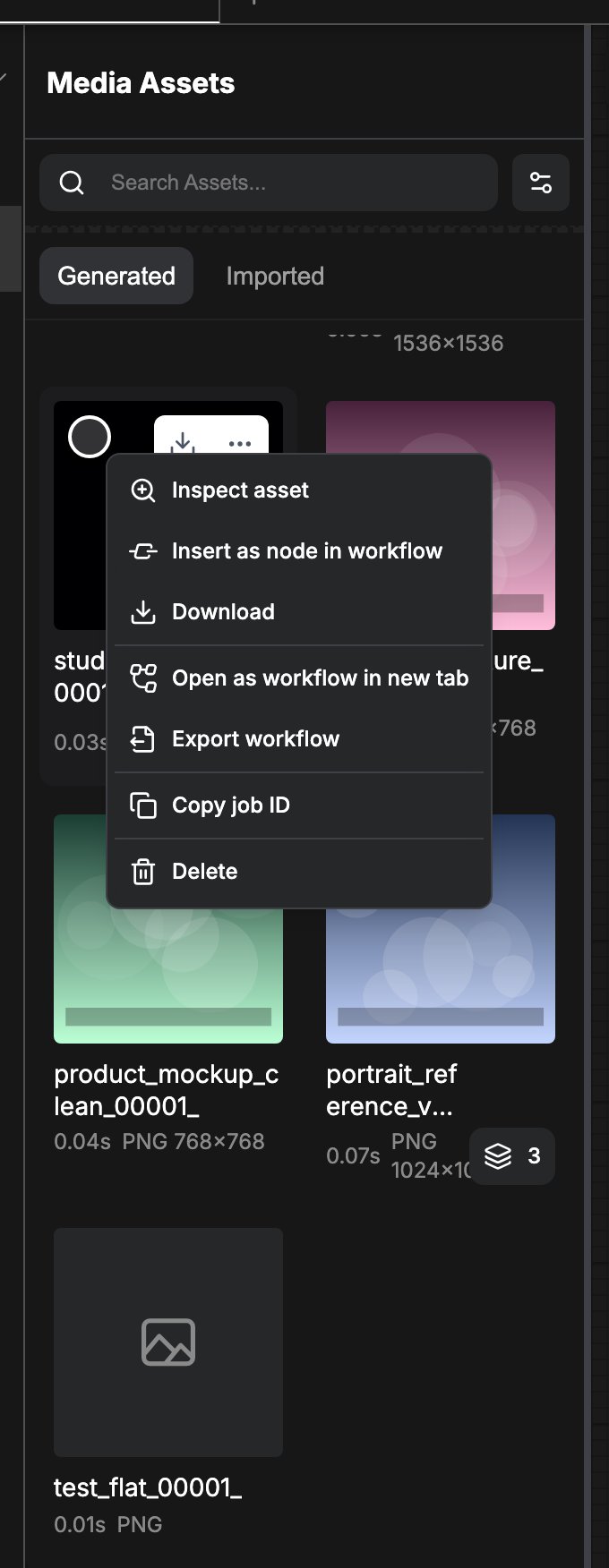
- 워크플로우에 노드로 삽입: 카드를 마우스 오른쪽 버튼으로 클릭하고 이 항목을 선택하면 일치하는 로더 노드(예:
Load Image,Load Video,Load Audio)가 캔버스 중앙에 추가되고, 노드에서 해당 에셋이 이미 선택된 상태가 됩니다. 로더 노드가 있는 파일 형식에만 이 항목이 표시됩니다. - 캔버스로 드래그: 카드를 캔버스로 드래그하면 같은 방식으로 로드됩니다. 드래그를 시작하는 대신
Ctrl또는Cmd를 누른 채 클릭하면 에셋을 선택할 수 있습니다. - Comfy Agent 작성기로 드래그: 에이전트 작성기에 놓은 에셋은 작성 중인 메시지에 첨부됩니다.
- 새 탭에서 워크플로우로 열기 및 워크플로우 내보내기: 생성된 파일과, ComfyUI에서 작성한 PNG 및 WebP 이미지처럼 워크플로 메타데이터를 포함하는 가져온 파일에 사용할 수 있습니다. 내보낸 워크플로는 JSON으로 저장됩니다.
에셋 다운로드
하나 이상의 카드에서 우클릭 메뉴를 열고 다운로드를 선택하거나, 카드에 마우스를 올리면 나타나는 다운로드 버튼을 사용하세요.- 단일 파일은 단독으로 다운로드됩니다.
- Comfy Cloud에서는 여러 에셋을 선택하거나, 실행으로 여러 출력이 생성된 카드를 선택하면 파일을 하나씩 다운로드하는 대신 ZIP 아카이브를 준비합니다.
- 자체 호스팅 서버에서는 그룹화된 출력이 개별 파일로 펼쳐집니다.
여러 에셋을 한 번에 작업하기
그리드 위로 마퀴를 드래그하여 에셋 블록을 선택한 다음, 패널 하단의 선택 바를 사용하세요. 선택된 에셋 수를 표시하며 모두 선택 해제, 다운로드, 삭제를 제공합니다. 선택된 카드를 마우스 오른쪽 버튼으로 클릭하면 모든 에셋을 노드로 삽입, 모든 워크플로우 열기, 모든 워크플로우 내보내기, 모두 다운로드, 전체 삭제가 포함된 일괄 메뉴가 열립니다.그룹화된 출력
실행에서 여러 파일이 생성되면 카드에 출력 개수 배지가 표시됩니다. 해당 배지를 클릭하면 평면 그리드 대신 해당 작업의 폴더 보기가 열립니다. 폴더 헤더에는 복사 버튼이 있는 작업 ID와 실행 시간이 표시되며, 모든 에셋으로 돌아가기를 누르면 전체 목록으로 돌아갑니다.에셋 삭제
오른쪽 클릭 메뉴에서 삭제를 선택하거나, 여러 항목을 선택한 경우 전체 삭제를 선택합니다. 확인 대화상자에는 영향을 받는 파일 목록이 먼저 표시됩니다. 이후 동작은 서버에 따라 달라집니다.- Comfy Cloud는 저장된 파일도 함께 삭제하므로 에셋이 완전히 사라집니다.
- 생성된 에셋의 경우, 파일 삭제를 지원하지 않는 서버는 라이브러리에서만 에셋을 제거합니다. 파일은 디스크에 그대로 남습니다.
- 가져온 에셋은 Comfy Cloud에서만 삭제할 수 있습니다. 자체 호스팅 서버에서는 삭제 항목이 표시되지 않습니다.
- 저장된 에셋이 없는 실행 대기열 항목을 삭제하면 기록에만 영향을 주며, 파일은 디스크에 남습니다.