

데스크톱 사용자
Comfy 데스크톱은 모든 ComfyUI 설치에 ComfyUI-Manager를 함께 설치하고--enable-manager로 시작하므로, 별도로 설치할 것이 없습니다. 매니저는 앱 안에서 설치별로 구성합니다:
1
해당 설치의 관리 패널 열기
Comfy 데스크톱에서 해당 설치를 열고 Manage panel로 이동한 다음, Startup Args 탭으로 전환합니다.
2
매니저 옵션 설정
- Manager Security Level은 매니저가 설치할 수 있는 노드 팩을 결정합니다: Strict, Standard(권장), Relaxed, Permissive.
--listen으로 ComfyUI를 네트워크에 노출할 때는 더 엄격한 수준이 특히 중요합니다 - Manager Network Mode는 매니저가 노드 레지스트리에 접근하는 방식을 결정합니다: Public(기본값), Private, Offline, Personal cloud (본인이 관리하는 머신에서만 사용하세요)
3
매니저가 시작할 때 사용하는 플래그 변경(선택 사항)
같은 탭의 Startup Arguments는 해당 설치가 실행될 때 사용하는 플래그를 제어합니다. 매니저 없이 ComfyUI를 실행하려면
--enable-manager를 제거하고, 매니저 UI는 숨기되 배경 작업은 계속 실행하려면 그대로 두고 --disable-manager-ui를 추가합니다.휴대용 사용자
Windows 휴대용 버전을 실행하는 사용자의 경우, 새로운 ComfyUI-Manager가 ComfyUI 코어에 내장되어 있지만 이를 활성화해야 합니다.-
관리자 종속성 설치:
-
관리자가 활성화된 상태로 ComfyUI 실행:
수동 설치 사용자
수동 설치를 한 사용자의 경우, 새로운 ComfyUI-Manager가 ComfyUI 코어에 내장되어 있지만 이를 활성화해야 합니다.-
가상 환경 활성화:
-
관리자 종속성 설치:
-
ComfyUI 실행 시
--enable-manager플래그를 통해 관리자를 활성화:
명령줄 옵션
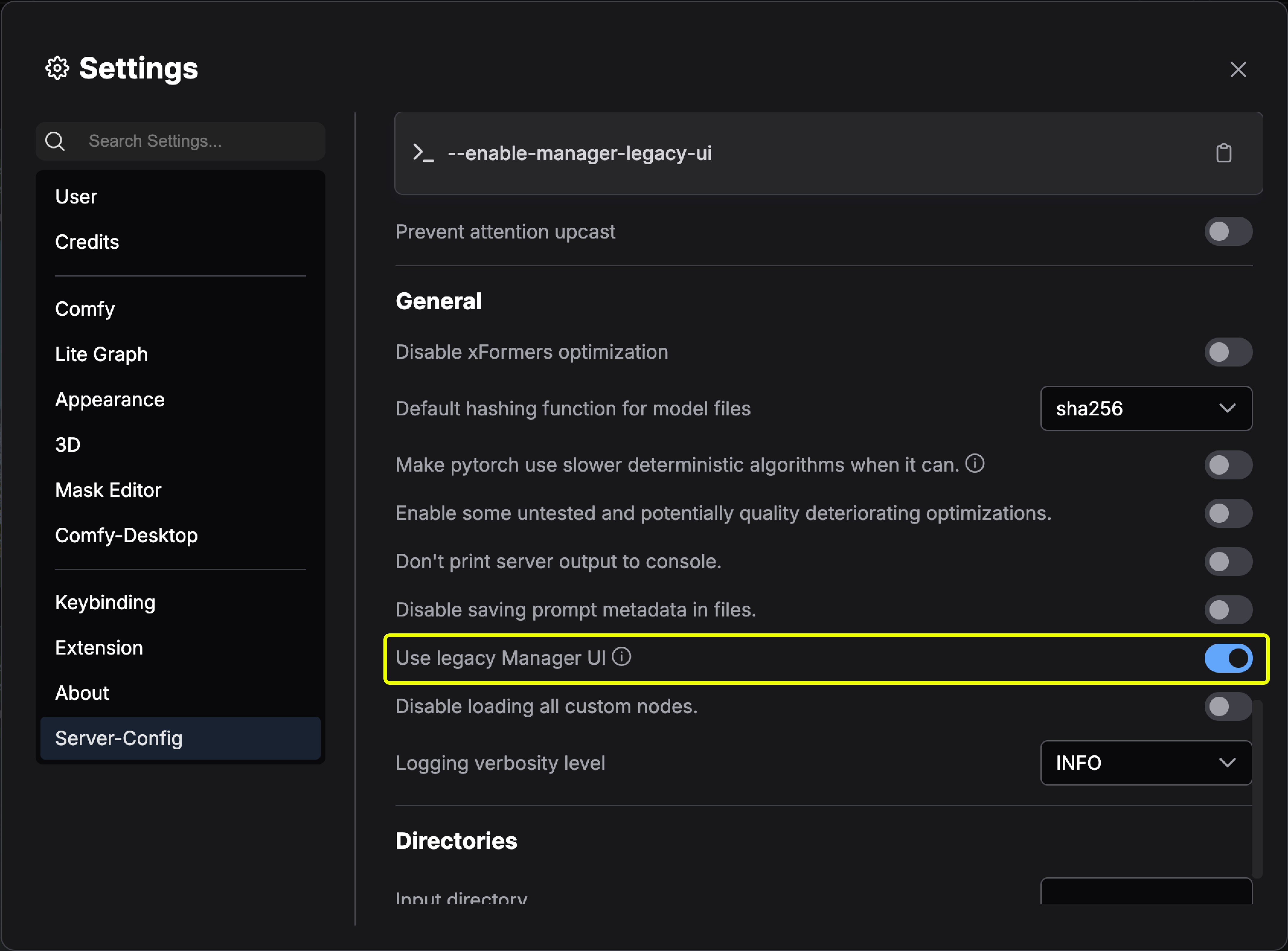
새 UI와 레거시 UI 간 전환
다음 버전 업데이트는 pip 설치만 지원합니다. 커스텀 노드를 통해 설치한 버전은 새 UI로의 전환이 불가능합니다.- 비데스크톱 사용자
- 데스크톱 사용자
새 UI를 사용하려면:레거시 UI를 사용하려면:
ComfyUI-Manager 업데이트
ComfyUI-Manager는 ComfyUI 본체와 별개의 Python 패키지이며, ComfyUI 본체는 대응하는 버전을manager_requirements.txt에 고정합니다. 매니저 업데이트 방법은 ComfyUI 설치 방식에 따라 다릅니다:
- 데스크톱
- 포터블 및 수동 설치
- Git 복제
데스크톱에는 매니저가 포함되어 있으며 Comfy Desktop 업데이트와 함께 최신 상태로 유지됩니다. 관리 패널에서 ComfyUI 엔진을 업데이트하세요.
레거시 설치 방법
방법 1: Git 복제 (일반 설치)
방법 1: Git 복제 (일반 설치)
기존 ComfyUI 설치에 ComfyUI-Manager를 추가로 설치하려면:
- 터미널에서
ComfyUI/custom_nodes디렉토리로 이동 - 리포지토리 복제:
- 관리자 종속성 설치:
- ComfyUI 재시작
방법 2: 휴대용 버전 (Windows)
방법 2: 휴대용 버전 (Windows)
- Git for Windows 설치 (독립형 버전, “윈도우 기본 콘솔 창 사용” 선택)
- install-manager-for-portable-version.bat를
ComfyUI_windows_portable디렉토리에 다운로드 - 배치 파일을 더블클릭해 설치
방법 3: comfy-cli (신규 설치 권장)
방법 3: comfy-cli (신규 설치 권장)
comfy-cli는 CLI에서 ComfyUI를 관리하는 다양한 기능을 제공합니다.사전 요구사항: Python 3, GitWindows:Linux/macOS:참고: comfy-cli 문서
방법 4: Linux + venv
방법 4: Linux + venv
사전 요구사항: python-is-python3, python3-venv, git
- install-comfyui-venv-linux.sh를 빈 설치 디렉토리에 다운로드
- 실행:
./run_gpu.sh또는./run_cpu.sh로 ComfyUI 실행