

ComfyUI 커스텀 노드 관리
매니저를 통해 커스텀 노드를 설치하는 방법을 알아보세요노드 설치하기
1
ComfyUI 인터페이스에서 매니저 버튼 클릭
메인 메뉴(상단 바)의 매니저 버튼을 클릭하세요.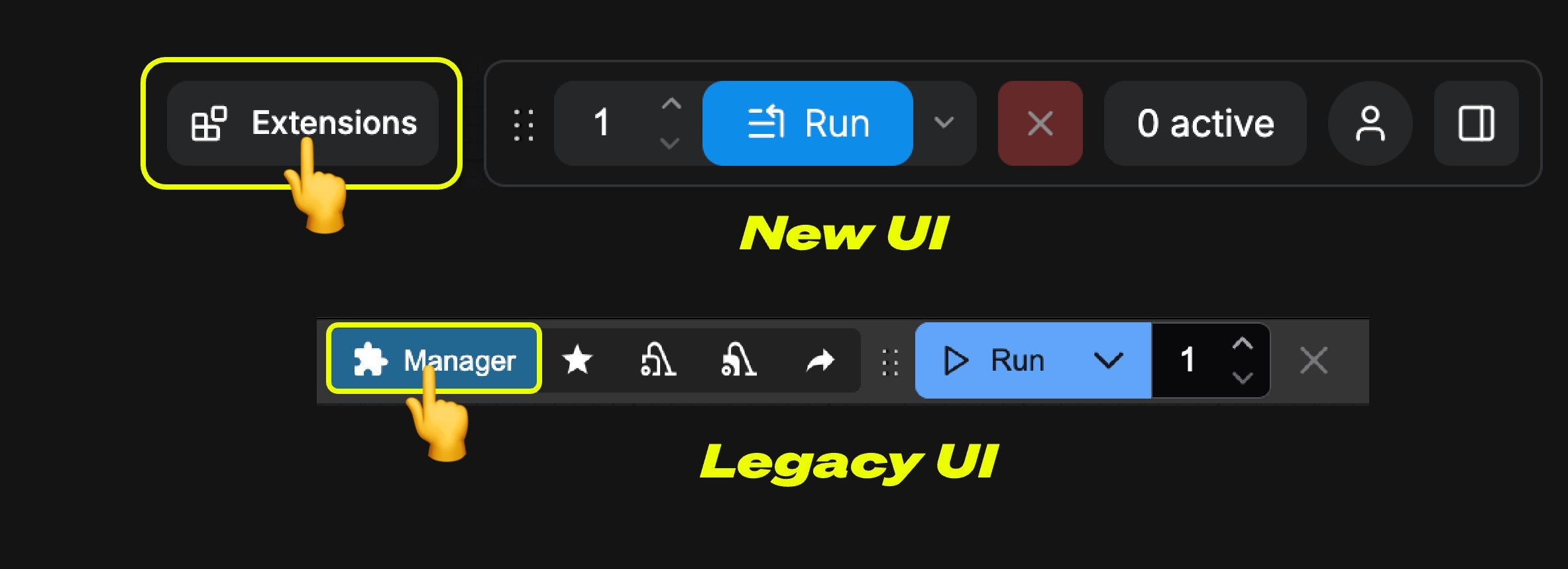
2
노드 설치 선택
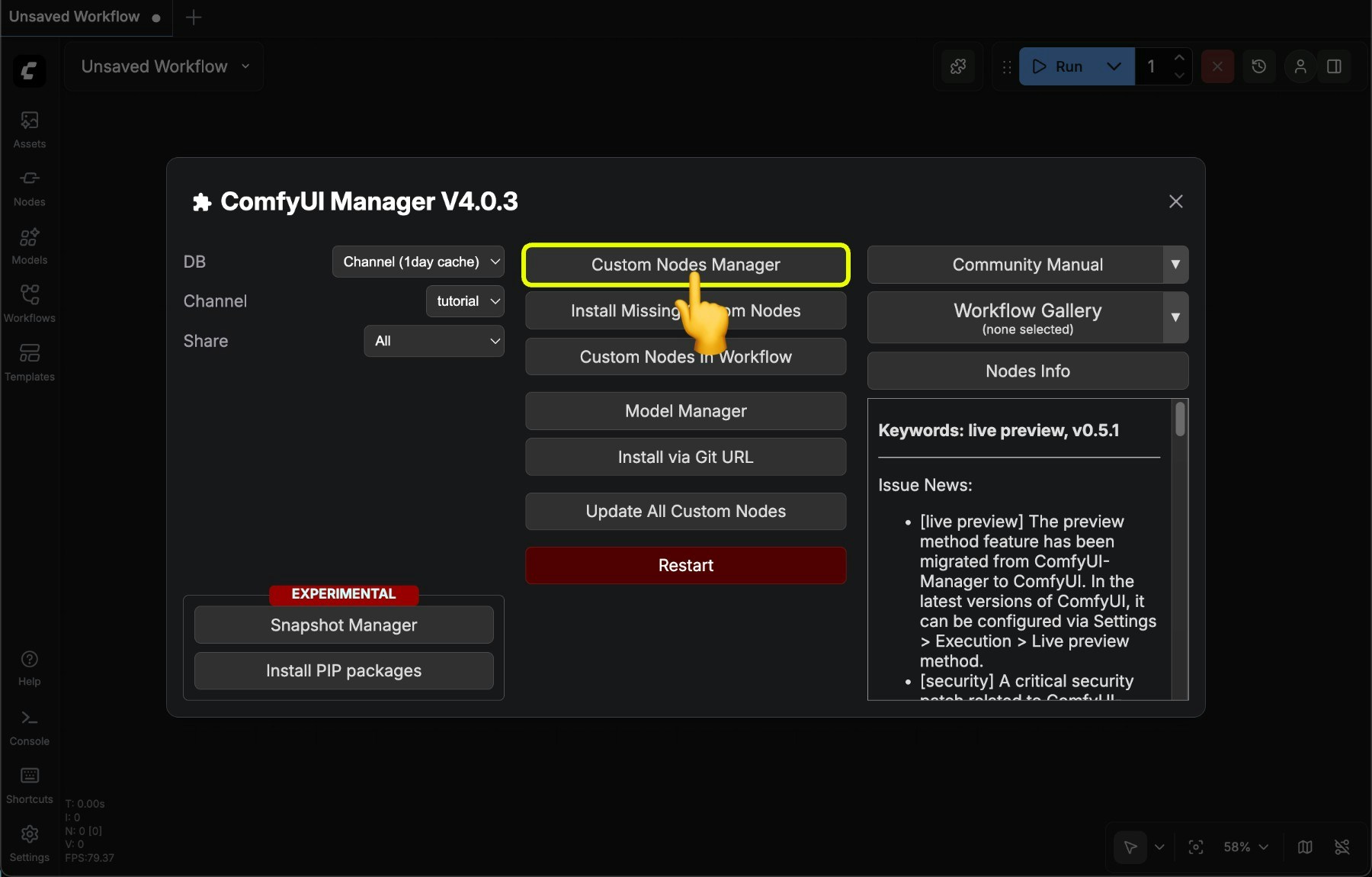
3
설치하려는 노드를 찾아보거나 검색하세요
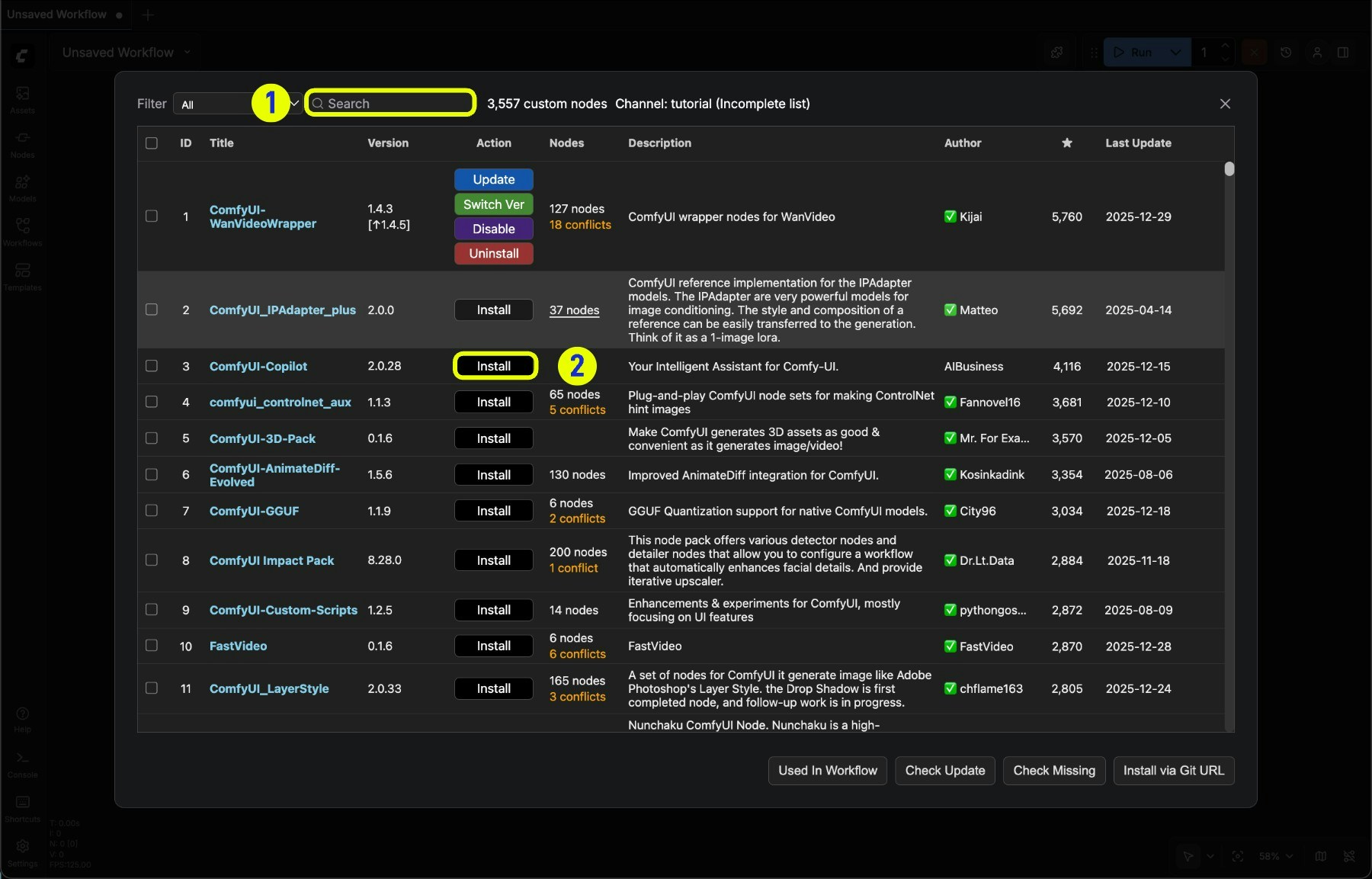
4
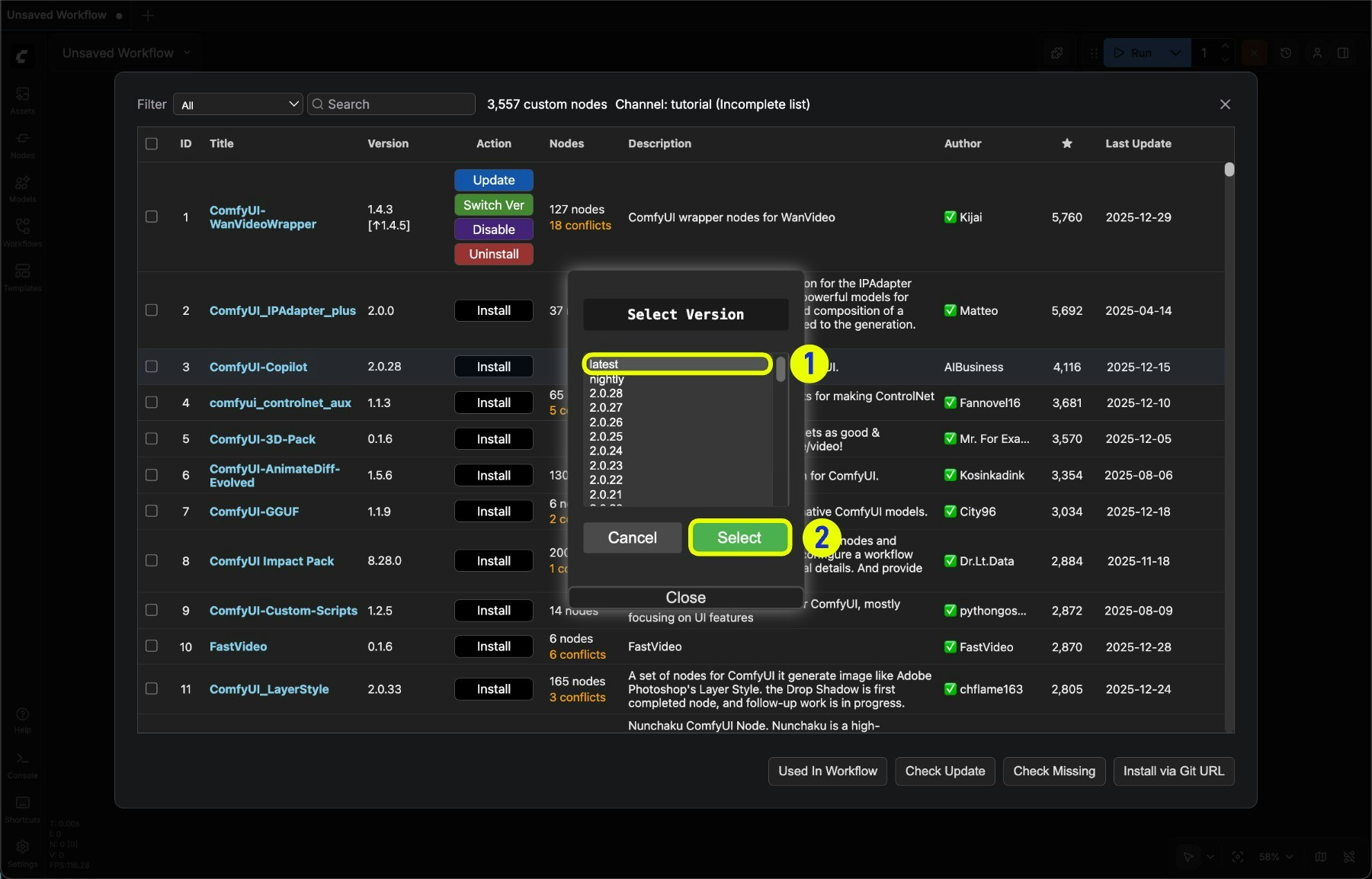
5
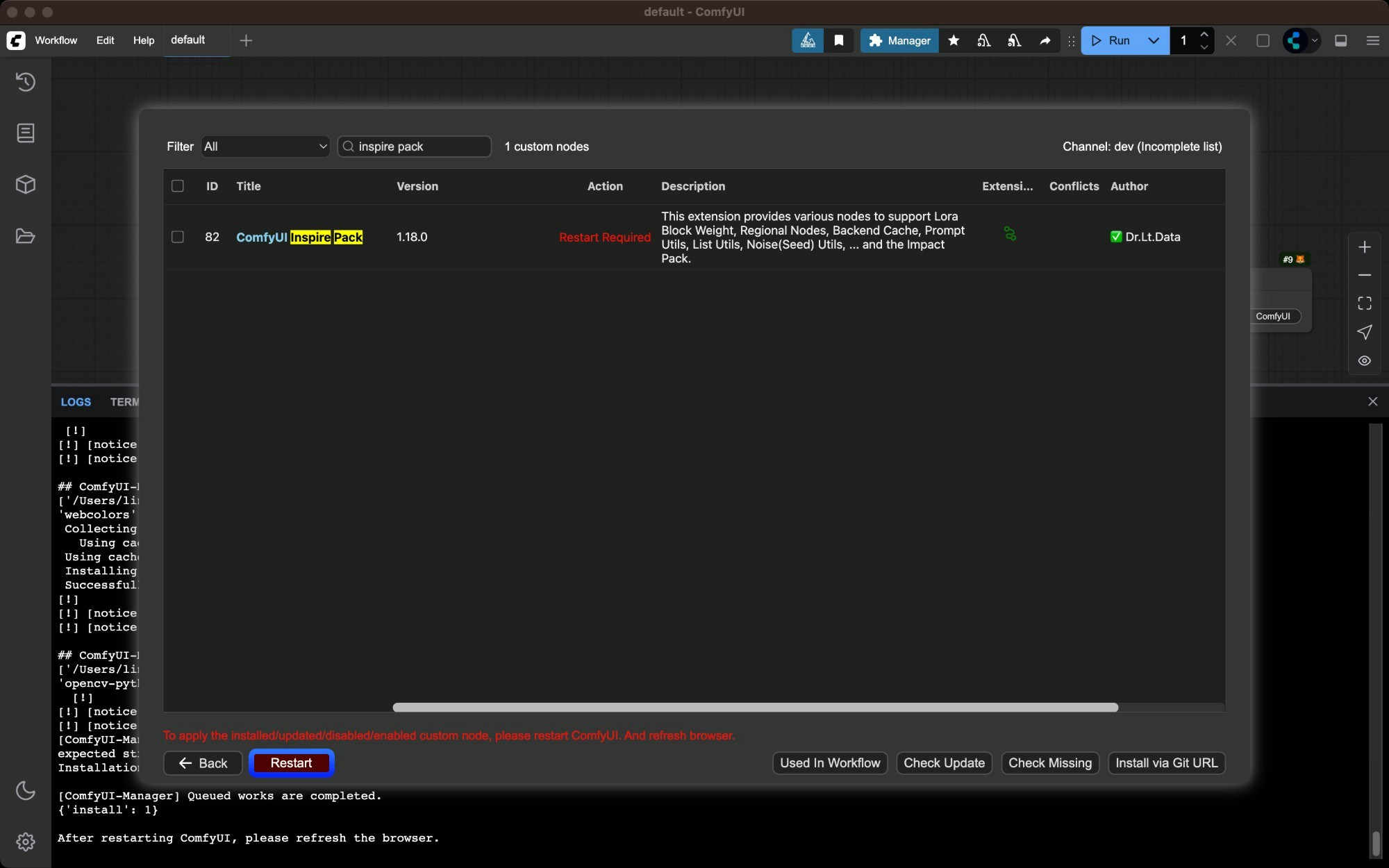
종속성 설치 완료를 기다린 후 ComfyUI를 다시 시작하세요
설치를 클릭하면 매니저가 자동으로 종속성 설치를 완료하고 설치 완료 후 ComfyUI를 다시 시작하도록 안내합니다.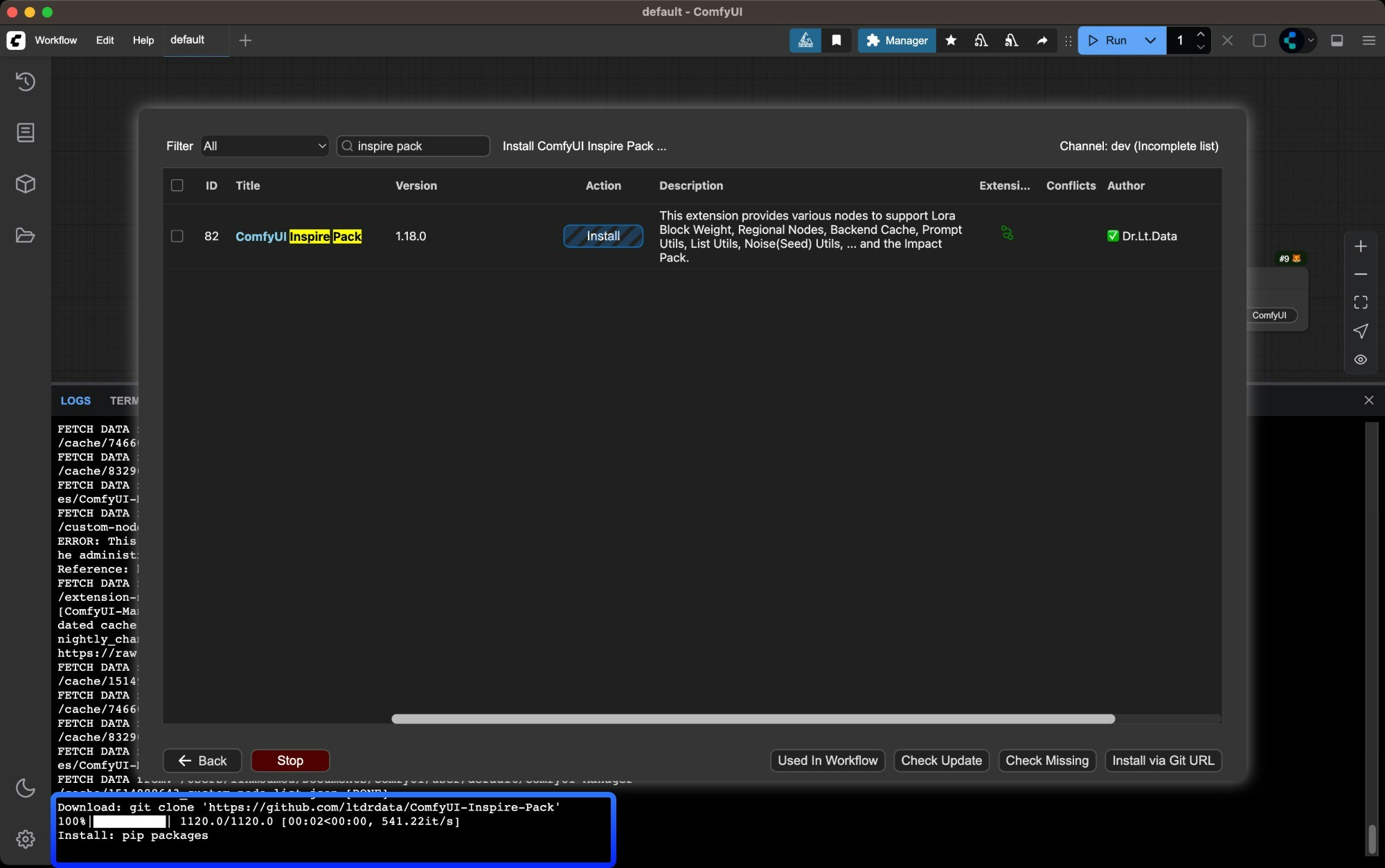
6
플러그인이 성공적으로 설치되었는지 확인하세요
재시작 후 ComfyUI 매니저에서 해당 플러그인이 성공적으로 설치되었는지, 그리고 ‘import failed’ 오류 메시지가 있는지 확인하세요.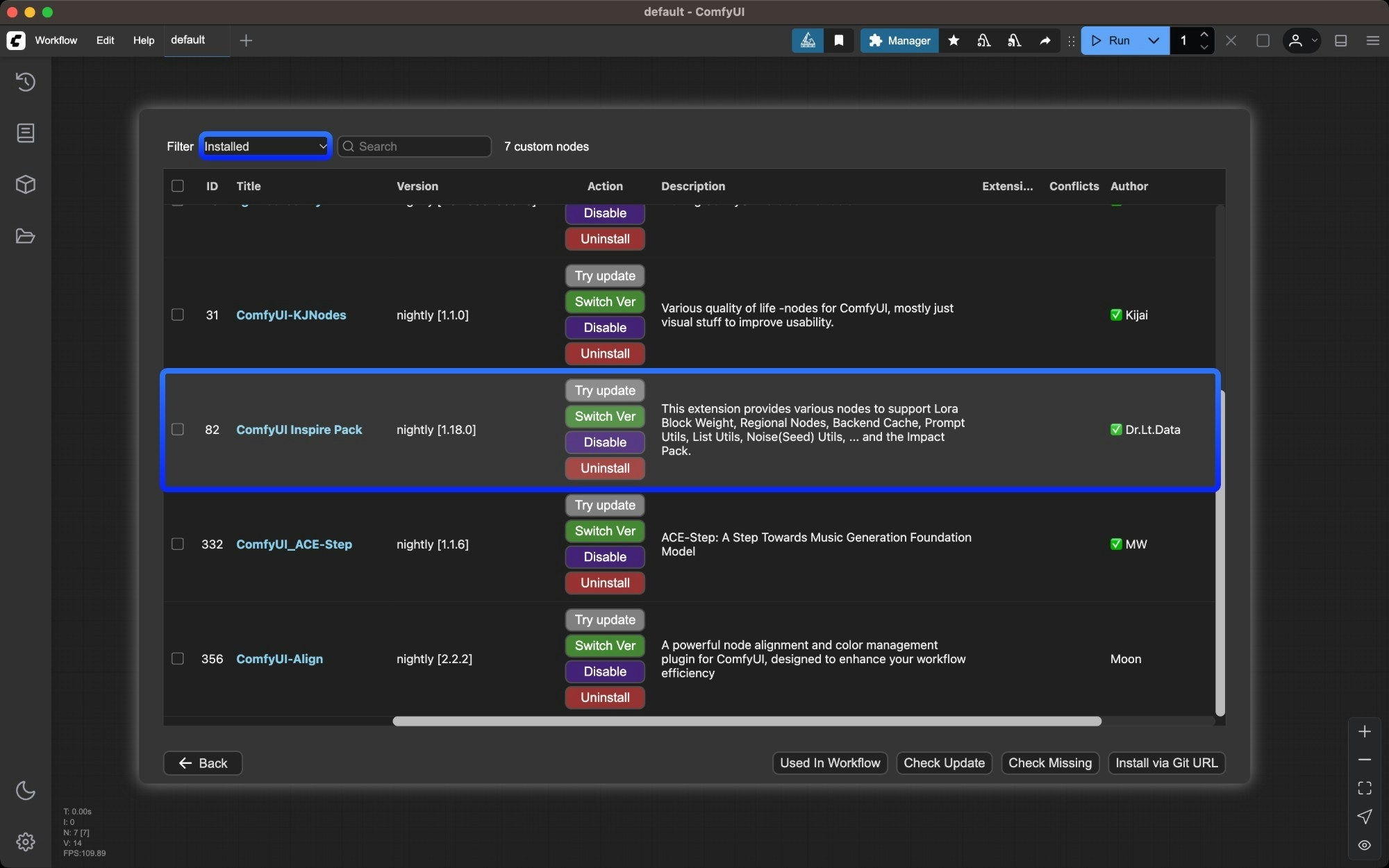
누락된 노드 설치하기
워크플로드를 로드할 때 누락된 노드는 흔히 발생하는 상황입니다. 일반적으로 두 가지 유형의 누락된 노드가 있습니다:- 핵심 노드 누락: ComfyUI 버전이 최신 버전이 아닙니다. ComfyUI 업데이트를 참고해 ComfyUI를 업데이트하세요
- 커스텀 노드 누락: 서드파티 커스텀 노드가 누락된 경우, 이 가이드를 참고해 설치하세요
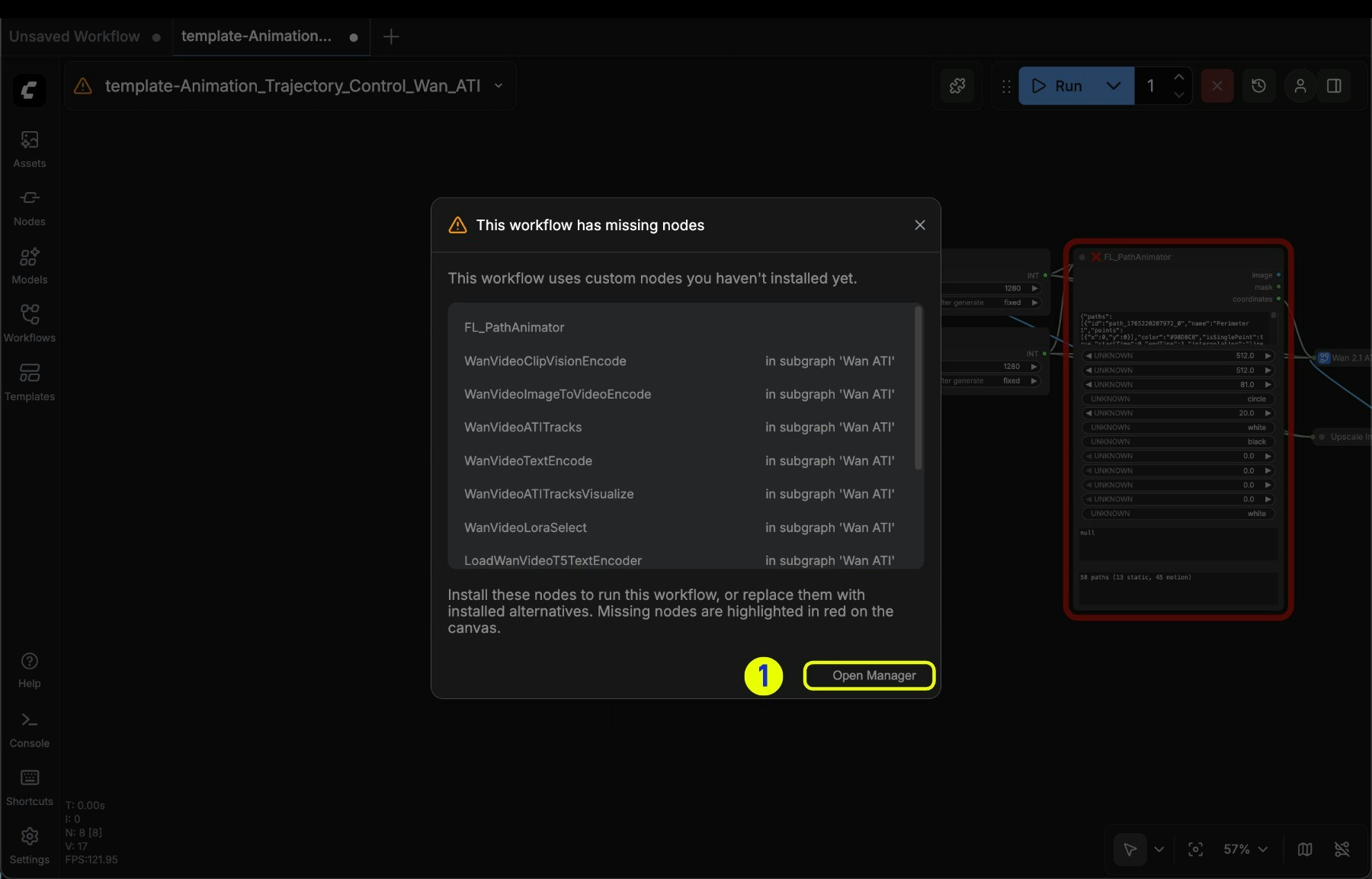
- 매니저 열기를 클릭해 해당 옵션을 활성화하세요
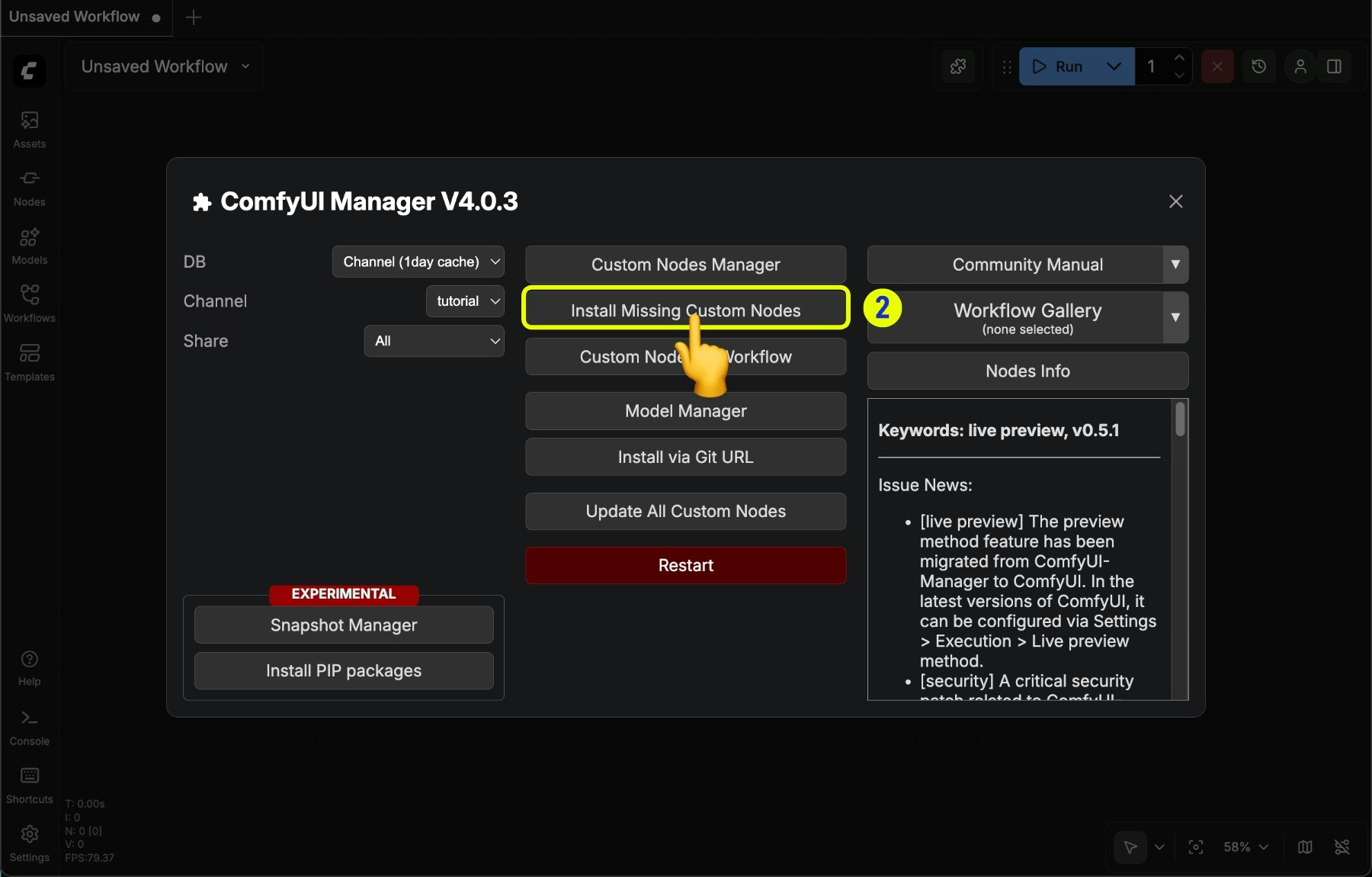
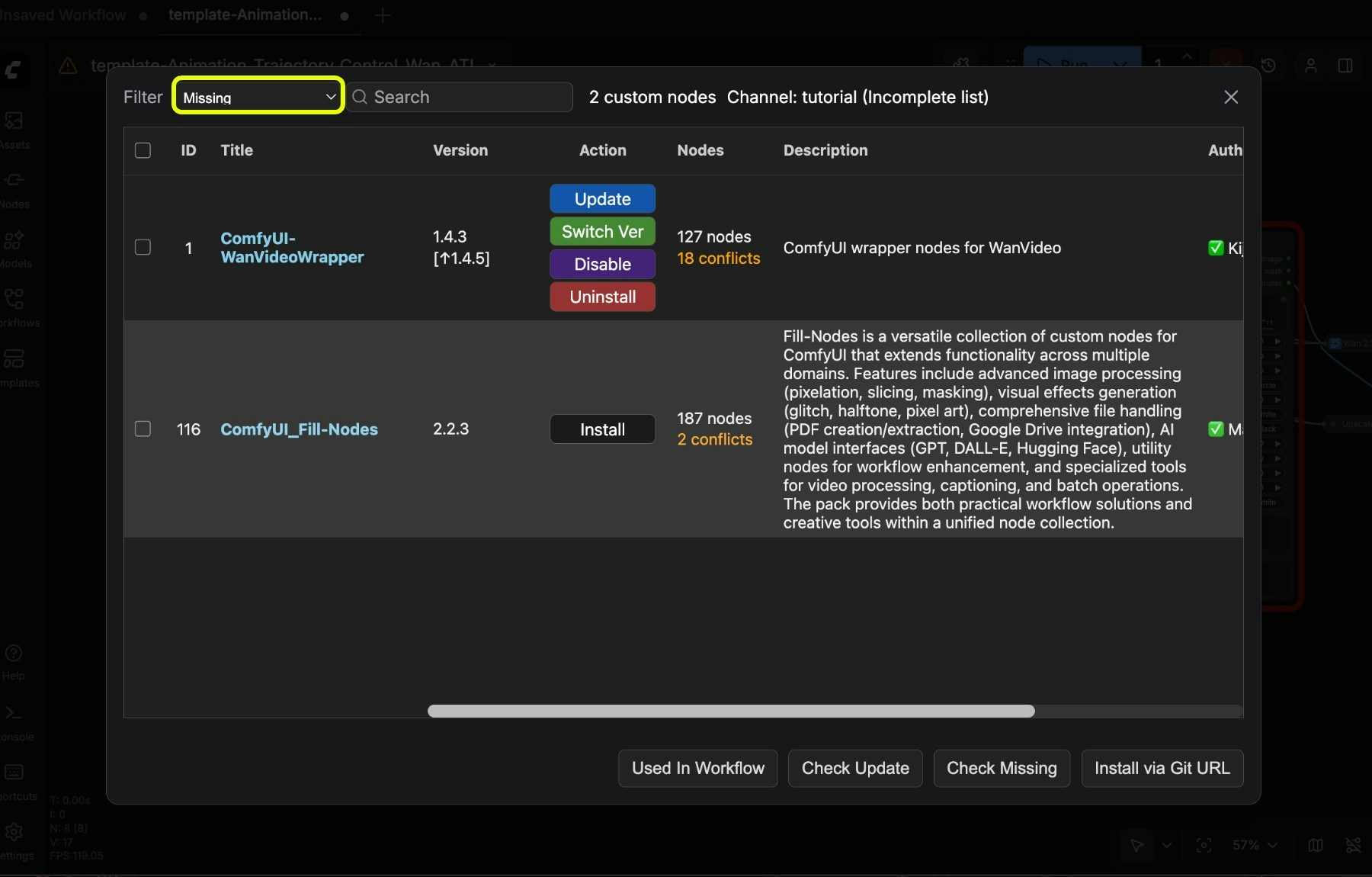
만약 누락된 노드 목록에서 해당 노드를 찾을 수 없다면, 일반적으로 다음과 같은 몇 가지 상황이 있을 수 있습니다:
- 해당 노드의 작성자가 커스텀 노드를 레지스트리에 제출하고 등록하지 않았습니다.
- 해당 노드가 오픈소스가 아니며, 특정 작가나 제한된 플랫폼에서 제공하는 제한적 노드일 수 있습니다.
- 원작자가 버전을 변경하고 해당 노드를 삭제했습니다.
노드 업데이트하기
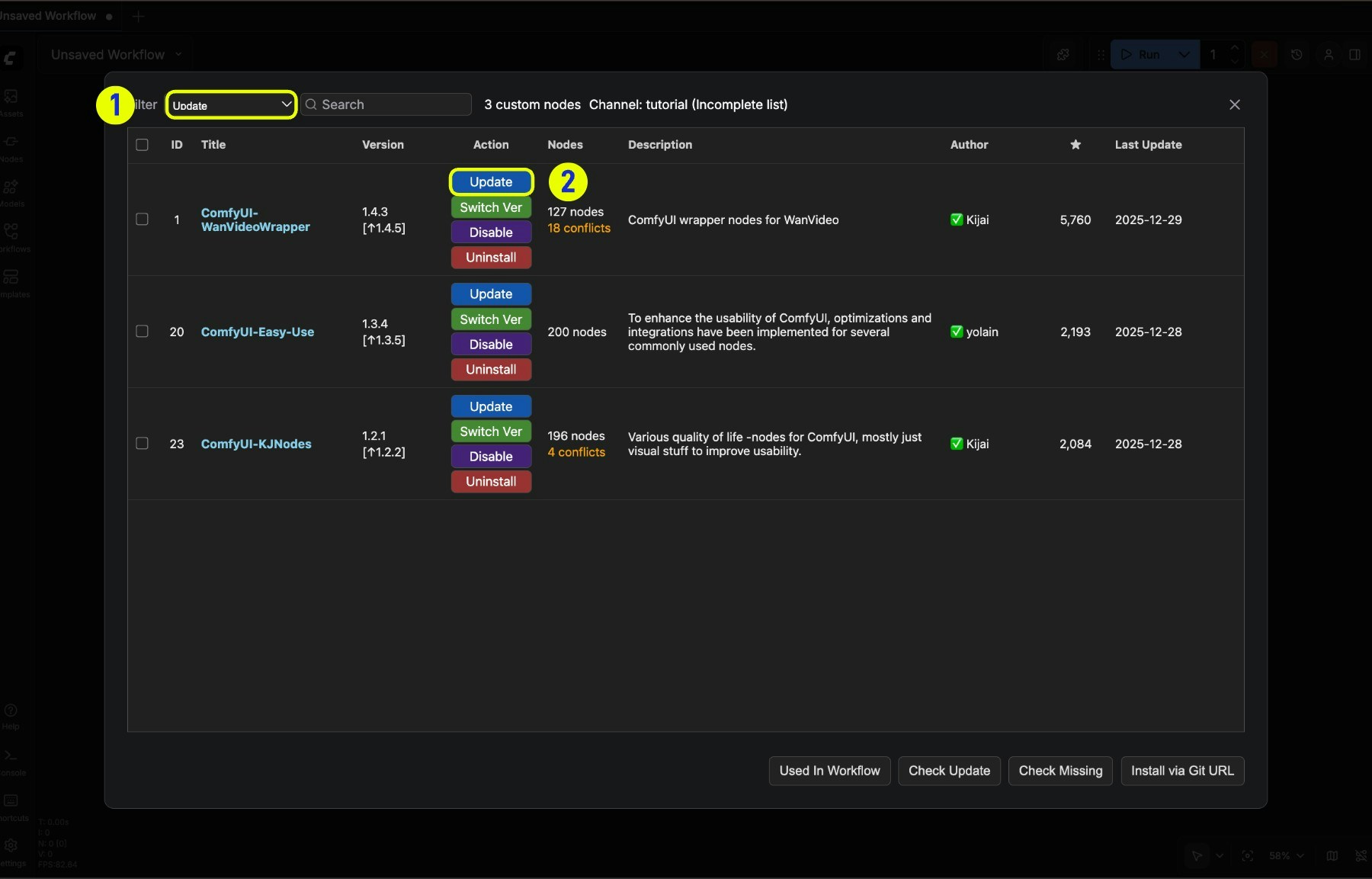
- 필터를 업데이트 필터로 전환해 현재 노드 목록에서 업데이트 가능한 노드를 필터링하세요
- 업데이트 버튼을 클릭해 노드를 업데이트하세요
노드 제거하기
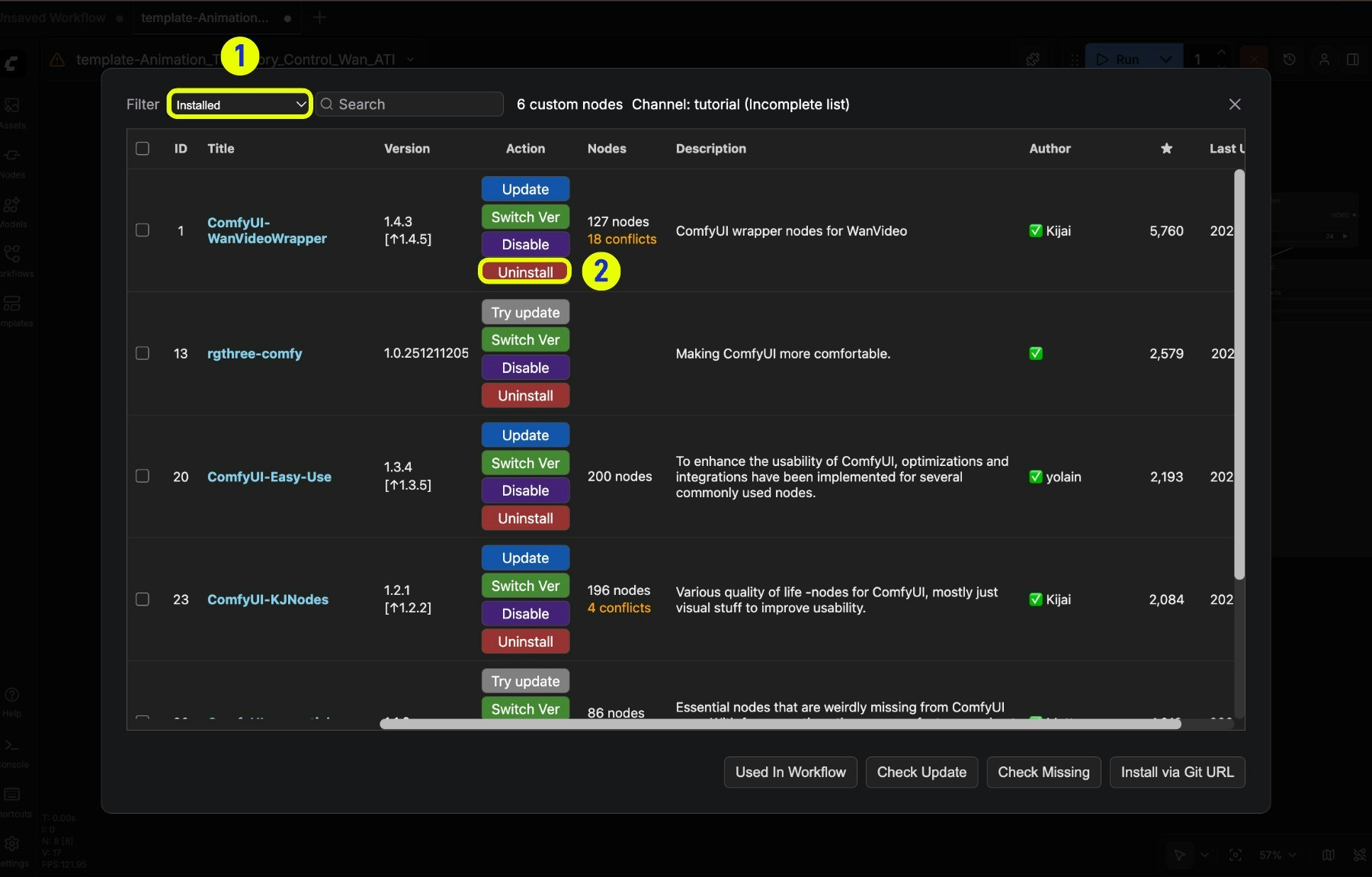
- 노드 목록에서 ‘설치됨’ 필터를 선택해 현재 노드 목록에서 설치된 노드를 필터링하세요
- 해당 노드를 마우스 오른쪽 버튼으로 클릭한 후 제거를 선택해 제거하세요
해당 노드를 제거해도 관련 종속성 설치는 제거되지 않습니다.플러그인을 설치하는 다른 방법은 아래 기사를 참고하세요
커스텀 노드 설치
수동으로 커스텀 노드를 설치하는 방법을 알아보세요
스냅샷 관리자
스냅샷은 현재 설치 상태를 저장해 이전 상태로 복원할 수 있게 해줍니다.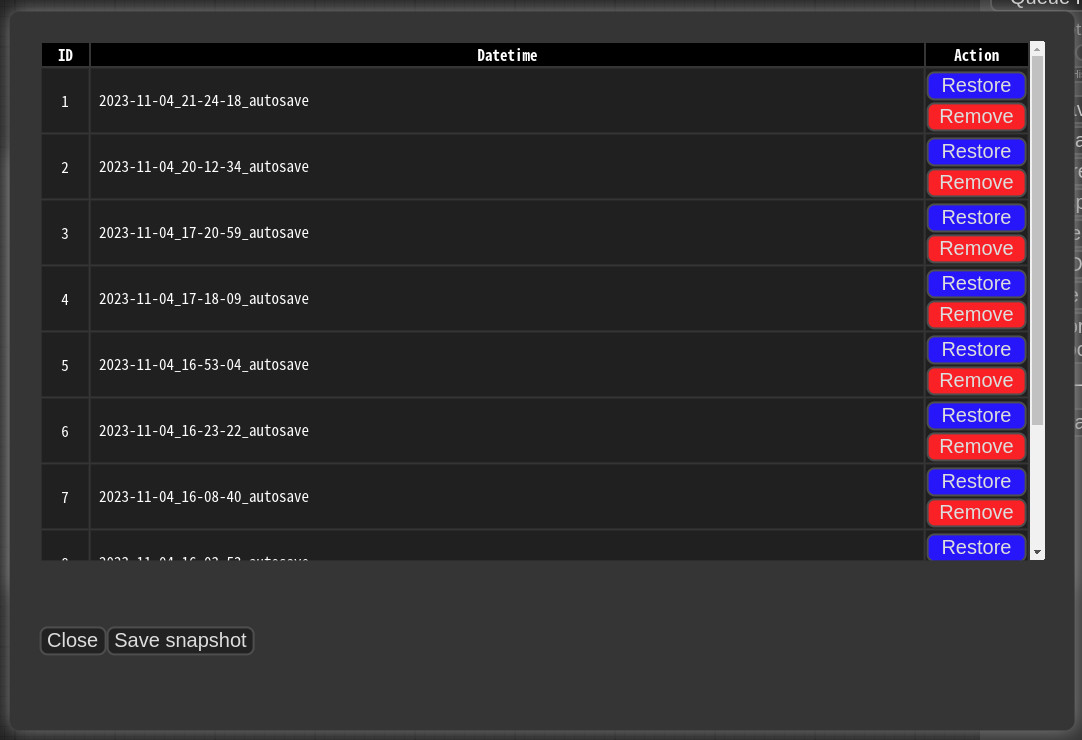 스냅샷 저장을 누르거나 모두 업데이트를 사용하면 자동으로 스냅샷이 저장됩니다. 스냅샷 파일은 다음 경로에 저장됩니다:
 <USER_DIRECTORY>/default/ComfyUI-Manager/snapshots
복원하려면: 스냅샷 관리자를 열고 스냅샷을 선택한 후 복원을 누르세요.
복원은 다음 ComfyUI 시작 시 적용됩니다. Git으로 관리되지 않는 커스텀 노드의 경우 스냅샷 지원이 완벽하지 않을 수 있습니다.