

ACE-Step ComfyUI 텍스트 기반 오디오 생성 워크플로 예시
1. 워크플로 및 관련 모델 다운로드
아래 버튼을 클릭해 해당 워크플로 파일을 다운로드하세요. 이를 ComfyUI로 드래그해 워크플로 정보를 로드하세요. 워크플로에는 모델 다운로드 정보도 포함되어 있습니다.Json 형식 워크플로 파일 다운로드
또는 ace_step_v1_3.5b.safetensors를 수동으로 다운로드해ComfyUI/models/checkpoints 폴더에 저장할 수도 있습니다.
2. 워크플로 단계별 완료하기
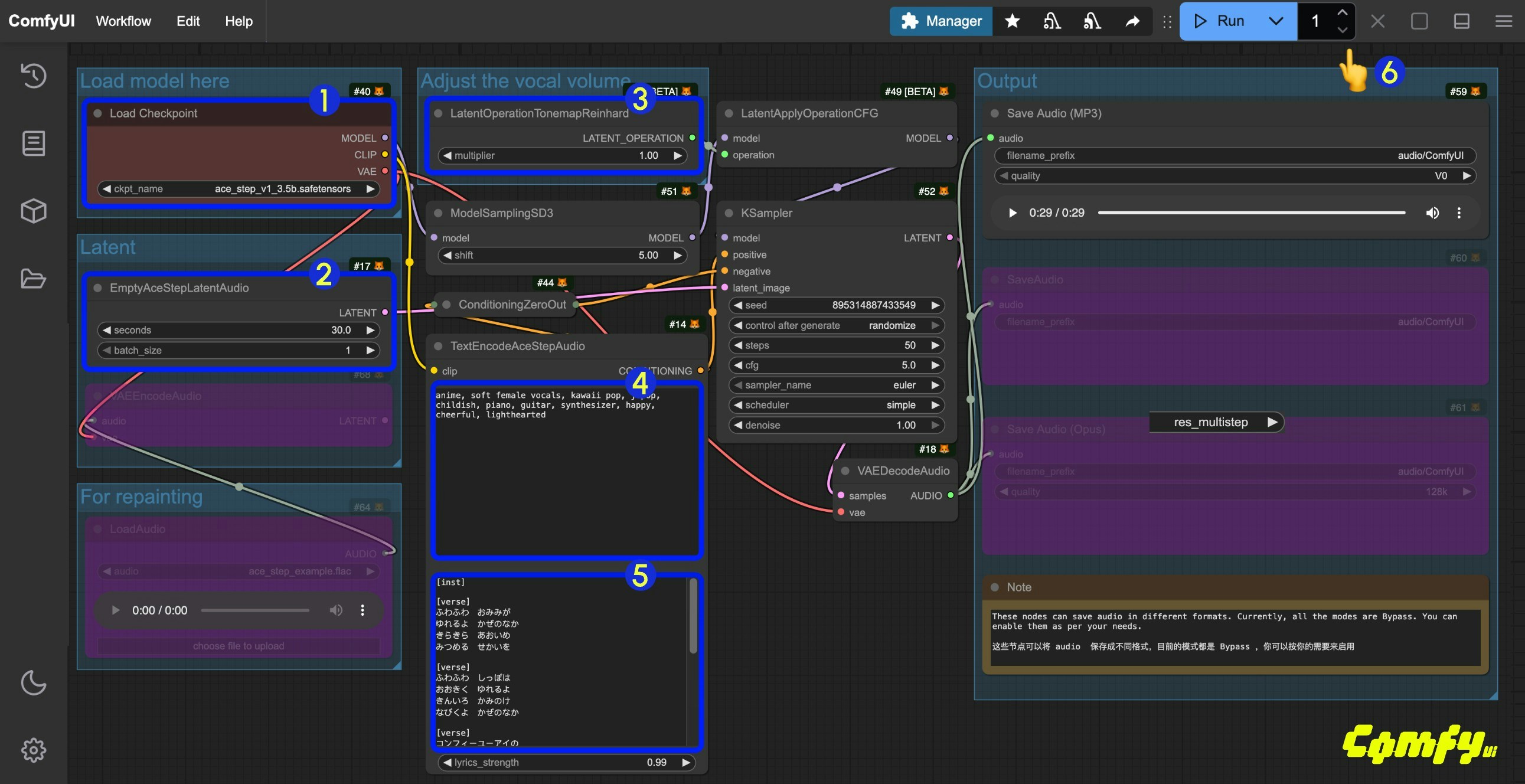
Load Checkpoints노드가ace_step_v1_3.5b.safetensors모델을 로드했는지 확인하세요.- (선택사항)
EmptyAceStepLatentAudio노드에서 생성할 음악의 길이를 설정할 수 있습니다. - (선택사항)
LatentOperationTonemapReinhard노드에서multiplier를 조정해 보컬의 볼륨을 제어할 수 있습니다(숫자가 높을수록 보컬이 더 두드러집니다). - (선택사항)
TextEncodeAceStepAudio의tags필드에 해당하는 음악 스타일 등을 입력하세요. - (선택사항)
TextEncodeAceStepAudio의lyrics필드에 해당하는 가사를 입력하세요. Run버튼을 클릭하거나 단축키Ctrl(cmd) + Enter를 사용해 오디오 생성을 실행하세요.- 워크플로가 완료된 후,
Save Audio노드에서 생성된 오디오를 미리 들을 수 있습니다. 클릭해 재생하고 들어보세요. 또한 오디오는ComfyUI/output/audio폴더에 저장됩니다(저장 위치는Save Audio노드에 따라 결정됨).
ACE-Step ComfyUI 오디오 기반 오디오 생성 워크플로
이미지 기반 이미지 생성 워크플로와 유사하게, 한 곡의 음악을 입력해 아래 워크플로를 사용해 리샘플링하고 음악을 생성할 수 있습니다. 또한Ksampler의 denoise 파라미터를 조정해 원본 오디오와의 차이를 조절할 수 있습니다.
1. 워크플로 파일 다운로드
아래 버튼을 클릭해 해당 워크플로 파일을 다운로드하세요. 이를 ComfyUI로 드래그해 워크플로 정보를 로드하세요.Json 형식 워크플로 파일 다운로드
다음 오디오 파일을 입력 오디오로 다운로드하세요:입력용 예시 오디오 파일 다운로드
2. 워크플로 단계별 완료하기
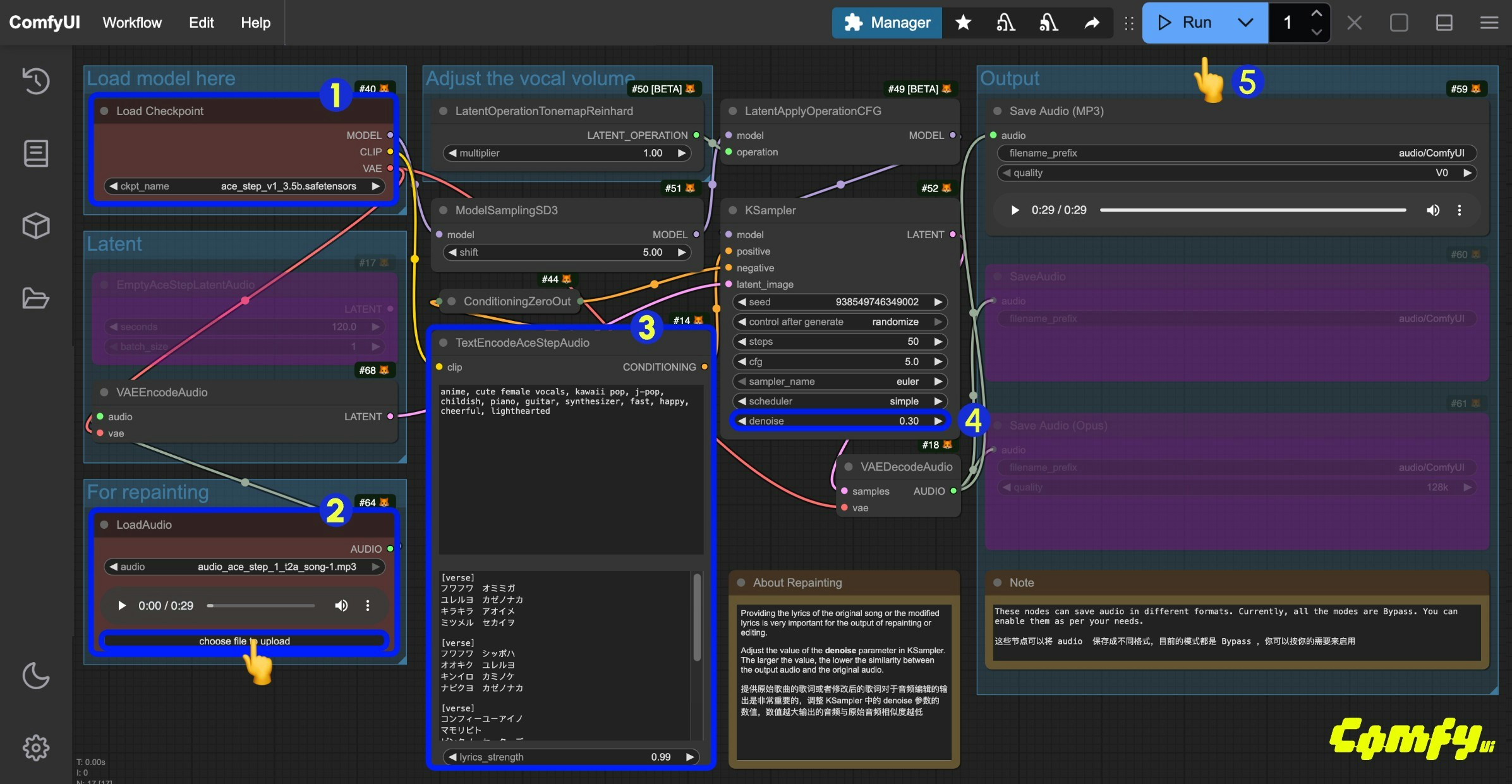
Load Checkpoints노드가ace_step_v1_3.5b.safetensors모델을 로드했는지 확인하세요.- 제공된 오디오 파일을
LoadAudio노드에 업로드하세요. - (선택사항)
TextEncodeAceStepAudio의tags및lyrics필드에 해당하는 음악 스타일과 가사를 입력하세요. 가사 제공은 오디오 편집에 매우 중요합니다. - (선택사항)
Ksampler노드의denoise파라미터를 수정해 샘플링 과정에서 추가되는 노이즈를 조정해 원본 오디오와의 유사성을 제어할 수 있습니다(값이 작을수록 원본 오디오와 더 유사해집니다;1.00으로 설정하면 입력 오디오가 없는 것과 거의 동일합니다). Run버튼을 클릭하거나 단축키Ctrl(cmd) + Enter를 사용해 오디오 생성을 실행하세요.- 워크플로가 완료된 후,
Save Audio노드에서 생성된 오디오를 미리 들어볼 수 있습니다. 클릭해 재생하고 들어보세요. 또한 오디오는ComfyUI/output/audio폴더에 저장됩니다(저장 위치는Save Audio노드에 따라 결정됨).
3. 추가 워크플로 참고사항
- 예시 워크플로에서는
TextEncodeAceStepAudio의tags를male voice에서female voice로 변경해 여성 보컬을 생성할 수 있습니다. TextEncodeAceStepAudio의lyrics를 수정해 가사를 변경하고 생성된 오디오를 바꿀 수도 있습니다. 자세한 내용은 ACE-Step 프로젝트 페이지의 예시를 참조하세요.
ACE-Step 프롬프트 가이드
ACE는 현재 두 가지 유형의 프롬프트를 사용합니다:tags와 lyrics.
tags: 주로 음악 스타일, 장면 등을 설명하는 데 사용됩니다. 다른 생성 작업에서 사용하는 프롬프트와 비슷하며, 주로 전체적인 스타일과 요구 사항을 영어 쉼표로 구분해 설명합니다.lyrics: 주로 가사를 설명하는 데 사용되며, [verse], [chorus], [bridge]와 같은 가사 구조 태그를 지원해 가사의 각 부분을 구분할 수 있습니다. 순수한 연주곡의 경우 악기 이름을 입력할 수도 있습니다.
tags와 lyrics의 풍부한 예시를 확인할 수 있습니다. 이러한 예시를 참고해 원하는 효과를 얻을 수 있는 프롬프트를 빠르게 시도해 보세요. 이 문서의 프롬프트 가이드는 프로젝트를 기반으로 정리되어 있어 여러분이 빠르게 조합을 시도해 원하는 효과를 얻을 수 있도록 돕습니다.
Tags (프롬프트)
주류 음악 스타일
짧은 태그 조합을 사용해 특정 음악 스타일을 생성하세요.- electronic
- rock
- pop
- funk
- soul
- cyberpunk
- Acid jazz
- electro
- em (전자 음악)
- 부드러운 전자 드럼
- 멜로딕
장면 유형
특정 사용 장면과 분위기를 결합하여 해당 분위기에 맞는 음악을 생성합니다.- 파티용 배경음악
- 라디오 방송
- 운동 플레이리스트
악기 요소
- 색소폰
- 재즈
- 피아노, 바이올린
보컬 유형
- 여성 보컬
- 남성 보컬
- 클린 보컬
전문 용어
음악에서 흔히 사용되는 일부 전문 용어를 사용해 음악 효과를 정밀하게 제어하세요.- 110 bpm (분당 박자 수 110)
- 빠른 템포
- 느린 템포
- 루프
- 필
- 어쿠스틱 기타
- 일렉트릭 베이스
Lyrics
가사 구조 태그
- [outro]
- [verse]
- [chorus]
- [bridge]
다국어 지원
- ACE-Step V1은 여러 언어를 지원합니다. 사용 시 ACE-Step는 각 언어를 영어 알파벳으로 변환한 뒤 음악을 생성합니다.
- ComfyUI에서는 모든 언어를 영어 알파벳으로 변환하는 기능을 완전히 구현하지 않았습니다. 현재는 일본어 히라가나 및 카타카나 문자만 구현되어 있습니다.
따라서 여러 언어를 사용해 음악을 생성하려면 먼저 해당 언어를 영어 알파벳으로 변환한 뒤,
lyrics의 앞부분에 언어 코드 약자를 입력해야 합니다. 예를 들어 중국어[zh], 한국어[ko]등이 있습니다.
- 영어
- 중국어: [zh]
- 러시아어: [ru]
- 스페인어: [es]
- 일본어: [ja]
- 독일어: [de]
- 프랑스어: [fr]
- 포르투갈어: [pt]
- 이탈리아어: [it]
- 한국어: [ko]
위 언어 태그는 이 문서 작성 시 완벽히 테스트되지 않았습니다. 만약 어떤 언어 태그가 잘못되었다면, 문서 저장소에 이슈를 제출해주시기 바랍니다. 저희가 적시에 수정하겠습니다.