

- 기본적으로 지원되는 모델 워크플로우
- 커스텀 노드의 예시 워크플로우
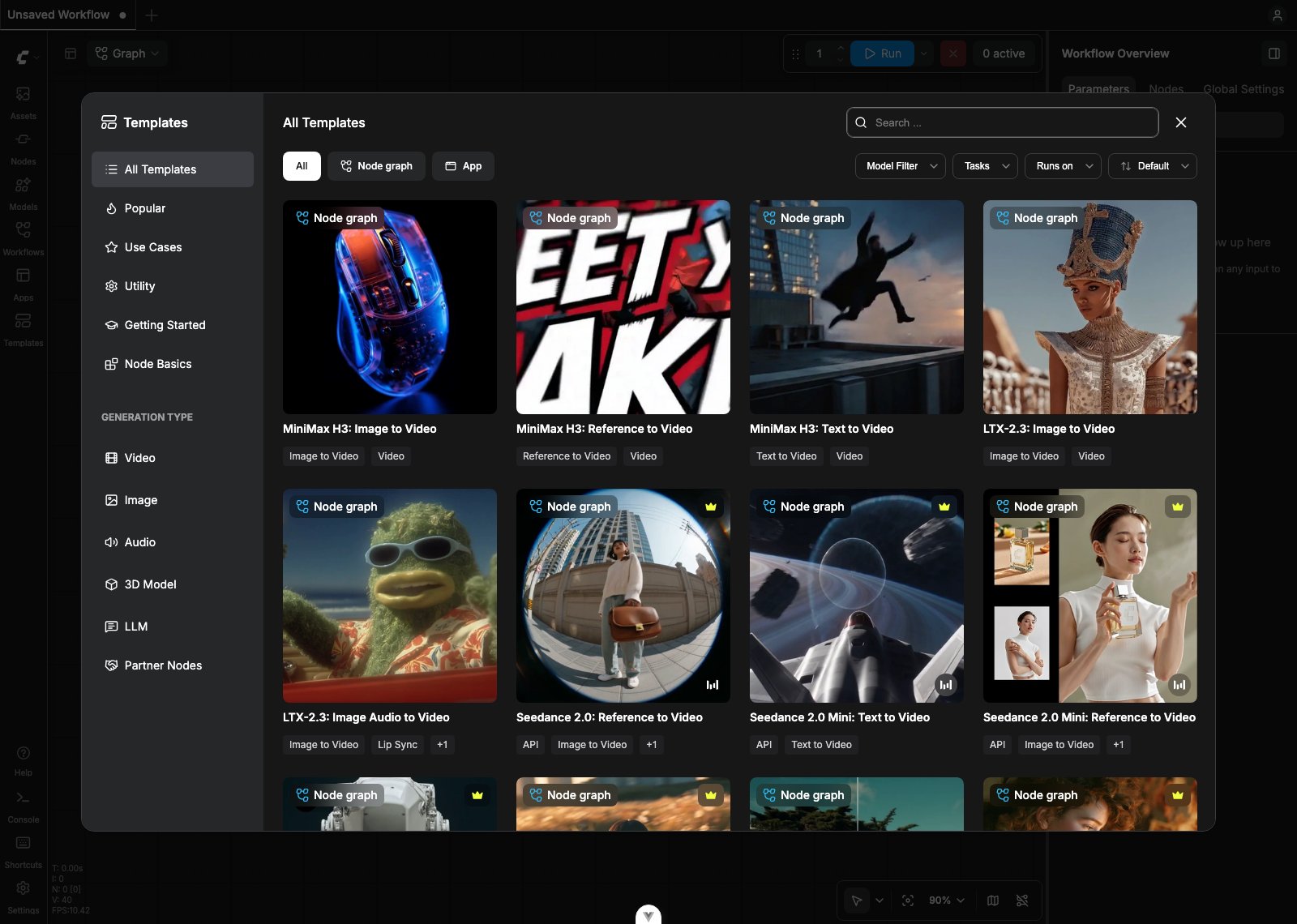
ComfyUI에서 템플릿 열기 방법
사이드바의 템플릿 아이콘을 클릭해 워크플로우 템플릿을 열어보세요. 메뉴 워크플로우 → 워크플로우 템플릿 둘러보기에서도 열 수 있습니다.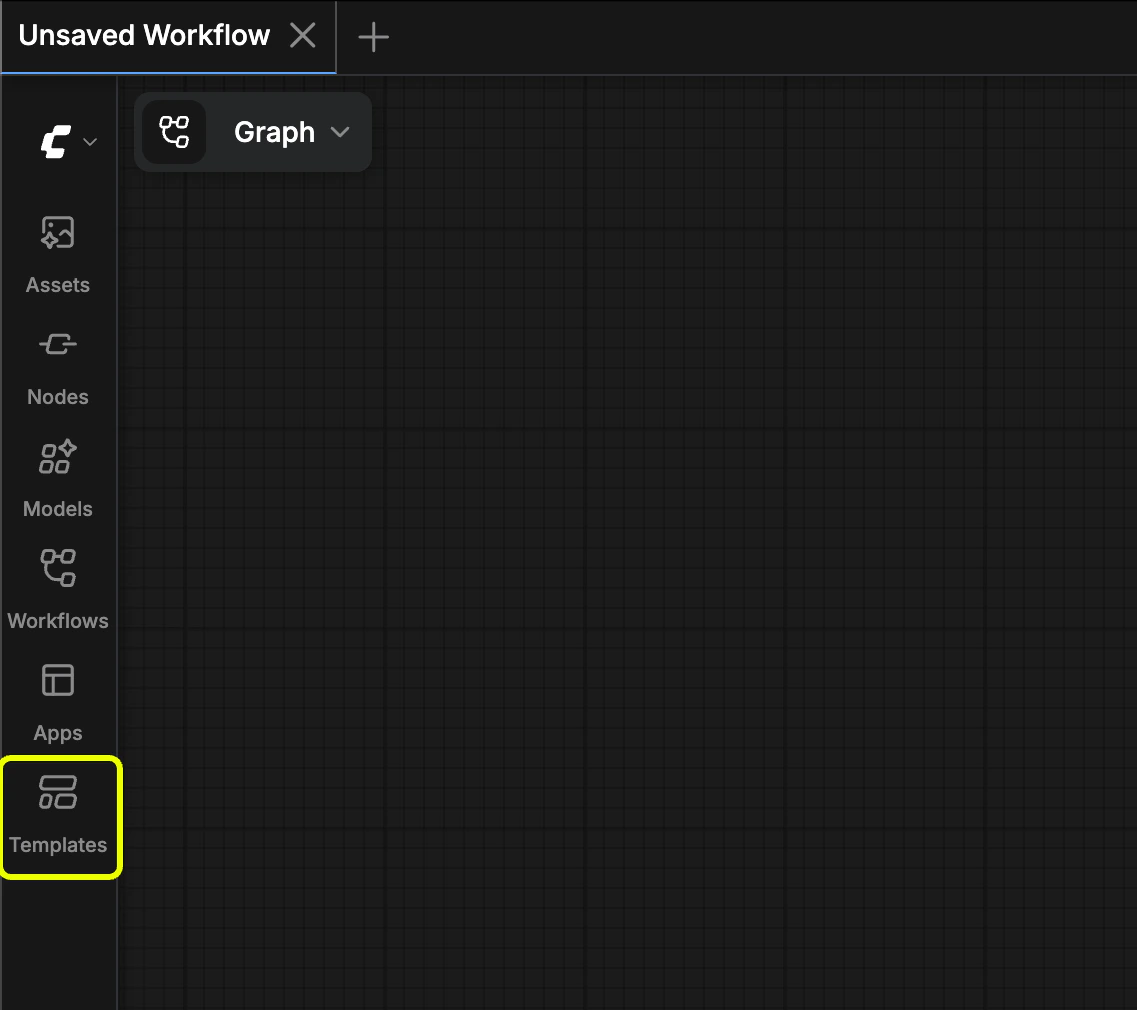
템플릿 사용 방법
- 템플릿 로드하기: 로드하고 싶은 템플릿을 클릭해 워크플로우를 불러오세요.
- 모델 다운로드하기: 템플릿을 로드할 때 ComfyUI는 필요한 모든 모델 파일이 있는지 자동으로 확인합니다. 누락된 것이 있으면 모델을 다운로드하라는 알림이 표시됩니다.
- 워크플로우 실행하기: 모델, 입력 이미지, 프롬프트 등 모든 요구사항이 준비되면, 실행 버튼을 클릭해 워크플로우를 시작하세요.
모델 저장 위치
각 워크플로우 템플릿에는 필요한 모델에 대한 링크가 포함되어 있습니다. 처음 사용 시 해당 모델 파일이 감지되지 않으면 다운로드 알림이 표시됩니다.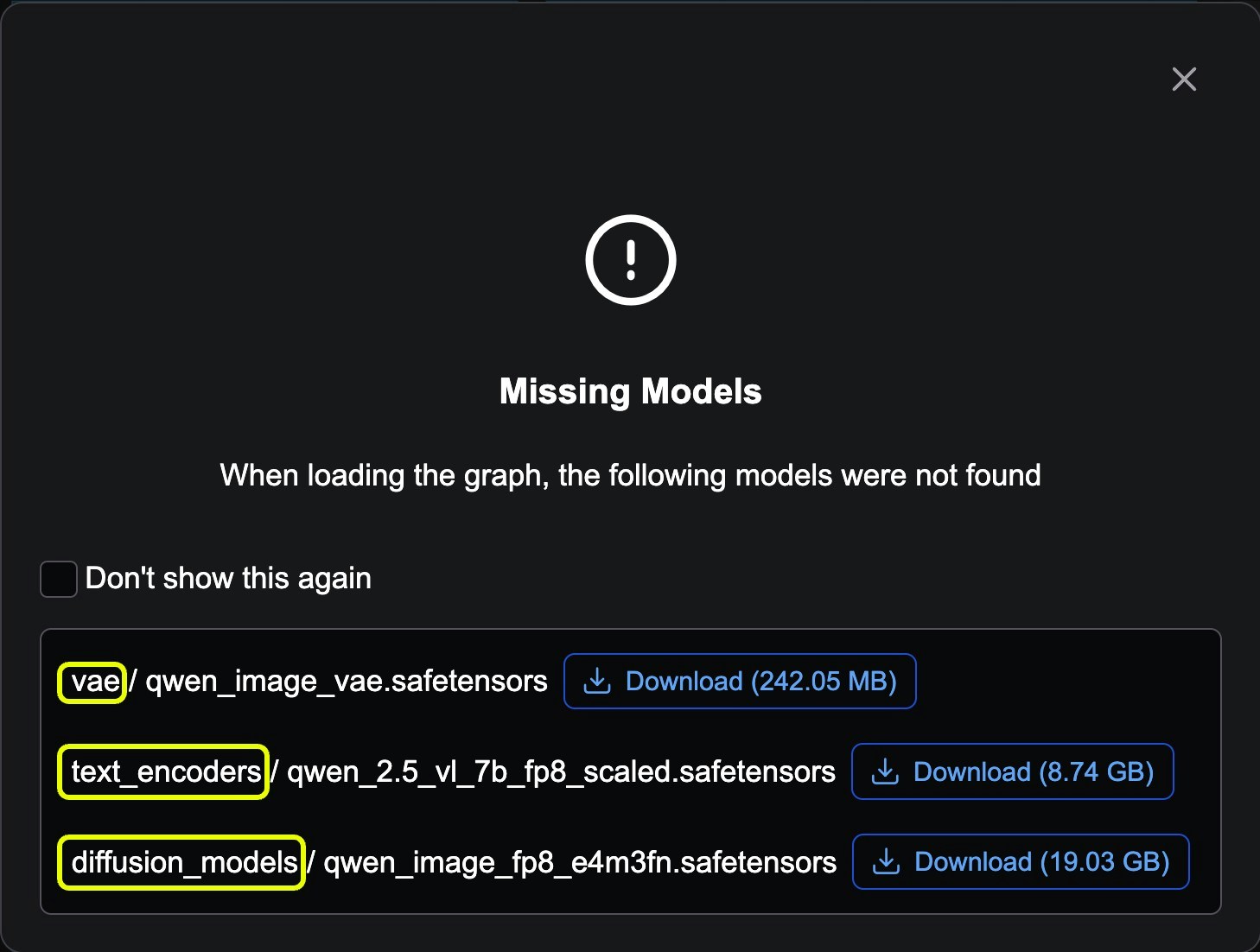
- 데스크톱 버전에서는
다운로드버튼을 클릭하면 데스크톱 프로그램이 자동으로 모델 파일을 다운로드해줍니다. - 다른 버전에서는 브라우저를 이용해 해당 모델을 다운로드하게 됩니다. 모델을 다운로드한 후
ComfyUI/models아래의 해당 폴더에 저장해야 합니다. 예를 들어, 스크린샷의 모델은 다음과 같은 위치에 저장되어야 합니다:
ComfyUI/models/diffusion_models 아래에 직접 존재해야 합니다. 만약 이미 ComfyUI/models/diffusion_models/wan_video와 같은 하위 폴더에 모델을 다운로드했다면, 팝업을 무시하고 해당 모델 로더 노드에서 올바른 모델이 선택되었는지 확인하면 됩니다.
모델 링크가 어떻게 내장되는지 궁금하시다면, 노드의 properties 아래에 models 필드를 추가합니다. 다음은 모델 정보가 내장된 DualCLIPLoader 노드의 전체 코드 조각입니다:
properties 내부의 models 필드에는 name, url, directory가 포함됩니다.
name: 모델 파일 이름url: 파일의 직접 다운로드 링크 (저장소 페이지가 아님)directory:ComfyUI/models아래의 어느 하위 폴더에 파일을 저장할지, 예를 들어vae는ComfyUI/models/vae를 의미함
.safetensors나 .sft와 같은 안전한 형식이어야 합니다. .gguf와 같은 형식은 안전하지 않은 것으로 간주되며, 내장될 경우 안전하지 않은 것으로 표시되고 링크가 보이지 않습니다.
이 도구를 사용해 워크플로우 템플릿의 모델 정보를 편집할 수 있습니다. 현재 @ComfyUI-Wiki는 기본 노드에만 지원을 추가하고 있습니다.
템플릿을 업데이트하려면?
템플릿은 별도의 종속성인comfyui-workflow-templates로 관리되고 업데이트됩니다.
ComfyUI를 업데이트한 후 문서나 새로 발표된 템플릿이 보이지 않는다면, 해당 종속성을 업데이트해야 할 수 있습니다. 버전은 ComfyUI/requirements.txt에서 확인할 수 있습니다.
일반적으로 ComfyUI를 업데이트할 때 다음 세 가지 종속성을 함께 업그레이드할 수 있습니다:
ComfyUI 리포지토리에 템플릿을 기여하려면?
모든 템플릿은 workflow_templates 리포지토리에 호스팅됩니다. PR을 제출해 템플릿을 기여할 수 있습니다. 공식 템플릿의 경우 다음 사항을 요구합니다:- 제3자 노드를 사용하지 마세요 (노드가 없는 사용자를 위해 추가 설치를 피하기 위함).
- 템플릿은 기존 템플릿과 중복되지 않고 지원되는 모델 기능을 타겟으로 해야 합니다.
- 리포지토리에 이슈를 열어 질문을 남길 수 있습니다.
커스텀 노드 템플릿
커스텀 노드 작성자가 템플릿과 예시 워크플로우를 제공한다면, 템플릿 브라우저에서도 이를 찾을 수 있습니다. 일반적으로 노드 이름을 따온 카테고리를 찾아 모든 템플릿을 찾을 수 있습니다. 커스텀 노드 작성자라면, 현재templates 폴더 아래 한 단계의 디렉터리만 지원되고(중첩된 하위 디렉터리는 지원되지 않음), JSON 형식의 템플릿만 지원된다는 점을 유의하세요.