열기 방법
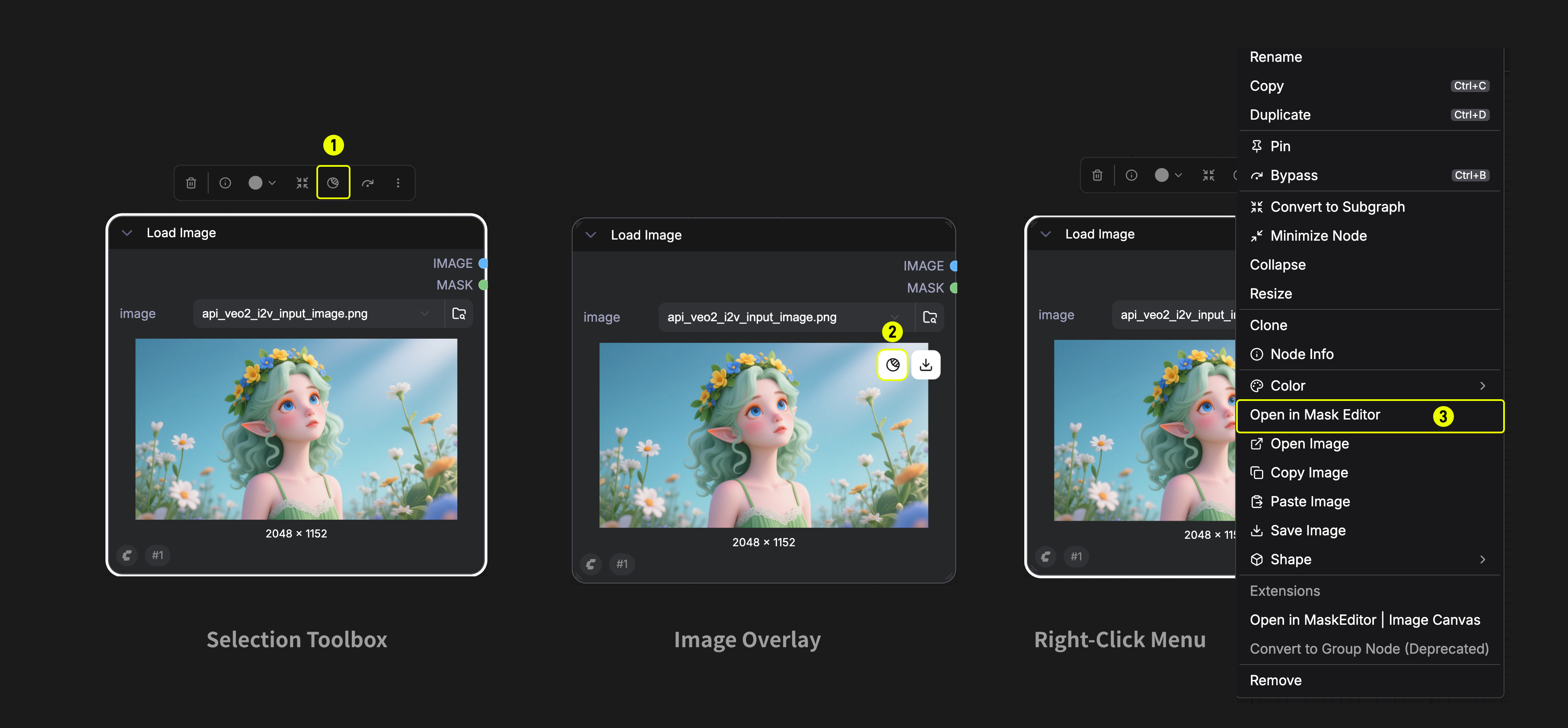
마스크 편집기를 열 수 있는 방법은 세 가지입니다:- 선택 도구 상자 — 이미지 로드 노드를 선택한 후, 노드 위쪽의 선택 도구 모음에서 마스크 아이콘 버튼을 클릭하세요.
- 이미지 오버레이 — 이미지 미리보기(갤러리 모드) 위에 마우스를 올린 후, 왼쪽 상단에 나타나는 이미지 편집 또는 마스크 적용 버튼(마스크 아이콘)을 클릭하세요.
- 마우스 우클릭 메뉴 — 이미지 로드 노드를 우클릭한 후 컨텍스트 메뉴에서
마스크 편집기에서 열기를 선택하세요.
마스크 편집기는 그래프 모드와 앱 모드 모두에서 사용 가능합니다.
인터페이스 개요
| 번호 | 영역 | 위치 | 설명 |
|---|---|---|---|
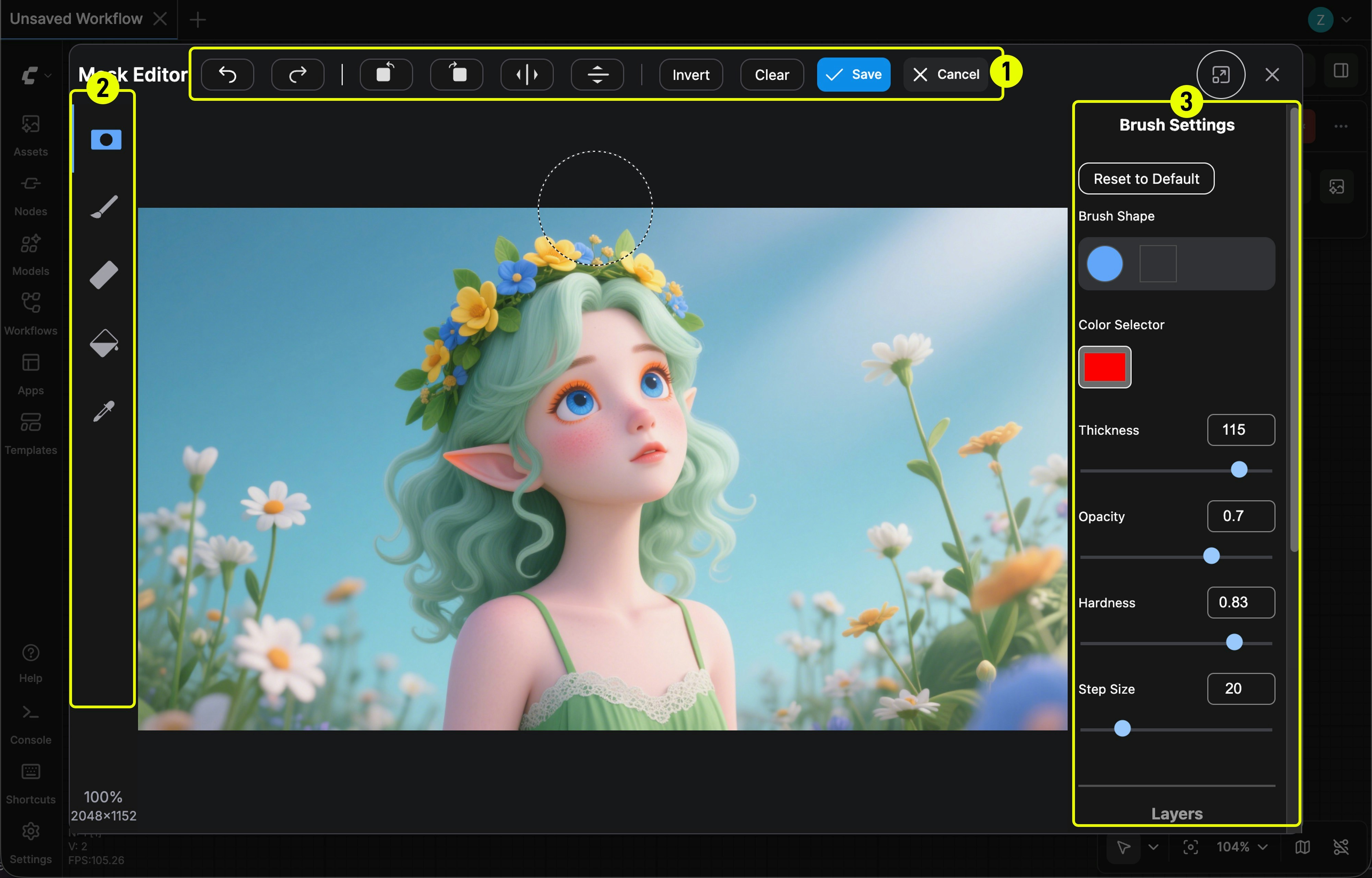
| 1 | 상단 바 | 상단 | 실행 취소/다시 실행, 캔버스 변형, 반전/지우기, 저장/취소 기능이 있는 헤더 |
| 2 | 도구 패널 | 왼쪽 | 도구 선택 및 확대/축소 정보 |
| — | 포인터 영역 | 중앙 | 그리기 및 편집을 위한 주 캔버스 영역 |
| 3 | 사이드 패널 | 오른쪽 | 도구별 설정 및 레이어 컨트롤 |
도구
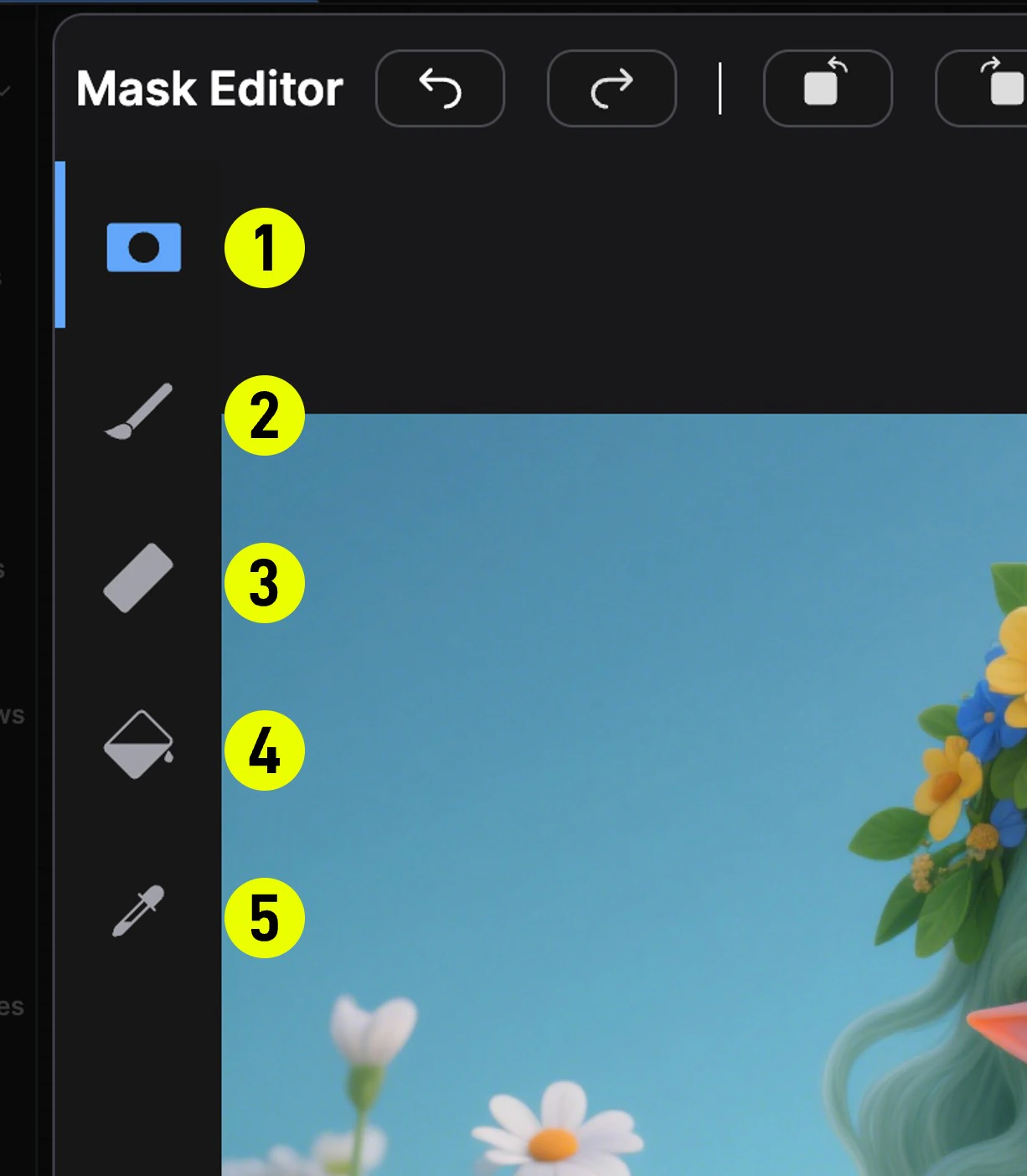
왼쪽 도구 패널에는 다섯 가지 도구가 제공됩니다. 도구를 선택하면 오른쪽 패널에 해당 설정이 표시됩니다.
| 번호 | 도구 | 레이어 | 설명 |
|---|---|---|---|
| 1 | 마스크 펜 | 마스크 | 마스크 영역을 그리는 기본 도구. 이미지 위에서 왼쪽 클릭하고 드래그하여 마스크를 칠하세요. |
| 2 | 페인트 펜 | RGB (페인트) | 이미지의 RGB 레이어에 직접 페인트를 칠합니다. 인페인팅이나 기본 이미지를 보완하는 데 유용합니다. |
| 3 | 지우개 | 마스크 / RGB | 기존 마스크나 페인트 레이어의 일부를 지웁니다. |
| 4 | 페인트 통 | 마스크 | 색상 유사성을 기반으로 한 플러드-필 도구. 픽셀을 클릭해 연결된 영역을 마스크로 채우고, 이미 마스크 처리된 영역을 클릭하면 마스크에서 지워집니다. 허용 오차는 채움 범위를 조정합니다. |
| 5 | 색상 선택 | 마스크 | 고급 일치 알고리즘(간단한 HSL / LAB)을 사용해 목표 색상과 일치하는 모든 픽셀을 선택적으로 마스크 처리합니다. |
상단 바 동작

| 번호 | 동작 | 설명 |
|---|---|---|
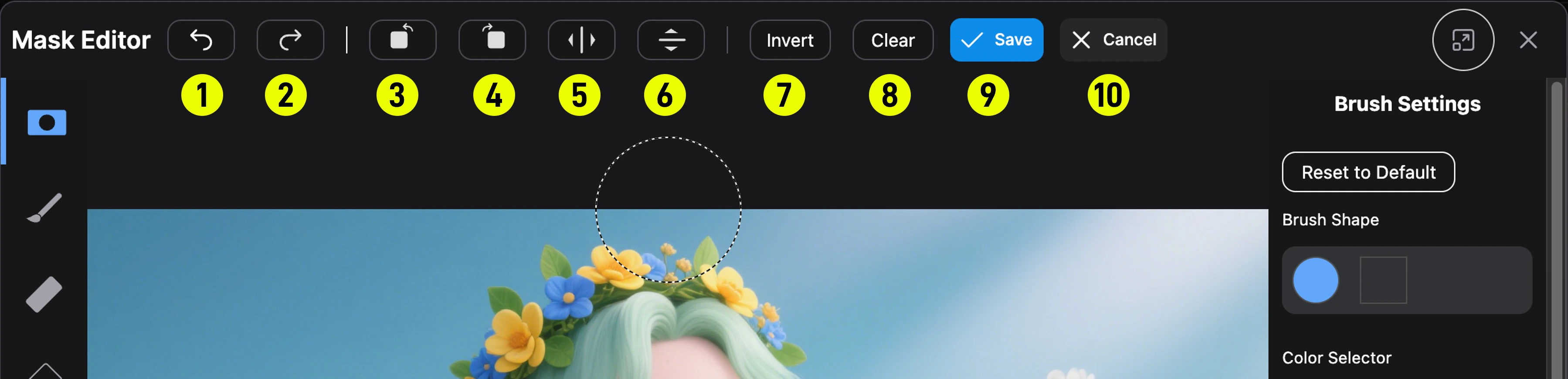
| 1 | 실행 취소 (Ctrl+Z) | 마지막 동작 되돌리기 |
| 2 | 다시 실행 (Ctrl+Shift+Z / Ctrl+Y) | 되돌린 동작 다시 적용 |
| 3 | 좌회전 | 모든 레이어를 시계 반대 방향으로 90° 회전 |
| 4 | 우회전 | 모든 레이어를 시계 방향으로 90° 회전 |
| 5 | 수평 반전 | 모든 레이어를 수평으로 뒤집기 |
| 6 | 수직 반전 | 모든 레이어를 수직으로 뒤집기 |
| 7 | 반전 | 마스크를 반전시키기 (검정 ↔ 백색) |
| 8 | 지우기 | 마스크 전체를 지우기 |
| 9 | 저장 | 마스크를 저장하고 편집기를 닫기 |
| 10 | 취소 | 저장하지 않고 닫기 |
참고: 회전 및 반전 동작은 마스크, 페인트, 기본 이미지 등 세 레이어에 동시에 적용됩니다. GPU 가속 텍스처는 변형 후 다시 생성됩니다.
레이어
오른쪽 패널에는 각 레이어의 가시성을 독립적으로 전환할 수 있는 레이어 섹션이 포함되어 있습니다:- 마스크 레이어: 마스크 오버레이. 불투명도와 블렌딩 모드를 조정할 수 있습니다:
검정— 마스크가 검정 오버레이로 렌더링됨백색— 마스크가 백색 오버레이로 렌더링됨부정— 마스크가 반전된 형태로 렌더링됨
- 페인트 레이어: RGB 페인트 레이어 (페인트 펜 사용 시 표시됨)
- 기본 이미지 레이어: 원본 소스 이미지
브러시 설정
브러시 기반 도구(마스크 펜, 페인트 펜, 지우개)가 활성화되면 사이드 패널에 브러시 설정이 표시됩니다:| 설정 | 범위 | 설명 |
|---|---|---|
| 모양 | 호 / 직사각형 | 둥근 브러시 또는 사각 브러시 |
| 색상 | 임의의 16진수 색상 | 페인트 색상(페인트 펜용) 또는 마스크 색상 |
| 두께 | 1–250 | 브러시 직경(픽셀) |
| 불투명도 | 0–1 | 브러시 스트로크의 투명도 |
| 경도 | 0–1 | 가장자리 부드러움. 1 = 딱딱한 가장자리, 0 = 매우 부드러움 |
| 스텝 크기 | 1–100 | 브러시 점들의 간격. 값이 낮을수록 더 부드러운 스트로크를 얻을 수 있습니다 |
캔버스 탐색 및 단축키
| 단축키 | 동작 |
|---|---|
| 스페이스 + 드래그 | 캔버스 이동 |
| Ctrl + 스크롤 | 확대/축소 |
| 클릭 확대 % | 확대율을 100%로 초기화 |
| Ctrl + Z | 실행 취소 |
| Ctrl + Shift + Z 또는 Ctrl + Y | 다시 실행 |
| Alt + 우클릭 + 드래그 | 브러시 조정: 왼쪽/오른쪽은 크기, 위/아래는 경도 변경 |
설정
ComfyUI 설정 패널에서 다음 마스크 편집기 옵션을 구성할 수 있습니다:| 설정 | 카테고리 | 기본값 | 설명 |
|---|---|---|---|
| 브러시 조정 속도 곱수 | 마스크 편집기 → 브러시 조정 → 민감도 | 1.0 (0.1–2.0) | Alt+우클릭 드래그 시 브러시 크기와 경도가 얼마나 빠르게 변경되는지 |
| 브러시 조정을 지배적 축에 고정 | 마스크 편집기 → 브러시 조정 → 지배적 축 사용 | 켬 | 활성화 시, 조정은 지배적인 움직임 방향에 따라 크기 OR 경도에만 영향을 줍니다 |
동영상 튜토리얼
참고: 이 동영상은 마스크 편집기의 구버전(노드 1.0 UI)을 보여주며, 브러시 크기 조정과 마스크 미리보기 생성을 보여줍니다. 현재 버전에서도 전체 작업 흐름은 동일합니다.