

앱 모드는 ComfyUI 프론트엔드 버전 1.41.13부터 공식적으로 지원됩니다. 이전 버전은 초기 테스트 단계에 있습니다.
앱 모드 진입하기
앱 모드로 들어가는 방법은 두 가지가 있습니다: 왼쪽 상단 아이콘(1)을 클릭한 후 드롭다운 메뉴에서 앱 모드 진입을 선택하거나, 인터페이스 상단의 브레드크럼 탐색 드롭다운(2)을 이용하는 것입니다.
- 왼쪽 상단 아이콘(표시된 1)을 클릭해 드롭다운 메뉴를 열고 앱 모드 진입을 선택하세요.
- 또는 상단의 브레드크럼 탐색 드롭다운(표시된 2)을 사용해 앱 모드로 진입하세요.
앱 모드 워크플로우 구축하기
워크플로우가 앱 모드로 설정된 적이 없다면, 앱 모드로 진입하면 자동으로 앱 모드 빌더가 열립니다.

- 워크플로우에 기존 앱 모드 설정이 없다면 기본적으로 앱 모드 빌더가 열립니다.
- 앱 빌드를 클릭해 앱 빌더로 들어가서 구성하기 시작하세요.
1단계: 입력 선택하기
빌더 인터페이스 상단에는 네 개의 안내 단계(표시된 1, 2, 3, 4)가 표시됩니다. 하단 바에서는 빌더를 종료하거나 단계 간 이동할 수 있습니다.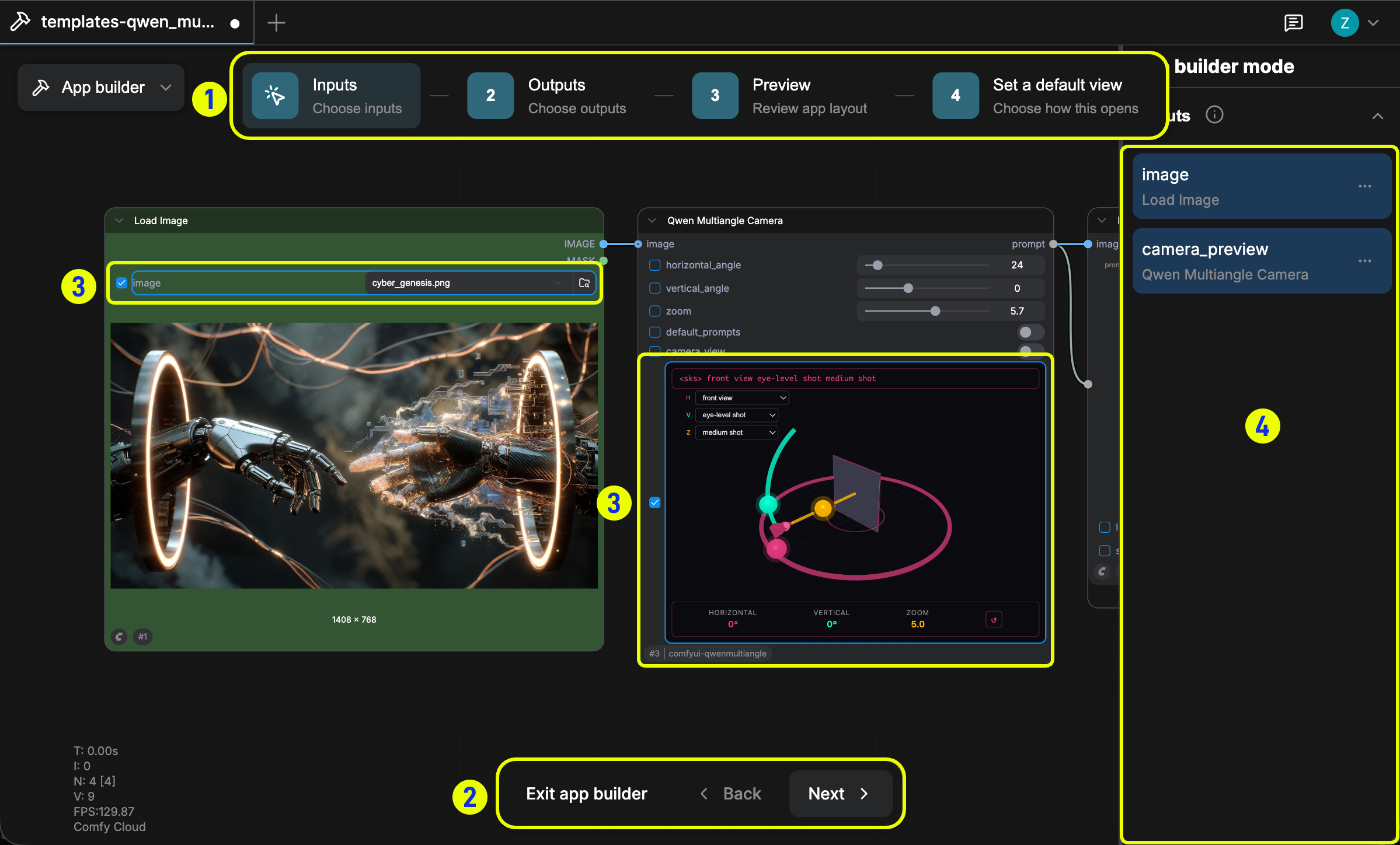
- 상단의 숫자 1 2 3 4는 네 개의 빌드 단계에 해당합니다: 입력 선택, 출력 선택, 미리보기, 기본 보기 설정.
- 하단의 버튼들은 빌더를 종료하거나 단계 간 이동할 수 있도록 합니다.
- 캔버스에 표시된 영역들은 선택 가능한 입력/출력 파라미터입니다.
- 오른쪽 패널은 현재 구성의 실시간 미리보기를 보여줍니다.
2단계: 출력 선택하기
출력 단계를 클릭하세요. 미리보기 노드나 이미지 저장 노드와 같이 앱에 표시할 출력 노드를 선택하세요.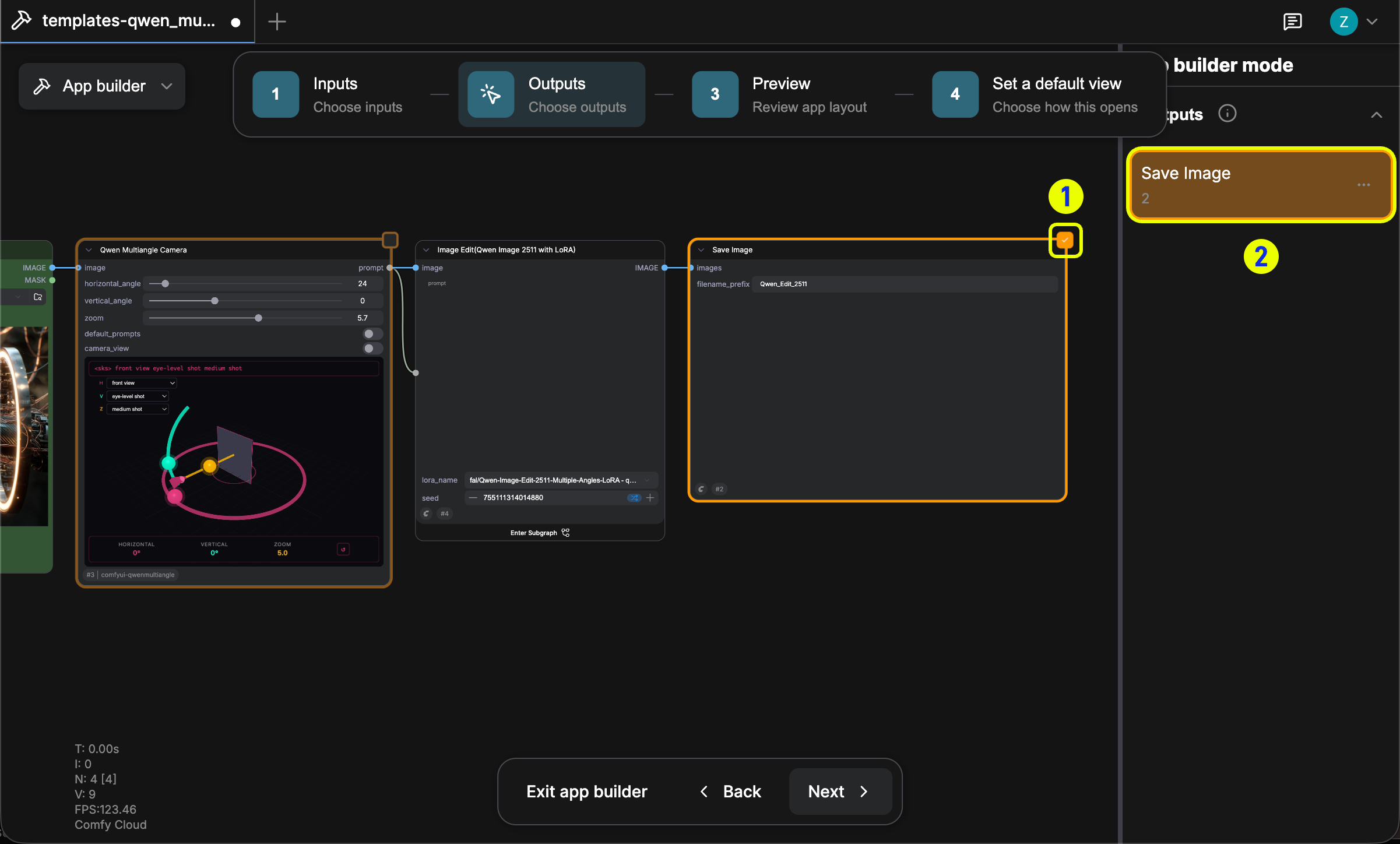
- 앱에 표시할 출력 노드를 선택하세요.
- 입력과 마찬가지로 오른쪽 사이드바는 선택한 출력 노드의 실시간 미리보기를 보여줍니다.
3단계: 미리보기
미리보기 단계를 클릭해 최종 앱 레이아웃을 확인하세요. 선택한 입력은 오른쪽 패널에 나타나며, 출력 영역은 캔버스에 표시됩니다.
- 이것이 미리보기 모드입니다—모든 입력 및 출력 구성이 예상대로 나타나는지 확인하세요.
- 조정이 필요하다면 뒤로를 클릭해 이전 단계로 돌아가세요.
4단계: 기본 보기 설정하기
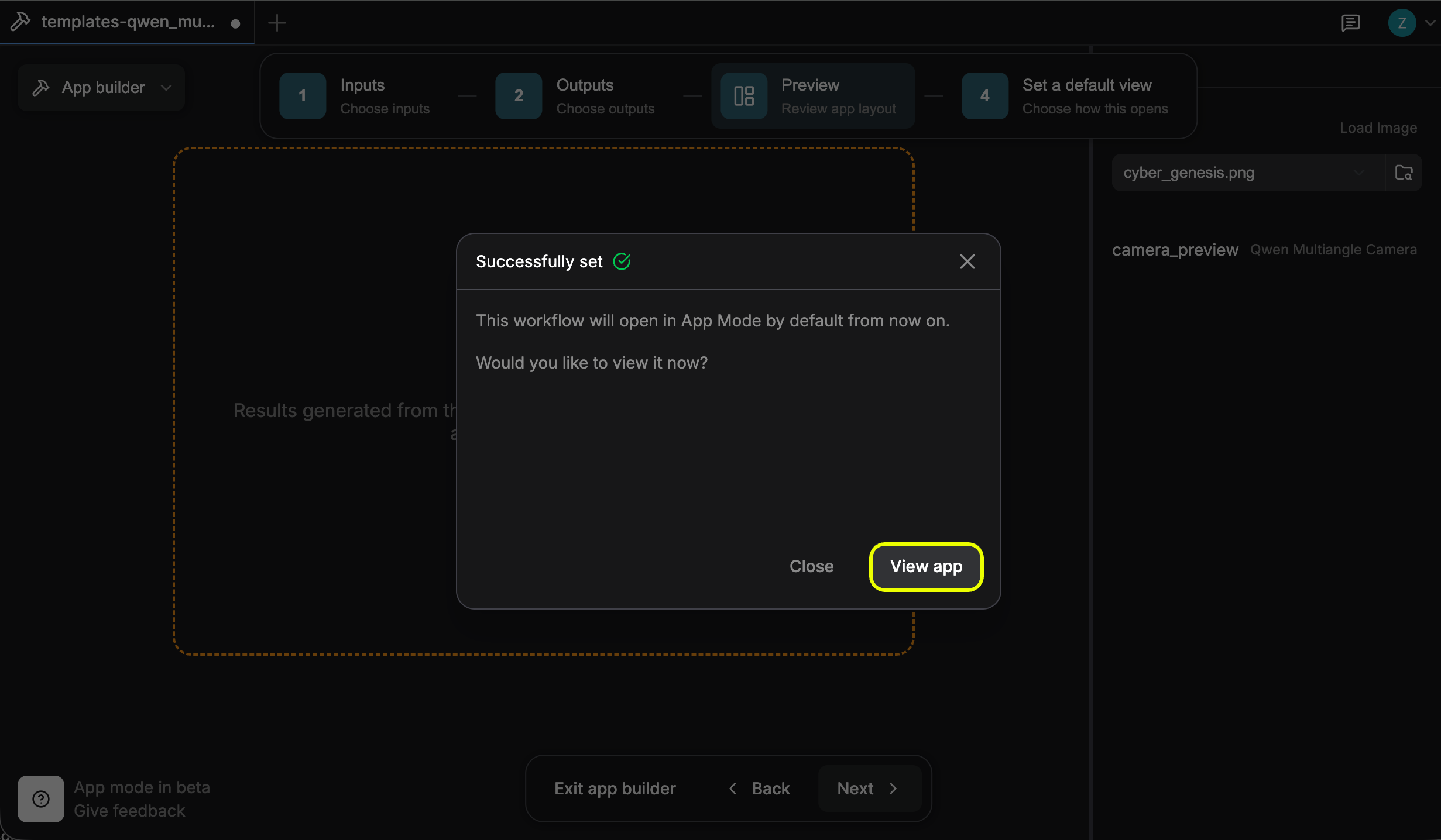
기본 보기 설정 단계를 클릭하세요. 워크플로우가 기본적으로 앱 모드로 열릴지, 아니면 노드 그래프 모드로 열릴지 선택하세요. 적용을 클릭해 확인하세요.
- 워크플로우가 열릴 때 기본적으로 앱 모드로 열릴지, 아니면 노드 그래프 모드로 열릴지 선택하세요.
- 앱을 선택하고 적용을 클릭해 확인하세요. 그러면 워크플로우가 기본적으로 앱 모드로 열립니다.
앱 모드 사용하기
앱 모드에서는 오른쪽 패널에 모든 구성된 입력 옵션이 표시됩니다. 필요에 따라 입력을 조정한 다음, 실행을 클릭해 워크플로우를 실행하세요.
- 오른쪽 입력 패널에서는 실행 전에 입력 파라미터를 조정할 수 있습니다.
- 실행을 클릭해 워크플로우를 실행하세요.
- 왼쪽 사이드바에서는 앱 재구성, 자산 보기, 워크플로우 패널 열기 등 추가 컨트롤을 제공합니다.
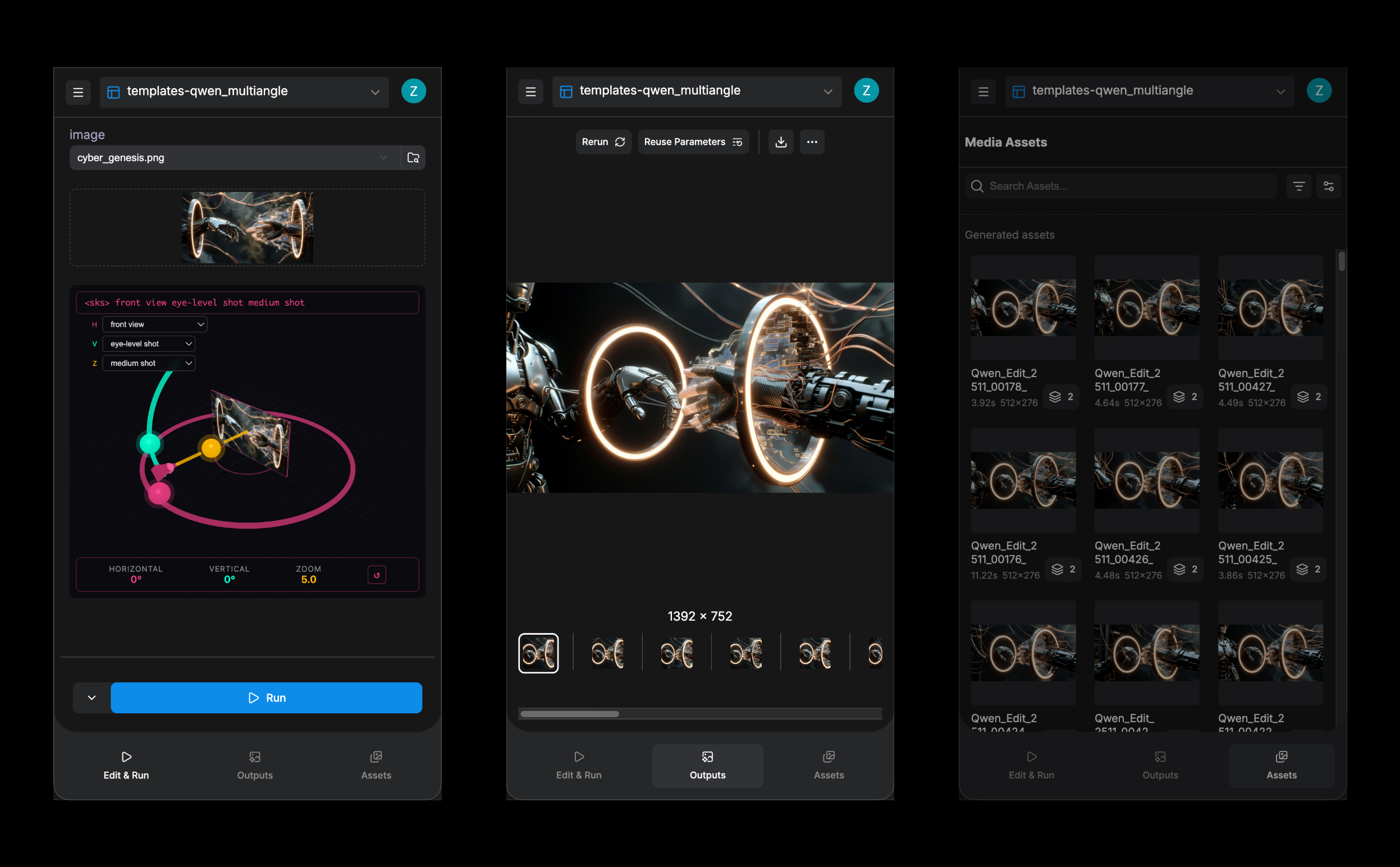

- 상단의 이번 실행 취소를 클릭해 현재 실행을 중지하세요.
- 하단 패널에서 대기열 뷰와 결과 뷰 간에 전환하세요.
- 관련 영역을 클릭해 자산 패널을 열어보세요.
워크플로우 저장 및 공유하기
워크플로우 저장하기
Ctrl + S(Mac에서는 Cmd + S)를 사용해 워크플로우를 저장해 미래에 다시 사용하세요.
왼쪽 사이드바 버튼을 클릭해 저장된 워크플로우 패널을 열어보세요.
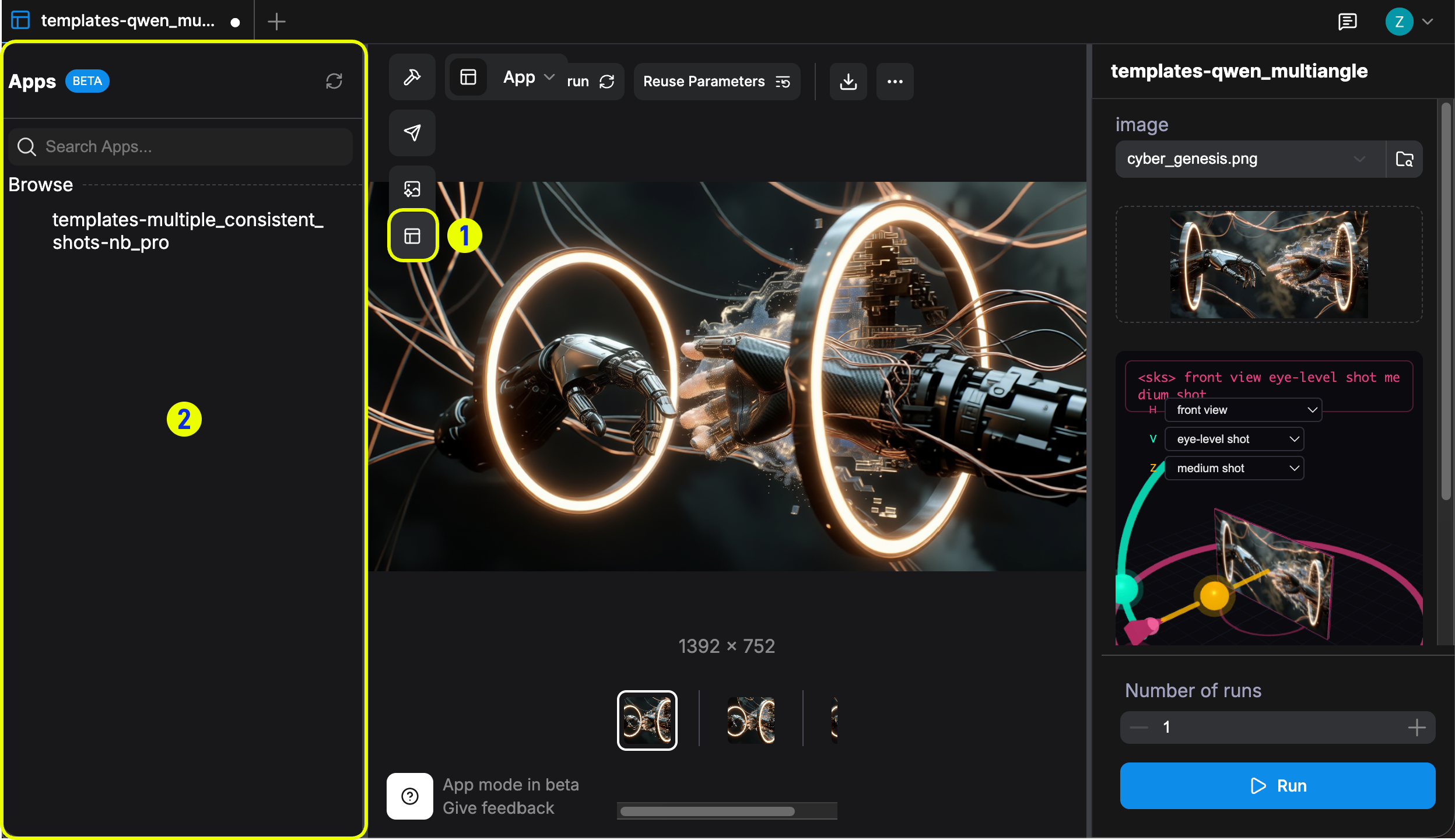
- 왼쪽 사이드바 버튼을 클릭해 패널을 열면, 저장된 모든 앱 워크플로우가 표시됩니다.
- 이 패널에서 저장된 앱 워크플로우 간에 전환하세요.
워크플로우 공유하기
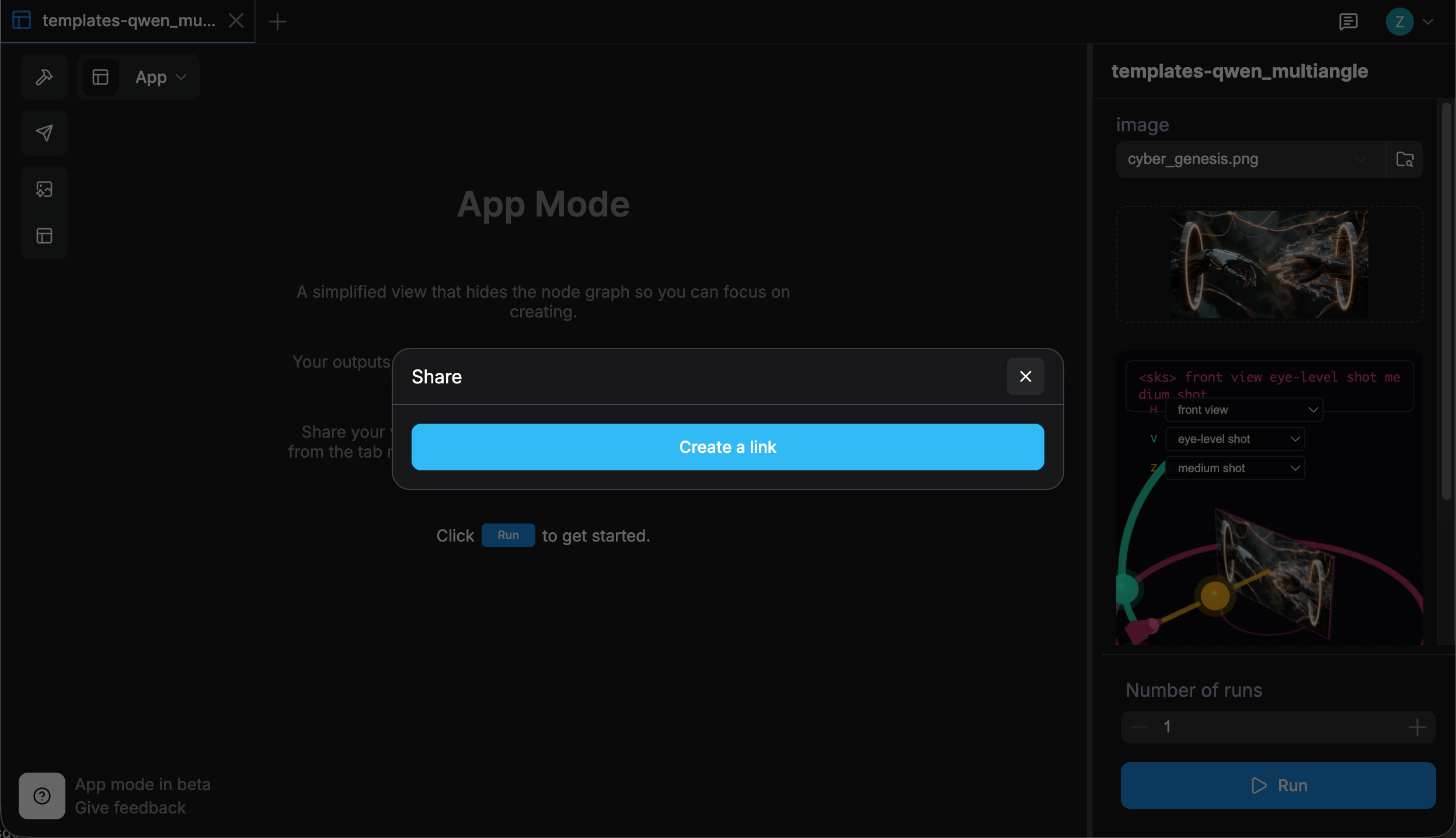
앱 모드에서 왼쪽 사이드바의 공유 버튼을 클릭하세요. 워크플로우가 아직 저장되지 않았다면, 링크를 만들기 전에 먼저 저장하라는 대화상자가 나타납니다.

- 왼쪽 사이드바의 공유 버튼을 클릭해 공유 대화상자를 열어보세요.
- 워크플로우가 저장되지 않았다면, 워크플로우 이름을 입력하고 워크플로우 저장을 클릭해 계속 진행하세요.
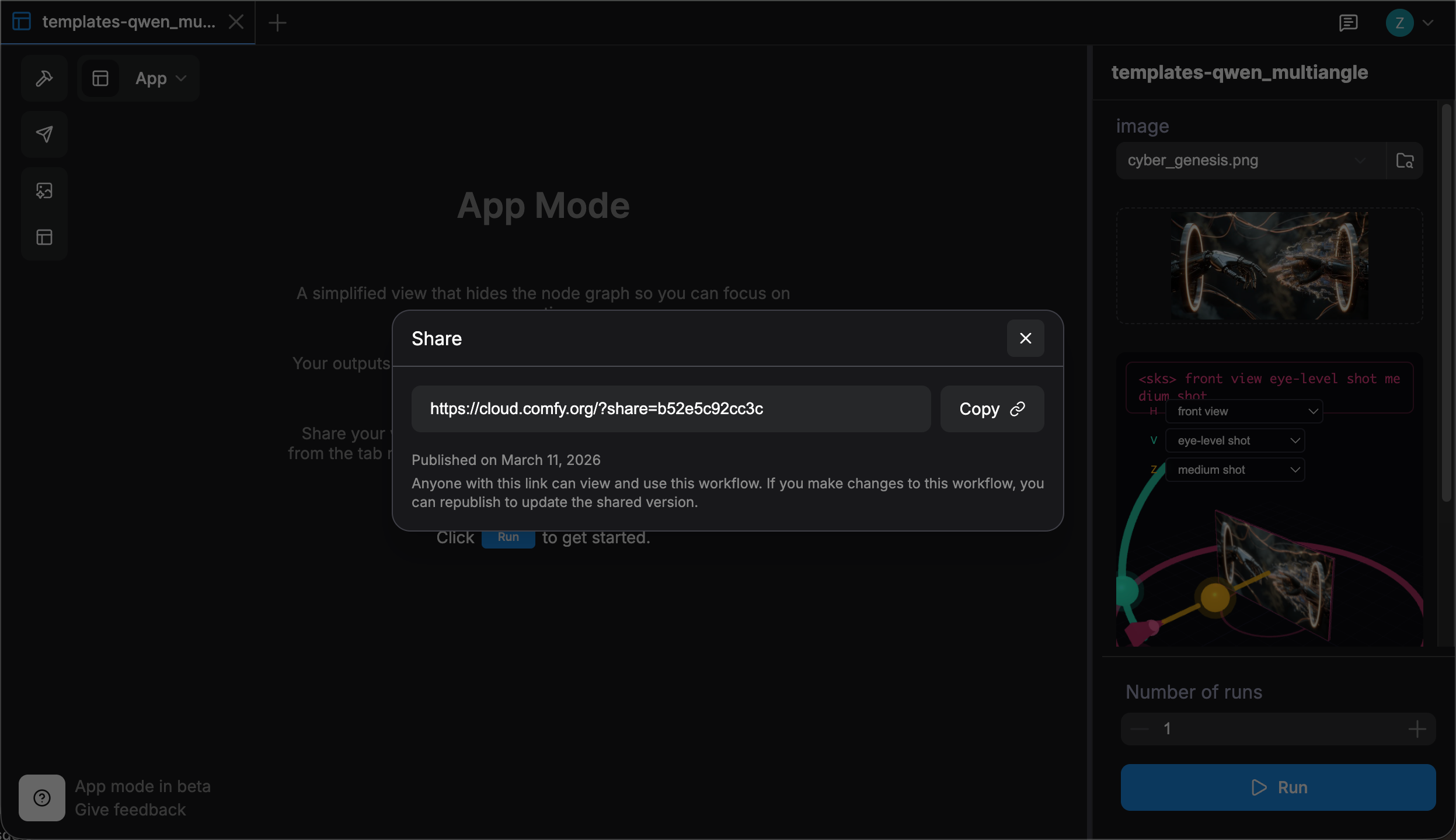
공유 링크는 Comfy Cloud에서만 지원됩니다.