

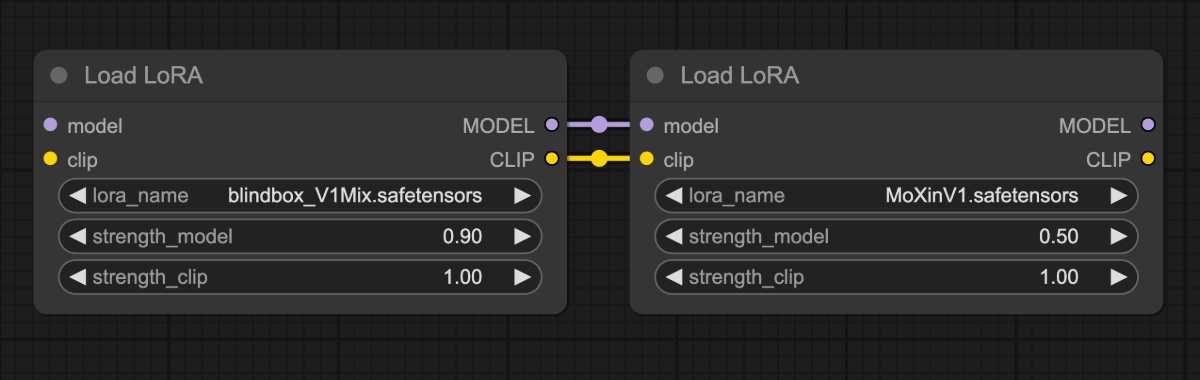
Load LoRA 노드를 체인으로 연결해 두 개의 LoRA 모델을 동시에 적용하는 방법을 보여줍니다: blindbox_V1Mix와 MoXinV1.
아래 비교는 동일한 파라미터를 사용해 각 LoRA가 미치는 효과를 보여줍니다:


모델 설치
dreamshaper_8.safetensors 파일을 다운로드하여ComfyUI/models/checkpoints 폴더에 넣으세요.
blindbox_V1Mix.safetensors 파일을 다운로드하여 ComfyUI/models/loras 폴더에 넣으세요.
MoXinV1.safetensors 파일을 다운로드하여 ComfyUI/models/loras 폴더에 넣으세요.
다중 LoRA 워크플로
아래 이미지를 다운로드한 후 ComfyUI로 드래그하여 워크플로를 로드하세요:
워크플로를 차례대로 완료하세요
아래 다이어그램의 단계를 따라 워크플로가 올바르게 실행되도록 하세요.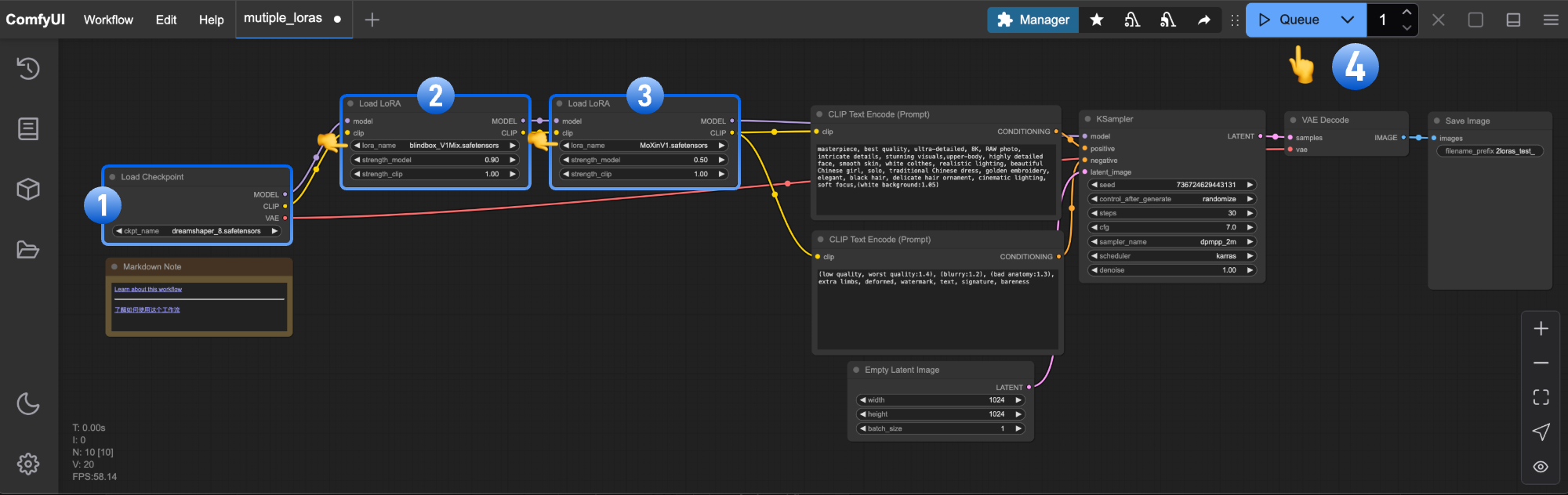
Load Checkpoint가 dreamshaper_8.safetensors를 로드하도록 확인하세요.- 첫 번째
Load LoRA가 blindbox_V1Mix.safetensors를 로드하도록 확인하세요. - 두 번째
Load LoRA가 MoXinV1.safetensors를 로드하도록 확인하세요. Queue를 클릭하거나Ctrl/Cmd + Enter를 눌러 생성하세요.
직접 해보세요
- 두
Load LoRA노드의strength_model값을 조정해 각 LoRA의 영향력을 조절하세요. - 추가적인 LoRA를 위해 CivitAI를 탐색하고 맞춤형 조합을 만들어 보세요.