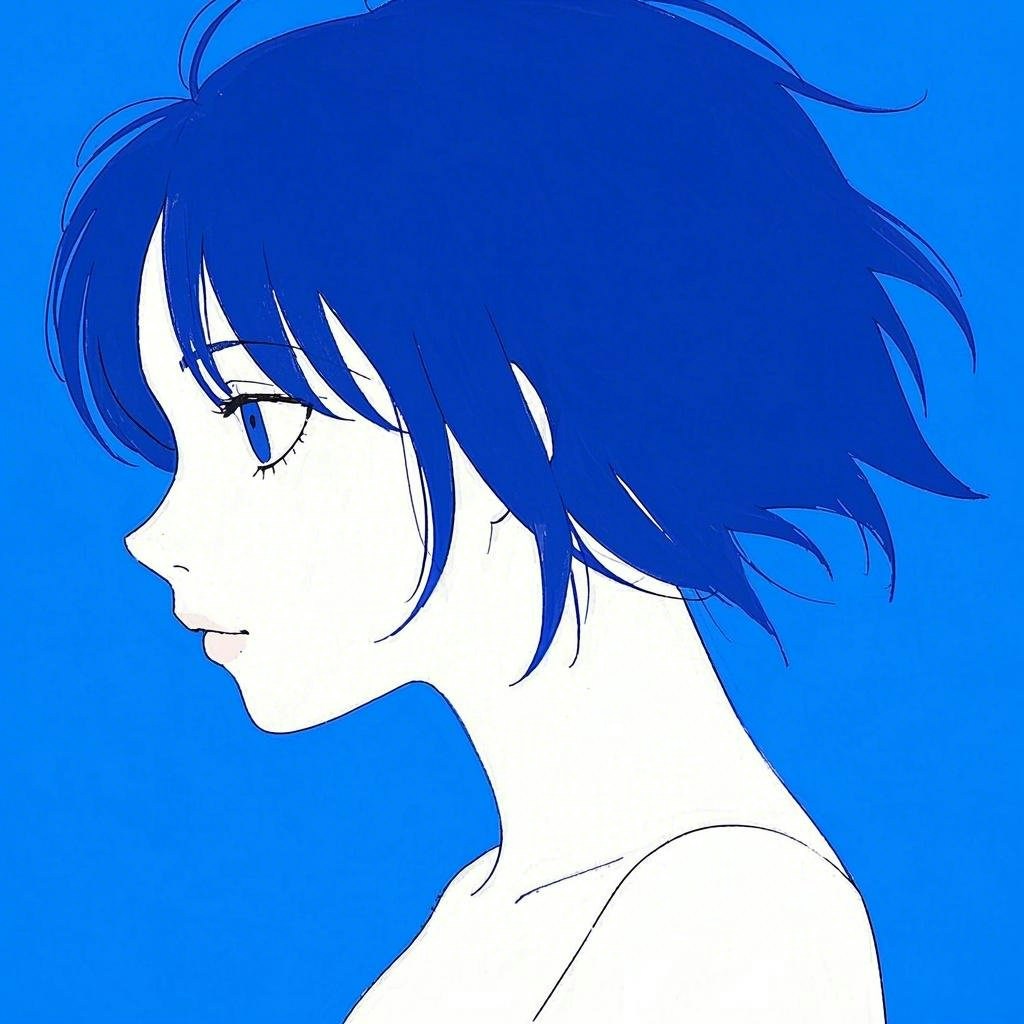
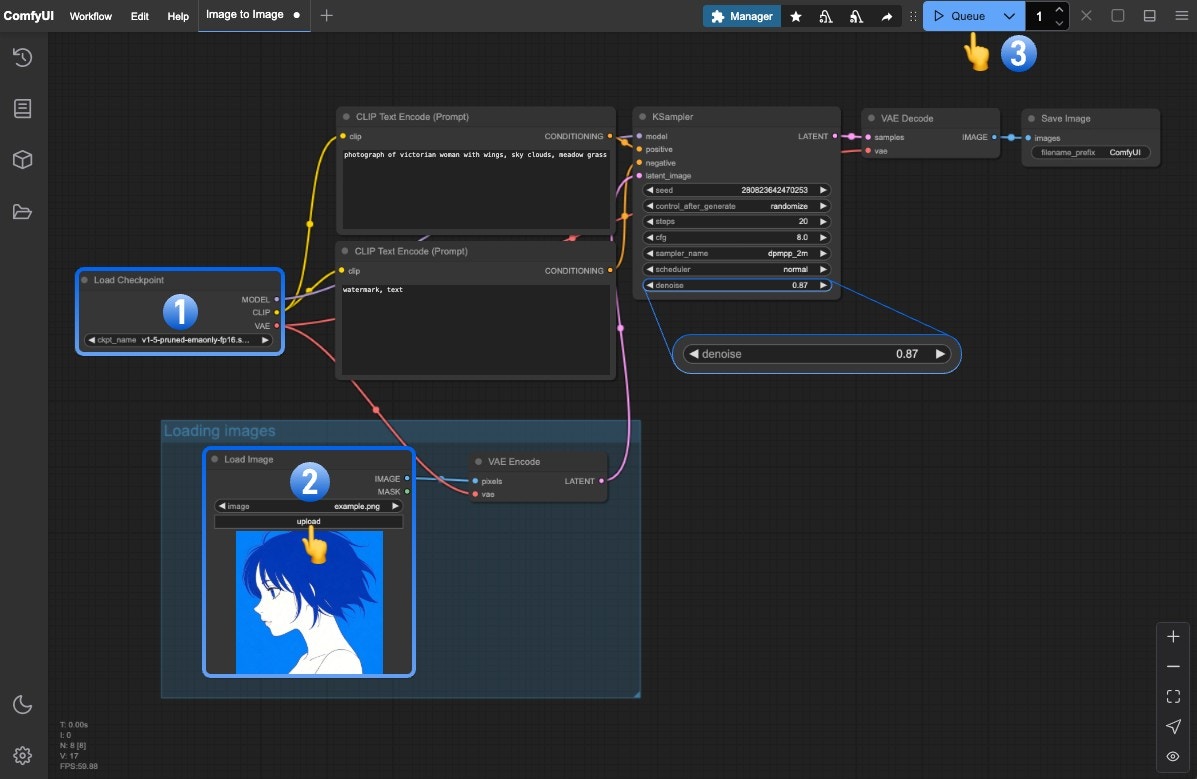
이미지 기반 이미지 생성은 ComfyUI에서 사용자가 이미지를 입력하면 이를 기반으로 새로운 이미지를 생성할 수 있는 워크플로우입니다.이미지 기반 이미지 생성은 다음과 같은 시나리오에서 활용될 수 있습니다:
원본 이미지 스타일 변환, 예를 들어 사실적인 사진을 예술적 스타일로 변환하기
선화를 사실적인 이미지로 변환하기
이미지 복원
오래된 사진에 색칠하기
그 외 다양한 시나리오
비유적으로 설명하자면:
이는 마치 예술가에게 참조 이미지를 바탕으로 특정 작품을 만들어달라고 요청하는 것과 같습니다.이 튜토리얼을 텍스트 기반 이미지 생성 튜토리얼과 자세히 비교해보면,
이미지 기반 이미지 생성 과정이 텍스트 기반 이미지 생성과 매우 유사하다는 것을 알 수 있습니다.
다만 추가적인 참조 이미지를 조건으로 입력받는 차이가 있을 뿐입니다. 텍스트 기반 이미지 생성에서는 예술가(이미지 모델)가 우리의 프롬프트를 바탕으로 자유롭게 창작하도록 하지만,
이미지 기반 이미지 생성에서는 참조 이미지와 프롬프트를 모두 고려하여 예술가가 창작하도록 합니다.
이미지 기반 이미지 생성 워크플로우의 핵심은 KSampler 노드의 denoise 파라미터이며, 이 값은 1보다 작아야 합니다.denoise 파라미터를 조정하고 이미지를 생성해보면 다음과 같은 특징을 발견할 수 있습니다:
denoise 값이 작을수록 생성된 이미지와 참조 이미지 간의 차이가 줄어듭니다.
denoise 값이 클수록 생성된 이미지와 참조 이미지 간의 차이가 커집니다.
이는 denoise가 참조 이미지를 변환한 후 잠재 공간 이미지에 추가되는 노이즈의 강도를 결정하기 때문입니다. 만약 denoise가 1이라면 잠재 공간 이미지는 완전히 무작위 노이즈가 되어, empty latent image 노드에서 생성된 잠재 공간과 동일하게 되며 참조 이미지의 특성을 모두 잃게 됩니다.
denoise를 낮춰도 한 번의 실행에서 수행되는 샘플링 스텝 수는 줄지 않습니다. 샘플링이 완전히 멈추는 경우는 denoise가 0일 때뿐입니다. ComfyUI는 steps / denoise 스텝(소수점 버림)에 해당하는 스케줄을 만든 뒤 마지막 steps + 1개의 sigma만 사용하므로, steps 20과 denoise 0.5의 조합은 40 스텝 스케줄의 저노이즈 절반 구간을 20 스텝으로 실행하며, 스텝 밀도는 그 긴 스케줄과 같습니다. 노이즈 범위의 일부만 전체 실행과 같은 스텝 밀도로 샘플링하려면 steps에 denoise를 곱한 값으로 설정합니다. denoise 0.5일 때 steps 10은 20 스텝 실행의 후반부가 사용하는 sigma를 그대로 사용하므로 모델 평가 횟수는 절반이 됩니다.
{"docsConfig":{"theme":"mint","$schema":"https://mintlify.com/docs.json","name":"ComfyUI","colors":{"primary":"#49378B","light":"#F2FF59","dark":"#F2FF59"},"logo":{"light":"https://mintcdn.com/dripart/WCFdTagRdhtvk9-o/logo/light.svg?fit=max\u0026auto=format\u0026n=WCFdTagRdhtvk9-o\u0026q=85\u0026s=ec112de87239058f5a931a7e4b594965","dark":"https://mintcdn.com/dripart/QzWbjSCBG7w61rR3/logo/dark.svg?fit=max\u0026auto=format\u0026n=QzWbjSCBG7w61rR3\u0026q=85\u0026s=62b4d879fb3aadbd7a468d1539032d6f","href":"/"},"favicon":"https://mintcdn.com/dripart/maKDA164-rrTfyxY/favicon.ico?fit=max\u0026auto=format\u0026n=maKDA164-rrTfyxY\u0026q=85\u0026s=94f3a697cf4c9a1ee3961b69219d0942","appearance":{"default":"dark"},"navbar":{"links":[{"href":"https://blog.comfy.org/?utm_source=docs","label":"Blog"},{"href":"/tutorials/partner-nodes/pricing","label":"Pricing"},{"href":"https://platform.comfy.org/?utm_source=docs","label":"Platform"},{"href":"https://comfy.org/download?utm_source=docs","label":"Download"}],"primary":{"type":"button","label":"Comfy Cloud","href":"https://comfy.org/cloud?utm_source=docs"}},"footer":{"socials":{"github":"https://github.com/Comfy-Org/ComfyUI","x":"https://x.com/ComfyUI","discord":"https://discord.com/invite/comfyorg","youtube":"https://www.youtube.com/@comfyorg"},"links":[{"header":"Resources","items":[{"label":"installation","href":"/installation/system_requirements"},{"label":"Tutorials","href":"/tutorials/basic/text-to-image"},{"label":"Development","href":"/development/overview"}]},{"header":"Products","items":[{"label":"Features","href":"https://www.comfy.org/?utm_source=docs"},{"label":"Gallery","href":"https://www.comfy.org/gallery?utm_source=docs"},{"label":"Download","href":"https://www.comfy.org/download?utm_source=docs"}]},{"header":"Company","items":[{"label":"About","href":"https://www.comfy.org/about?utm_source=docs"},{"label":"Careers","href":"https://www.comfy.org/careers?utm_source=docs"},{"label":"Terms of Service","href":"https://www.comfy.org/terms-of-service?utm_source=docs"},{"label":"Privacy Policy","href":"https://www.comfy.org/privacy-policy?utm_source=docs"}]}]},"search":{"prompt":"Search Comfy documentation..."},"seo":{"metatags":{"googlebot":"max-video-preview:0"}},"icons":{"library":"fontawesome"},"integrations":{"ga4":{"measurementId":"G-MXC01ZDDHQ"},"posthog":{"apiKey":"phc_iKfK86id4xVYws9LybMje0h44eGtfwFgRPIBehmy8rO"}},"contextual":{"options":["copy","view","chatgpt","claude"],"display":"header"},"styling":{"latex":true},"navigation":{"languages":[{"language":"en","href":""},{"language":"zh","footer":{"socials":{"github":"https://github.com/Comfy-Org/ComfyUI","x":"https://x.com/ComfyUI","discord":"https://discord.com/invite/comfyorg","youtube":"https://www.youtube.com/@comfyorg"},"links":[{"header":"资源","items":[{"label":"安装","href":"/zh/installation/system_requirements"},{"label":"教程","href":"/zh/tutorials/basic/text-to-image"},{"label":"开发","href":"/zh/development/overview"}]},{"header":"产品","items":[{"label":"功能","href":"https://www.comfy.org/?utm_source=docs"},{"label":"画廊","href":"https://www.comfy.org/gallery?utm_source=docs"},{"label":"下载","href":"https://www.comfy.org/download?utm_source=docs"}]},{"header":"公司","items":[{"label":"关于","href":"https://www.comfy.org/about?utm_source=docs"},{"label":"招聘","href":"https://www.comfy.org/careers?utm_source=docs"},{"label":"服务条款","href":"https://www.comfy.org/terms-of-service?utm_source=docs"},{"label":"隐私政策","href":"https://www.comfy.org/privacy-policy?utm_source=docs"}]}]},"href":"zh"},{"language":"ja","footer":{"socials":{"github":"https://github.com/Comfy-Org/ComfyUI","x":"https://x.com/ComfyUI","discord":"https://discord.com/invite/comfyorg","youtube":"https://www.youtube.com/@comfyorg"},"links":[{"header":"リソース","items":[{"label":"インストール","href":"/ja/installation/system_requirements"},{"label":"チュートリアル","href":"/ja/tutorials/basic/text-to-image"},{"label":"開発","href":"/ja/development/overview"}]},{"header":"プロダクト","items":[{"label":"機能","href":"https://www.comfy.org/?utm_source=docs"},{"label":"ギャラリー","href":"https://www.comfy.org/gallery?utm_source=docs"},{"label":"ダウンロード","href":"https://www.comfy.org/download?utm_source=docs"}]},{"header":"会社情報","items":[{"label":"概要","href":"https://www.comfy.org/about?utm_source=docs"},{"label":"採用情報","href":"https://www.comfy.org/careers?utm_source=docs"},{"label":"利用規約","href":"https://www.comfy.org/terms-of-service?utm_source=docs"},{"label":"プライバシーポリシー","href":"https://www.comfy.org/privacy-policy?utm_source=docs"}]}]},"navbar":{"links":[{"href":"/ja/tutorials/partner-nodes/pricing","label":"料金"},{"href":"https://comfy.org/download?utm_source=docs","label":"ダウンロード"}],"primary":{"type":"button","label":"Comfy Cloud","href":"https://comfy.org/cloud?utm_source=docs"}},"href":"ja"},{"language":"ko","footer":{"socials":{"github":"https://github.com/Comfy-Org/ComfyUI","x":"https://x.com/ComfyUI","discord":"https://discord.com/invite/comfyorg","youtube":"https://www.youtube.com/@comfyorg"},"links":[{"header":"리소스","items":[{"label":"설치","href":"/ko/installation/system_requirements"},{"label":"튜토리얼","href":"/ko/tutorials/basic/text-to-image"},{"label":"개발","href":"/ko/development/overview"}]},{"header":"제품","items":[{"label":"기능","href":"https://www.comfy.org/?utm_source=docs"},{"label":"갤러리","href":"https://www.comfy.org/gallery?utm_source=docs"},{"label":"다운로드","href":"https://www.comfy.org/download?utm_source=docs"}]},{"header":"회사 정보","items":[{"label":"소개","href":"https://www.comfy.org/about?utm_source=docs"},{"label":"채용","href":"https://www.comfy.org/careers?utm_source=docs"},{"label":"이용약관","href":"https://www.comfy.org/terms-of-service?utm_source=docs"},{"label":"개인정보 처리방침","href":"https://www.comfy.org/privacy-policy?utm_source=docs"}]}]},"navbar":{"links":[{"href":"/ko/tutorials/partner-nodes/pricing","label":"가격 정책"},{"href":"https://comfy.org/download?utm_source=docs","label":"다운로드"}],"primary":{"type":"button","label":"Comfy Cloud","href":"https://comfy.org/cloud?utm_source=docs"}},"href":"ko"},{"language":"es","href":"es"}]}},"deployment":{"deploymentMetadataValue":{"subdomain":"dripart","hasAudioNarration":false,"actualSubdomain":"dripart","customDomains":["docs.comfy.org"],"gitSource":{"type":"github","owner":"comfy-org","repo":"docs","deployBranch":"main","contentDirectory":"","isPrivate":false,"mountPath":"","label":""},"chroma":{"liveDeploymentHistoryId":"6ae116b2eb01454f205601ff","collectionId":"98723bdc-a2d8-4b22-bd4c-942bab89dfd2","schemaVersion":"v3","latestBuiltDeploymentHistoryId":"6ae116b2eb01454f205601ff"},"feedback":{"thumbs":true,"edits":true,"issues":true,"agentFeedback":true},"entitlements":{"AI_CHAT":{"status":"DISABLED"},"WEB_MCP":{"status":"ENABLED"},"NARRATION":{"status":"DISABLED"}},"buildId":"6ae116b2eb01454f205601ff","clientVersion":"0.0.3990","searchFilterCounts":[{"language":"en","tag":"Built-in Nodes","count":1133},{"language":"ja","tag":"組み込みノード","count":1133},{"language":"zh","tag":"内置节点","count":1133},{"language":"en","tag":"Nodes","count":1132},{"language":"ja","tag":"ノード","count":1132},{"language":"zh","tag":"节点","count":1132},{"language":"ko","tag":"내장 노드 (Built-in Nodes)","count":1091},{"language":"ko","tag":"노드","count":1090},{"language":"es","tag":"Nodos integrados","count":1025},{"language":"es","tag":"Nodos","count":1024},{"language":"en","tag":"Tutorials","count":403},{"language":"es","tag":"Tutoriales","count":398},{"language":"en","tag":"Model","count":377},{"language":"es","tag":"Modelo","count":377},{"language":"ja","tag":"Model","count":377},{"language":"ko","tag":"Model","count":377},{"language":"zh","tag":"Model","count":377},{"language":"en","tag":"Image","count":347},{"language":"en","tag":"Partner","count":322},{"language":"ja","tag":"Partner","count":322},{"language":"ko","tag":"Partner","count":322},{"language":"zh","tag":"Partner","count":322},{"language":"es","tag":"Partner","count":320},{"language":"es","tag":"Imagen","count":314},{"language":"ja","tag":"はじめに","count":299},{"language":"ko","tag":"시작하기","count":299},{"language":"zh","tag":"开始使用","count":299},{"language":"ja","tag":"API 開発","count":294},{"language":"ko","tag":"API 개발","count":294},{"language":"zh","tag":"API 开发","count":294},{"language":"en","tag":"Video","count":269},{"language":"es","tag":"Comfy Router","count":267},{"language":"ja","tag":"Comfy Router","count":257},{"language":"ko","tag":"Comfy Router","count":257},{"language":"zh","tag":"Comfy Router","count":257},{"language":"en","tag":"Comfy Router","count":253},{"language":"es","tag":"Video","count":244},{"language":"es","tag":"Models","count":230},{"language":"ja","tag":"Models","count":229},{"language":"ko","tag":"Models","count":229},{"language":"zh","tag":"Models","count":229},{"language":"es","tag":"All Models","count":227},{"language":"en","tag":"Models","count":225},{"language":"en","tag":"All Models","count":222},{"language":"ja","tag":"画像","count":202},{"language":"ko","tag":"이미지","count":202},{"language":"zh","tag":"图像","count":202},{"language":"ja","tag":"Video","count":177},{"language":"zh","tag":"Video","count":177},{"language":"ko","tag":"Video","count":160}],"searchSettings":{"maxResults":10}},"assistantConfig":{"enableStarterQuestions":false},"basePath":"","hasChatPermissions":false,"hasWebMcpPermissions":true,"toggles":[{"name":"kill-isr","enabled":true,"variant":{"name":"disabled","enabled":false,"feature_enabled":true},"impressionData":false},{"name":"agent-mintlify-slack","enabled":true,"variant":{"name":"disabled","enabled":false,"feature_enabled":true},"impressionData":false},{"name":"editor-v7-file-tree","enabled":true,"variant":{"name":"disabled","enabled":false,"feature_enabled":true},"impressionData":false},{"name":"agent-integrations-settings","enabled":true,"variant":{"name":"disabled","enabled":false,"feature_enabled":true},"impressionData":false},{"name":"automations-pr-grouping","enabled":true,"variant":{"name":"disabled","enabled":false,"feature_enabled":true},"impressionData":false},{"name":"custom-prefix","enabled":true,"variant":{"name":"disabled","enabled":false,"feature_enabled":true},"impressionData":false},{"name":"analytics-v7","enabled":true,"variant":{"name":"disabled","enabled":false,"feature_enabled":true},"impressionData":false},{"name":"user-flows-analytics","enabled":true,"variant":{"name":"disabled","enabled":false,"feature_enabled":true},"impressionData":false},{"name":"no-publish-flow","enabled":true,"variant":{"name":"disabled","enabled":false,"feature_enabled":true},"impressionData":false},{"name":"workos-onboarding","enabled":true,"variant":{"name":"disabled","enabled":false,"feature_enabled":true},"impressionData":false},{"name":"llms-txt-v2","enabled":true,"variant":{"name":"disabled","enabled":false,"feature_enabled":true},"impressionData":false},{"name":"pause-universal-search-reconcile","enabled":true,"variant":{"name":"disabled","enabled":false,"feature_enabled":true},"impressionData":false},{"name":"snapshot-serving-live","enabled":true,"variant":{"name":"disabled","enabled":false,"feature_enabled":true},"impressionData":false},{"name":"stripTemperatureMiddleware","enabled":true,"variant":{"name":"disabled","enabled":false,"feature_enabled":true},"impressionData":false},{"name":"per-site-search-delta","enabled":true,"variant":{"name":"disabled","enabled":false,"feature_enabled":true},"impressionData":false},{"name":"support-platform-pylon-zendesk","enabled":true,"variant":{"name":"disabled","enabled":false,"feature_enabled":true},"impressionData":false},{"name":"snapshot-serving","enabled":true,"variant":{"name":"disabled","enabled":false,"feature_enabled":true},"impressionData":false},{"name":"instant-rollback","enabled":true,"variant":{"name":"disabled","enabled":false,"feature_enabled":true},"impressionData":false},{"name":"granular-notifications-server","enabled":true,"variant":{"name":"disabled","enabled":false,"feature_enabled":true},"impressionData":false},{"name":"granular-notifications","enabled":true,"variant":{"name":"disabled","enabled":false,"feature_enabled":true},"impressionData":false},{"name":"editor-private-page-search","enabled":true,"variant":{"name":"disabled","enabled":false,"feature_enabled":true},"impressionData":false},{"name":"automations-fable","enabled":true,"variant":{"name":"disabled","enabled":false,"feature_enabled":true},"impressionData":false},{"name":"fixed-ai-action-pricing","enabled":true,"variant":{"name":"disabled","enabled":false,"feature_enabled":true},"impressionData":false},{"name":"automation-resolve-merge-conflict","enabled":true,"variant":{"name":"disabled","enabled":false,"feature_enabled":true},"impressionData":false},{"name":"scoped-publishing","enabled":true,"variant":{"name":"disabled","enabled":false,"feature_enabled":true},"impressionData":false},{"name":"mintql","enabled":true,"variant":{"name":"disabled","enabled":false,"feature_enabled":true},"impressionData":false},{"name":"page-level-analytics","enabled":true,"variant":{"name":"disabled","enabled":false,"feature_enabled":true},"impressionData":false},{"name":"editor-version-history-v2","enabled":true,"variant":{"name":"disabled","enabled":false,"feature_enabled":true},"impressionData":false},{"name":"editor-nav-generations","enabled":true,"variant":{"name":"disabled","enabled":false,"feature_enabled":true},"impressionData":false},{"name":"billing-page-v2","enabled":true,"variant":{"name":"disabled","enabled":false,"feature_enabled":true},"impressionData":false},{"name":"workspace-projects","enabled":true,"variant":{"name":"disabled","enabled":false,"feature_enabled":true},"impressionData":false},{"name":"assistant-v5","enabled":true,"variant":{"name":"disabled","enabled":false,"feature_enabled":true},"impressionData":false},{"name":"byok-sep-25","enabled":true,"variant":{"name":"disabled","enabled":false,"feature_enabled":true},"impressionData":false},{"name":"fork-pr-previews","enabled":true,"variant":{"name":"disabled","enabled":false,"feature_enabled":true},"impressionData":false},{"name":"revalidation-jwt","enabled":true,"variant":{"name":"disabled","enabled":false,"feature_enabled":true},"impressionData":false},{"name":"vite-origin","enabled":true,"variant":{"name":"disabled","enabled":false,"feature_enabled":true},"impressionData":false},{"name":"editor-agent-model-picker","enabled":true,"variant":{"name":"disabled","enabled":false,"feature_enabled":true},"impressionData":false},{"name":"billing-updated-9-15","enabled":true,"variant":{"name":"disabled","enabled":false,"feature_enabled":true},"impressionData":false},{"name":"workos-sso-scim","enabled":true,"variant":{"name":"disabled","enabled":false,"feature_enabled":true},"impressionData":false},{"name":"hobby-abuse-scan","enabled":true,"variant":{"name":"disabled","enabled":false,"feature_enabled":true},"impressionData":false},{"name":"dashboard-inbox","enabled":true,"variant":{"name":"disabled","enabled":false,"feature_enabled":true},"impressionData":false},{"name":"workos-signup","enabled":true,"variant":{"name":"disabled","enabled":false,"feature_enabled":true},"impressionData":false},{"name":"workos-enabled","enabled":true,"variant":{"name":"disabled","enabled":false,"feature_enabled":true},"impressionData":false}],"isAtlas":false,"googleFontsInlined":false},"customCss":[{"filePath":"custom.css","content":":root{--ink-900:#151417;--hub-shell-light:#f7f6f9;--accent-purple:#49378b;--accent-yellow:#f2ff59;--primary:73 55 139!important;--primary-light:242 255 89!important;--primary-dark:242 255 89!important}html.dark{--primary:242 255 89!important;--background-dark:14 14 13!important}html.dark body{background-color:#0e0e0d!important}html.dark #navbar,html.dark #navbar-transition{background-color:var(--ink-900)!important}html.dark #sidebar,html.dark #sidebar-content{background-color:rgb(var(--background-dark))!important}html.dark #navbar,html.dark #navbar-transition{box-shadow:none!important;filter:none!important;backdrop-filter:none!important;-webkit-backdrop-filter:none!important}html.dark #navbar-transition{border-bottom:1px solid rgba(255,255,255,.08)!important;opacity:1!important}html.dark img.nav-logo{filter:none}html.dark #sidebar-content a:not([aria-current=page]){color:rgba(255,255,255,.72)!important}html.dark #sidebar-content a:not([aria-current=page]) *{color:inherit!important}html.dark #sidebar-content a[aria-current=page]{color:var(--accent-yellow)!important;background-color:rgba(242,255,89,.1)!important}html.dark #sidebar-content a[aria-current=page] *{color:inherit!important}html.dark .nav-tabs-item[data-active],html.dark mobile-nav-tabs-item[data-active]{color:var(--accent-yellow)!important}html.dark #navbar a[href*=\"comfy.org/cloud\"] span.absolute{background-color:var(--accent-yellow)!important}html.dark #navbar a[href*=\"comfy.org/cloud\"] span.text-white{color:#151417!important}html:not(.dark) #background-color,html:not(.dark) #navbar,html:not(.dark) #navbar-transition,html:not(.dark) #sidebar,html:not(.dark) #sidebar-content{background-color:var(--hub-shell-light)!important}html:not(.dark) .nav-tabs-item[data-active],html:not(.dark) mobile-nav-tabs-item[data-active],html:not(.dark) nav-dropdown-item[data-active]{background-color:transparent!important;box-shadow:none!important;color:var(--accent-purple)!important;font-weight:600!important}html:not(.dark) #navbar a[href*=\"comfy.org/cloud\"] *,html:not(.dark) #sidebar-content a[aria-current=page] *,html:not(.dark) .nav-tabs-item[data-active] *,html:not(.dark) mobile-nav-tabs-item[data-active] *,html:not(.dark) nav-dropdown-item[data-active] *{color:inherit!important}html:not(.dark) #sidebar-content li:has(>a[aria-current=page]){background-color:transparent!important;box-shadow:none!important}html:not(.dark) #sidebar-content a[aria-current=page]{color:var(--accent-purple)!important;background-color:rgba(73,55,139,.1)!important;font-weight:600!important}html:not(.dark) toc-item[data-active-deepest],html:not(.dark) toc-item[data-active-deepest] a,html:not(.dark) toc-item[data-active],html:not(.dark) toc-item[data-active] a{background-color:transparent!important;color:var(--accent-purple)!important;font-weight:600!important}html:not(.dark) #content-area :where(h1, h2, h3, h4, h5, h6),html:not(.dark) #header :where(h1, h2, h3, h4, h5, h6){color:#151417!important}html:not(.dark) #navbar a[href*=\"comfy.org/cloud\"]{background-color:transparent!important;color:var(--accent-purple)!important;border-radius:.75rem;box-shadow:inset 0 0 0 1px var(--accent-purple)!important}html:not(.dark) #navbar a[href*=\"comfy.org/cloud\"] span.absolute{background-color:transparent!important}#sidebar .sticky.top-0.pointer-events-none.bg-linear-to-b{background-image:none!important}@media (min-width:1024px){#navbar.is-not-custom.is-not-center+div:has(>#sidebar),.max-w-8xl.mx-auto,.max-w-8xl.mx-auto.relative{max-width:none!important;width:100%!important;margin-left:0!important;margin-right:0!important;padding-left:0!important;padding-right:0!important}#navbar [class*=mx-4],#navbar [class*=px-12]{padding-left:0!important;padding-right:1.5rem!important;margin-left:0!important;margin-right:0!important}#navbar .nav-logo,#navbar a.select-none{margin-left:1rem!important}#navbar .nav-tabs{padding-left:2rem!important}#sidebar{left:0!important;margin-left:0!important;box-shadow:none!important}#sidebar-content{margin-left:0!important;padding-left:1rem!important;box-sizing:border-box!important}#navbar,#navbar-transition{left:0!important;right:0!important;width:100%!important;max-width:none!important}#content-area{margin-left:0!important;padding-left:18rem!important}#sidebar.sticky~#content-container #content-area{padding-left:2rem!important;padding-right:2rem!important}#body-content,#content-area,#content-container{max-width:none!important;width:100%!important}:root{--content-width:100%;--sidebar-width:18rem}#sidebar[style],nav#sidebar{left:0!important;right:auto!important;margin-left:0!important;transform:none!important}#navbar li.navbar-link:has(a[href*=\"comfy.org/download\"]){margin-right:0!important}#navbar a[href*=\"comfy.org/download\"]{box-sizing:border-box;border:1px solid rgb(255 255 255/.22);border-radius:.75rem;padding:7px .875rem!important;color:#fff!important;font-size:.875rem;line-height:1.25rem}html:not(.dark) #navbar a[href*=\"comfy.org/download\"]{border-color:rgb(0 0 0/.16);color:#151417!important}#navbar a[href*=\"comfy.org/download\"]:hover{background:rgb(255 255 255/.06)}html:not(.dark) #navbar a[href*=\"comfy.org/download\"]:hover{background:rgb(0 0 0/.04)}#navbar .flex.space-x-6>.whitespace-nowrap.hidden,#navbar li.navbar-link:has(a[href*=\"comfy.org/download\"])+.whitespace-nowrap{margin-left:.5rem!important}}body:has(.router-api-reference-marker) #content,body:has(.router-api-reference-marker) #header{max-width:48rem}body:has(.router-api-reference-marker) #content-area table,body:has(.router-provider-coverage-marker) #content-area table{width:100%;table-layout:auto}body:has(.router-api-reference-marker) #content-area td,body:has(.router-api-reference-marker) #content-area th{min-width:4rem!important;overflow-wrap:anywhere}body:has(.router-api-reference-marker) #content-area table:has(th:nth-child(6)) td:nth-child(3),body:has(.router-api-reference-marker) #content-area table:has(th:nth-child(6)) th:nth-child(3){min-width:5rem!important}@media (max-width:1535px){body:has(.router-api-reference-marker) #content-side-layout{display:none!important}}body:has(.router-provider-coverage-marker) #content,body:has(.router-provider-coverage-marker) #header{max-width:64rem}body:has(.router-provider-coverage-marker) #content-area td,body:has(.router-provider-coverage-marker) #content-area th{min-width:5rem!important;overflow-wrap:anywhere}body:has(.router-provider-coverage-marker) #content-area td:first-child,body:has(.router-provider-coverage-marker) #content-area th:first-child{min-width:12rem!important}body:has(.router-quickstart-marker) [data-component-part=card-content] [data-component-part=code-block-root][style*=\"height: 190px\"],body:has(.router-quickstart-marker) [data-component-part=card-content] [data-component-part=code-block-root][style*=\"height:190px\"]{height:86px!important}"},{"filePath":"samples-cards.css","content":".sample-card-grid{display:grid;gap:20px;grid-template-columns:repeat(2,minmax(0,1fr));margin-top:28px}.sample-card{min-width:0;perspective:1200px}.sample-card-inner{height:565px;position:relative;transform-style:preserve-3d;transition:transform 560ms cubic-bezier(.2,.75,.3,1)}.sample-card[data-flipped=true] .sample-card-inner{transform:rotateY(180deg)}.sample-card-face{backface-visibility:hidden;background:#fff;border:1px solid #e5e1eb;border-radius:12px;box-sizing:border-box;height:100%;inset:0;overflow:hidden;position:absolute;width:100%}.sample-card-front{display:flex;flex-direction:column}.sample-card-back{opacity:0;pointer-events:none;transform:rotateY(180deg);visibility:hidden}.sample-card[data-flipped=true] .sample-card-front{pointer-events:none;transition:visibility 0s linear 280ms;visibility:hidden}.sample-card[data-flipped=true][data-active-path=api] .sample-card-back[data-sample-path=api],.sample-card[data-flipped=true][data-active-path=endpoint] .sample-card-back[data-sample-path=endpoint]{opacity:1;pointer-events:auto;visibility:visible}.sample-card-preview{border-bottom:1px solid #e5e1eb;cursor:pointer;display:block;width:100%}.sample-card-body{display:flex;flex:1;flex-direction:column;padding:20px}.sample-card-body h2,.sample-path-body h2{color:#49378b;font-size:18px;font-weight:700;letter-spacing:-.02em;margin:0 0 8px}.sample-path-body h2{text-align:center}.sample-card-body>p{color:#5f5966;font-size:14px;line-height:1.55;margin:0;min-height:66px}.sample-card-actions,.sample-card-links{display:flex;gap:8px;margin-top:20px}.sample-card-actions button{background:#fff;border:1px solid #cfc8de;border-radius:6px;color:#49378b;cursor:pointer;flex:1;font-size:13px;font-weight:700;padding:10px 12px}.sample-card-links{border-top:1px solid #eeeaf1;margin-top:16px;padding-top:12px}.sample-card-links a{color:#625b6c;font-size:12px;font-weight:650;text-decoration:none}.sample-card-links span{color:#b3adba}.sample-path-body{padding:20px}.sample-path-body>button{background:0 0;border:0;color:#625b6c;cursor:pointer;font-size:12px;font-weight:700;padding:0}.sample-path-eyebrow{color:#857a9e;font-size:10px;font-weight:700;letter-spacing:.08em;margin:19px 0 5px;text-align:center;text-transform:uppercase}.sample-path-body>p:not(.sample-path-eyebrow){color:#5f5966;font-size:12px;line-height:1.5;margin:0 0 15px}.sample-path-steps{display:grid;gap:8px}.sample-path-step{align-items:center;background:#faf9fc;border:1px solid #e5e1ea;border-radius:8px;display:flex;gap:10px;padding:10px 11px}.sample-path-number{align-items:center;background:#49378b;border-radius:999px;color:#fff;display:inline-flex;flex:0 0 21px;font-size:11px;font-weight:700;height:21px;justify-content:center}.sample-path-copy{flex:1;min-width:0}.sample-path-copy strong{color:#312c36;display:block;font-size:12px}.sample-path-copy span{color:#706a75;display:block;font-size:11px;line-height:1.35;margin-top:2px}.sample-path-step a{color:#49378b;flex:0 0 auto;font-size:11px;font-weight:700;text-decoration:none}@media (max-width:768px){.sample-card-grid{grid-template-columns:1fr}.sample-card-inner{height:clamp(620px,180vw,760px)}}"}],"page":{"pagePath":"ko/tutorials/basic/image-to-image","slug":"/ko/tutorials/basic/image-to-image","pageMetadata":{"title":"ComfyUI 이미지 기반 이미지 생성 워크플로우","sidebarTitle":"이미지 기반 이미지 생성","description":"이 안내서는 이미지 기반 이미지 생성 워크플로우를 이해하고 완료하는 데 도움을 드립니다.","translationSourceHash":"7a1f6284","translationFrom":"tutorials/basic/image-to-image.mdx","translationBlockHashes":{"What is image-to-image in ComfyUI? {#what-is-image-to-image}":"f96d7cee","ComfyUI Image to Image Workflow Example Guide":"c1616ab4","Key Points of Image to Image Workflow":"392cf974","Try It Yourself":"6b2e3528"},"href":"/ko/tutorials/basic/image-to-image"},"description":{"compiledSource":"\"use strict\";\nconst {jsx: _jsx} = arguments[0];\nconst {useMDXComponents: _provideComponents} = arguments[0];\nfunction _createMdxContent(props) {\n const _components = {\n p: \"p\",\n ..._provideComponents(),\n ...props.components\n };\n return _jsx(_components.p, {\n children: \"이 안내서는 이미지 기반 이미지 생성 워크플로우를 이해하고 완료하는 데 도움을 드립니다.\"\n });\n}\nfunction MDXContent(props = {}) {\n const {wrapper: MDXLayout} = {\n ..._provideComponents(),\n ...props.components\n };\n return MDXLayout ? _jsx(MDXLayout, {\n ...props,\n children: _jsx(_createMdxContent, {\n ...props\n })\n }) : _createMdxContent(props);\n}\nreturn {\n default: MDXContent\n};\n","frontmatter":{},"scope":{}},"pageType":"default","mdx":{"mdxSource":{"compiledSource":"\"use strict\";const{Fragment:_Fragment,jsx:_jsx,jsxs:_jsxs}=arguments[0];const{useMDXComponents:_provideComponents}=arguments[0];function _createMdxContent(props){const _components={a:`a`,code:`code`,img:`img`,li:`li`,ol:`ol`,p:`p`,strong:`strong`,ul:`ul`,..._provideComponents(),...props.components},{Heading,Note,OptimizedImage,Tip}=_components;if(!Heading)_missingMdxReference(`Heading`,true);if(!Note)_missingMdxReference(`Note`,true);if(!OptimizedImage)_missingMdxReference(`OptimizedImage`,true);if(!Tip)_missingMdxReference(`Tip`,true);return _jsxs(_Fragment,{children:[_jsx(Heading,{level:`2`,id:`what-is-image-to-image`,children:`ComfyUI의 이미지 간 변환이란?`}),`\n`,_jsx(_components.p,{children:`이미지 기반 이미지 생성은 ComfyUI에서 사용자가 이미지를 입력하면 이를 기반으로 새로운 이미지를 생성할 수 있는 워크플로우입니다.`}),`\n`,_jsx(_components.p,{children:`이미지 기반 이미지 생성은 다음과 같은 시나리오에서 활용될 수 있습니다:`}),`\n`,_jsxs(_components.ul,{children:[`\n`,_jsx(_components.li,{children:`원본 이미지 스타일 변환, 예를 들어 사실적인 사진을 예술적 스타일로 변환하기`}),`\n`,_jsx(_components.li,{children:`선화를 사실적인 이미지로 변환하기`}),`\n`,_jsx(_components.li,{children:`이미지 복원`}),`\n`,_jsx(_components.li,{children:`오래된 사진에 색칠하기`}),`\n`,_jsx(_components.li,{children:`그 외 다양한 시나리오`}),`\n`]}),`\n`,_jsx(_components.p,{children:`비유적으로 설명하자면:\n이는 마치 예술가에게 참조 이미지를 바탕으로 특정 작품을 만들어달라고 요청하는 것과 같습니다.`}),`\n`,_jsxs(_components.p,{children:[`이 튜토리얼을 `,_jsx(_components.a,{href:`/ko/tutorials/basic/text-to-image`,children:`텍스트 기반 이미지 생성`}),` 튜토리얼과 자세히 비교해보면,\n이미지 기반 이미지 생성 과정이 텍스트 기반 이미지 생성과 매우 유사하다는 것을 알 수 있습니다.\n다만 추가적인 참조 이미지를 조건으로 입력받는 차이가 있을 뿐입니다. 텍스트 기반 이미지 생성에서는 예술가(이미지 모델)가 우리의 프롬프트를 바탕으로 자유롭게 창작하도록 하지만,\n이미지 기반 이미지 생성에서는 참조 이미지와 프롬프트를 모두 고려하여 예술가가 창작하도록 합니다.`]}),`\n`,_jsx(Heading,{level:`2`,id:`comfyui-이미지-기반-이미지-생성-워크플로우-예시-가이드`,children:`ComfyUI 이미지 기반 이미지 생성 워크플로우 예시 가이드`}),`\n`,_jsx(Heading,{level:`3`,id:`모델-설치`,children:`모델 설치`}),`\n`,_jsxs(_components.p,{children:[_jsx(_components.a,{href:`https://huggingface.co/Comfy-Org/stable-diffusion-v1-5-archive/blob/main/v1-5-pruned-emaonly-fp16.safetensors`,children:`v1-5-pruned-emaonly-fp16.safetensors`}),` 파일을 다운로드하여 `,_jsx(_components.code,{children:`ComfyUI/models/checkpoints`}),` 폴더에 넣으세요.`]}),`\n`,_jsx(Heading,{level:`3`,id:`이미지-기반-이미지-생성-워크플로우-및-입력-이미지`,children:`이미지 기반 이미지 생성 워크플로우 및 입력 이미지`}),`\n`,_jsxs(_components.p,{children:[`아래 이미지를 다운로드한 후 `,_jsx(_components.strong,{children:`ComfyUI로 드래그`}),`하여 워크플로우를 로드하세요:\n`,_jsx(_components.img,{src:`https://raw.githubusercontent.com/Comfy-Org/example_workflows/refs/heads/main/image_to_image/workflow.png`,alt:`이미지 기반 이미지 생성 워크플로우`})]}),`\n`,_jsx(Tip,{children:_jsxs(_components.p,{children:[`워크플로우 JSON이 메타데이터에 포함된 이미지는 바로 ComfyUI로 드래그하거나, 메뉴 `,_jsx(_components.code,{children:`Workflows`}),` -> `,_jsx(_components.code,{children:`Open (ctrl+o)`}),`를 통해 로드할 수 있습니다.`]})}),`\n`,_jsx(_components.p,{children:`아래 이미지를 다운로드하고 이를 입력 이미지로 사용하겠습니다:`}),`\n`,_jsx(OptimizedImage,{src:`https://mintcdn.com/dripart/OltlUSVBSNcJsDMs/images/tutorial/basic/img2img/input.jpeg?fit=max\u0026auto=format\u0026n=OltlUSVBSNcJsDMs\u0026q=85\u0026s=f8d1c4f2afa4a80f07a6ad862506c832`,alt:`예시 이미지`,\"data-og-width\":`1024`,width:`1024`,\"data-og-height\":`1024`,height:`1024`,\"data-path\":`images/tutorial/basic/img2img/input.jpeg`,\"data-optimize\":`true`,\"data-opv\":`3`,srcset:`https://mintcdn.com/dripart/OltlUSVBSNcJsDMs/images/tutorial/basic/img2img/input.jpeg?w=280\u0026fit=max\u0026auto=format\u0026n=OltlUSVBSNcJsDMs\u0026q=85\u0026s=2cf62d99d9595053f961e18bbae104fa 280w, https://mintcdn.com/dripart/OltlUSVBSNcJsDMs/images/tutorial/basic/img2img/input.jpeg?w=560\u0026fit=max\u0026auto=format\u0026n=OltlUSVBSNcJsDMs\u0026q=85\u0026s=25ee69405b3bb78b8ad9fffa930324ec 560w, https://mintcdn.com/dripart/OltlUSVBSNcJsDMs/images/tutorial/basic/img2img/input.jpeg?w=840\u0026fit=max\u0026auto=format\u0026n=OltlUSVBSNcJsDMs\u0026q=85\u0026s=96d0a0acd6f76c4b3d547f5911dd2888 840w, https://mintcdn.com/dripart/OltlUSVBSNcJsDMs/images/tutorial/basic/img2img/input.jpeg?w=1100\u0026fit=max\u0026auto=format\u0026n=OltlUSVBSNcJsDMs\u0026q=85\u0026s=54694dfd7f86ad5d13363b8123ed95cb 1100w, https://mintcdn.com/dripart/OltlUSVBSNcJsDMs/images/tutorial/basic/img2img/input.jpeg?w=1650\u0026fit=max\u0026auto=format\u0026n=OltlUSVBSNcJsDMs\u0026q=85\u0026s=7dcb3f779c1a36505bde2f7f50828ea3 1650w, https://mintcdn.com/dripart/OltlUSVBSNcJsDMs/images/tutorial/basic/img2img/input.jpeg?w=2500\u0026fit=max\u0026auto=format\u0026n=OltlUSVBSNcJsDMs\u0026q=85\u0026s=fa0782cbc1a84bc318679384cbbb0873 2500w`}),`\n`,_jsx(Heading,{level:`3`,id:`단계별로-워크플로우-완료하기`,children:`단계별로 워크플로우 완료하기`}),`\n`,_jsx(_components.p,{children:`아래 다이어그램의 단계를 따라 워크플로우가 올바르게 실행되도록 하세요.`}),`\n`,_jsx(OptimizedImage,{src:`https://mintcdn.com/dripart/OltlUSVBSNcJsDMs/images/tutorial/basic/img2img/image-to-image-02-guide.jpg?fit=max\u0026auto=format\u0026n=OltlUSVBSNcJsDMs\u0026q=85\u0026s=dd85418c3e8070eb5c3f491a89fd29b3`,alt:`ComfyUI 이미지 기반 이미지 생성 워크플로우 - 단계`,\"data-og-width\":`1197`,width:`1197`,\"data-og-height\":`779`,height:`779`,\"data-path\":`images/tutorial/basic/img2img/image-to-image-02-guide.jpg`,\"data-optimize\":`true`,\"data-opv\":`3`,srcset:`https://mintcdn.com/dripart/OltlUSVBSNcJsDMs/images/tutorial/basic/img2img/image-to-image-02-guide.jpg?w=280\u0026fit=max\u0026auto=format\u0026n=OltlUSVBSNcJsDMs\u0026q=85\u0026s=1b0cc094853876eb09edcd81575f3171 280w, https://mintcdn.com/dripart/OltlUSVBSNcJsDMs/images/tutorial/basic/img2img/image-to-image-02-guide.jpg?w=560\u0026fit=max\u0026auto=format\u0026n=OltlUSVBSNcJsDMs\u0026q=85\u0026s=4630801bea3f11270b97b29cfcc77bea 560w, https://mintcdn.com/dripart/OltlUSVBSNcJsDMs/images/tutorial/basic/img2img/image-to-image-02-guide.jpg?w=840\u0026fit=max\u0026auto=format\u0026n=OltlUSVBSNcJsDMs\u0026q=85\u0026s=4935b3f629d63f2bf0c8a79fa864eb16 840w, https://mintcdn.com/dripart/OltlUSVBSNcJsDMs/images/tutorial/basic/img2img/image-to-image-02-guide.jpg?w=1100\u0026fit=max\u0026auto=format\u0026n=OltlUSVBSNcJsDMs\u0026q=85\u0026s=ba9c51655e26715be1b316c307c3a761 1100w, https://mintcdn.com/dripart/OltlUSVBSNcJsDMs/images/tutorial/basic/img2img/image-to-image-02-guide.jpg?w=1650\u0026fit=max\u0026auto=format\u0026n=OltlUSVBSNcJsDMs\u0026q=85\u0026s=90406adf554c73a31ffe9b86cfea06ed 1650w, https://mintcdn.com/dripart/OltlUSVBSNcJsDMs/images/tutorial/basic/img2img/image-to-image-02-guide.jpg?w=2500\u0026fit=max\u0026auto=format\u0026n=OltlUSVBSNcJsDMs\u0026q=85\u0026s=d813a71613511b97258f4b01317f565a 2500w`}),`\n`,_jsxs(_components.ol,{children:[`\n`,_jsxs(_components.li,{children:[_jsx(_components.code,{children:`Load Checkpoint`}),`가 `,_jsx(_components.strong,{children:`v1-5-pruned-emaonly-fp16.safetensors`}),`를 로드하도록 확인하세요.`]}),`\n`,_jsxs(_components.li,{children:[`입력 이미지를 `,_jsx(_components.code,{children:`Load Image`}),` 노드에 업로드하세요.`]}),`\n`,_jsxs(_components.li,{children:[_jsx(_components.code,{children:`Queue`}),`를 클릭하거나 `,_jsx(_components.code,{children:`Ctrl/Cmd + Enter`}),`를 눌러 생성하세요.`]}),`\n`]}),`\n`,_jsx(Heading,{level:`2`,id:`이미지-기반-이미지-생성-워크플로우의-핵심-포인트`,children:`이미지 기반 이미지 생성 워크플로우의 핵심 포인트`}),`\n`,_jsxs(_components.p,{children:[`이미지 기반 이미지 생성 워크플로우의 핵심은 `,_jsx(_components.code,{children:`KSampler`}),` 노드의 `,_jsx(_components.code,{children:`denoise`}),` 파라미터이며, 이 값은 `,_jsx(_components.strong,{children:`1보다 작아야 합니다`}),`.`]}),`\n`,_jsxs(_components.p,{children:[_jsx(_components.code,{children:`denoise`}),` 파라미터를 조정하고 이미지를 생성해보면 다음과 같은 특징을 발견할 수 있습니다:`]}),`\n`,_jsxs(_components.ul,{children:[`\n`,_jsxs(_components.li,{children:[_jsx(_components.code,{children:`denoise`}),` 값이 작을수록 생성된 이미지와 참조 이미지 간의 차이가 줄어듭니다.`]}),`\n`,_jsxs(_components.li,{children:[_jsx(_components.code,{children:`denoise`}),` 값이 클수록 생성된 이미지와 참조 이미지 간의 차이가 커집니다.`]}),`\n`]}),`\n`,_jsxs(_components.p,{children:[`이는 `,_jsx(_components.code,{children:`denoise`}),`가 참조 이미지를 변환한 후 잠재 공간 이미지에 추가되는 노이즈의 강도를 결정하기 때문입니다. 만약 `,_jsx(_components.code,{children:`denoise`}),`가 1이라면 잠재 공간 이미지는 완전히 무작위 노이즈가 되어, `,_jsx(_components.code,{children:`empty latent image`}),` 노드에서 생성된 잠재 공간과 동일하게 되며 참조 이미지의 특성을 모두 잃게 됩니다.`]}),`\n`,_jsx(Note,{children:_jsxs(_components.p,{children:[_jsx(_components.code,{children:`denoise`}),`를 낮춰도 한 번의 실행에서 수행되는 샘플링 스텝 수는 줄지 않습니다. 샘플링이 완전히 멈추는 경우는 `,_jsx(_components.code,{children:`denoise`}),`가 0일 때뿐입니다. ComfyUI는 `,_jsx(_components.code,{children:`steps / denoise`}),` 스텝(소수점 버림)에 해당하는 스케줄을 만든 뒤 마지막 `,_jsx(_components.code,{children:`steps + 1`}),`개의 sigma만 사용하므로, `,_jsx(_components.code,{children:`steps`}),` 20과 `,_jsx(_components.code,{children:`denoise`}),` 0.5의 조합은 40 스텝 스케줄의 저노이즈 절반 구간을 20 스텝으로 실행하며, 스텝 밀도는 그 긴 스케줄과 같습니다. 노이즈 범위의 일부만 전체 실행과 같은 스텝 밀도로 샘플링하려면 `,_jsx(_components.code,{children:`steps`}),`에 `,_jsx(_components.code,{children:`denoise`}),`를 곱한 값으로 설정합니다. `,_jsx(_components.code,{children:`denoise`}),` 0.5일 때 `,_jsx(_components.code,{children:`steps`}),` 10은 20 스텝 실행의 후반부가 사용하는 sigma를 그대로 사용하므로 모델 평가 횟수는 절반이 됩니다.`]})}),`\n`,_jsxs(_components.p,{children:[`관련 원리는 `,_jsx(_components.a,{href:`/ko/tutorials/basic/text-to-image`,children:`텍스트 기반 이미지 생성`}),` 튜토리얼의 원리 설명을 참고하세요.`]}),`\n`,_jsx(Heading,{level:`2`,id:`직접-해보기`,children:`직접 해보기`}),`\n`,_jsxs(_components.ol,{children:[`\n`,_jsxs(_components.li,{children:[_jsx(_components.strong,{children:`KSampler`}),` 노드의 `,_jsx(_components.code,{children:`denoise`}),` 파라미터를 조정해보세요. 1에서 0으로 점진적으로 변경하며 생성된 이미지의 변화를 관찰해보세요.`]}),`\n`,_jsx(_components.li,{children:`자신만의 프롬프트와 참조 이미지를 대체하여 나만의 이미지 효과를 만들어보세요.`}),`\n`]})]})}function MDXContent(props={}){const{wrapper:MDXLayout}={..._provideComponents(),...props.components};return MDXLayout?_jsx(MDXLayout,{...props,children:_jsx(_createMdxContent,{...props})}):_createMdxContent(props)}return{default:MDXContent};function _missingMdxReference(id,component){throw new Error(`Expected `+(component?`component`:`object`)+\" `\"+id+\"` to be defined: you likely forgot to import, pass, or provide it.\")}","frontmatter":{},"scope":{"config":{},"pageMetadata":{"title":"ComfyUI 이미지 기반 이미지 생성 워크플로우","sidebarTitle":"이미지 기반 이미지 생성","description":"이 안내서는 이미지 기반 이미지 생성 워크플로우를 이해하고 완료하는 데 도움을 드립니다.","translationSourceHash":"7a1f6284","translationFrom":"tutorials/basic/image-to-image.mdx","translationBlockHashes":{"What is image-to-image in ComfyUI? {#what-is-image-to-image}":"f96d7cee","ComfyUI Image to Image Workflow Example Guide":"c1616ab4","Key Points of Image to Image Workflow":"392cf974","Try It Yourself":"6b2e3528"},"href":"/ko/tutorials/basic/image-to-image"}}},"mdxSourceWithNoJs":null},"mdxExtracts":{"tableOfContents":[{"title":"ComfyUI의 이미지 간 변환이란?","slug":"what-is-image-to-image","depth":2,"children":[]},{"title":"ComfyUI 이미지 기반 이미지 생성 워크플로우 예시 가이드","slug":"comfyui-이미지-기반-이미지-생성-워크플로우-예시-가이드","depth":2,"children":[{"title":"모델 설치","slug":"모델-설치","depth":3,"children":[]},{"title":"이미지 기반 이미지 생성 워크플로우 및 입력 이미지","slug":"이미지-기반-이미지-생성-워크플로우-및-입력-이미지","depth":3,"children":[]},{"title":"단계별로 워크플로우 완료하기","slug":"단계별로-워크플로우-완료하기","depth":3,"children":[]}]},{"title":"이미지 기반 이미지 생성 워크플로우의 핵심 포인트","slug":"이미지-기반-이미지-생성-워크플로우의-핵심-포인트","depth":2,"children":[]},{"title":"직접 해보기","slug":"직접-해보기","depth":2,"children":[]}],"codeExamples":{}},"jsLinks":["/_mintlify/custom/dripart/9d6bf2b2531e904c/giscus-comments.js","/_mintlify/custom/dripart/bd0341946f3c75a6/syft.js","/_mintlify/custom/dripart/042392a43b5e681e/samples-cards.js"],"subdomain":"dripart","siteName":"ComfyUI","title":"ComfyUI 이미지 기반 이미지 생성 워크플로우 - ComfyUI","navMaps":{"firstHrefInVersion":{},"firstHrefInLanguage":{"en":{"href":"/tutorials/basic/image-to-image","matchLevel":1},"zh":{"href":"/zh/tutorials/basic/image-to-image","matchLevel":1},"ja":{"href":"/ja/tutorials/basic/image-to-image","matchLevel":1},"ko":{"href":"/ko/tutorials/basic/image-to-image","matchLevel":0},"es":{"href":"/es/tutorials/basic/image-to-image","matchLevel":1}}},"lastModified":"2026-09-30T18:25:54.727Z","originalFileLocation":"ko/tutorials/basic/image-to-image.mdx","locale":"ko"},"headHtml":"\u003cscript data-mint-head>(function(){var d=document.documentElement,p=null;if(!p){try{p=localStorage.getItem(\"isDarkMode\")}catch(e){}if(p==='true')p='dark';else if(p==='false')p='light';if(p!=='light'\u0026\u0026p!=='dark'\u0026\u0026p!=='system')p=\"dark\"}var r=p==='system'?(matchMedia(\"(prefers-color-scheme: dark)\").matches?'dark':'light'):p;d.classList.remove(r==='dark'?'light':'dark');d.classList.add(r);d.setAttribute(\"data-theme-preference\",p)})();\u003c/script>\u003cmeta data-mint-head name=\"description\" content=\"이 안내서는 이미지 기반 이미지 생성 워크플로우를 이해하고 완료하는 데 도움을 드립니다.\">\u003cmeta data-mint-head name=\"application-name\" content=\"ComfyUI\">\u003cmeta data-mint-head name=\"generator\" content=\"Mintlify\">\u003clink data-mint-head rel=\"icon\" type=\"image/png\" sizes=\"192x192\" href=\"/mintlify-assets/_mintlify/favicons/dripart/lS3H5I41bE6LSXEf/_generated/favicon/android-chrome-192x192.png\" media=\"(prefers-color-scheme: light)\">\u003clink data-mint-head rel=\"apple-touch-icon\" type=\"image/png\" sizes=\"180x180\" href=\"/mintlify-assets/_mintlify/favicons/dripart/lS3H5I41bE6LSXEf/_generated/favicon/apple-touch-icon.png\">\u003clink data-mint-head rel=\"icon\" type=\"image/png\" sizes=\"16x16\" href=\"/mintlify-assets/_mintlify/favicons/dripart/lS3H5I41bE6LSXEf/_generated/favicon/favicon-16x16.png\" media=\"(prefers-color-scheme: light)\">\u003clink data-mint-head rel=\"icon\" type=\"image/png\" sizes=\"32x32\" href=\"/mintlify-assets/_mintlify/favicons/dripart/lS3H5I41bE6LSXEf/_generated/favicon/favicon-32x32.png\" media=\"(prefers-color-scheme: light)\">\u003clink data-mint-head rel=\"shortcut icon\" type=\"image/x-icon\" href=\"/mintlify-assets/_mintlify/favicons/dripart/lS3H5I41bE6LSXEf/_generated/favicon/favicon.ico\" media=\"(prefers-color-scheme: light)\">\u003clink data-mint-head rel=\"icon\" type=\"image/png\" sizes=\"192x192\" href=\"/mintlify-assets/_mintlify/favicons/dripart/lS3H5I41bE6LSXEf/_generated/favicon-dark/android-chrome-192x192.png\" media=\"(prefers-color-scheme: dark)\">\u003clink data-mint-head rel=\"icon\" type=\"image/png\" sizes=\"16x16\" href=\"/mintlify-assets/_mintlify/favicons/dripart/lS3H5I41bE6LSXEf/_generated/favicon-dark/favicon-16x16.png\" media=\"(prefers-color-scheme: dark)\">\u003clink data-mint-head rel=\"icon\" type=\"image/png\" sizes=\"32x32\" href=\"/mintlify-assets/_mintlify/favicons/dripart/lS3H5I41bE6LSXEf/_generated/favicon-dark/favicon-32x32.png\" media=\"(prefers-color-scheme: dark)\">\u003clink data-mint-head rel=\"shortcut icon\" type=\"image/x-icon\" href=\"/mintlify-assets/_mintlify/favicons/dripart/lS3H5I41bE6LSXEf/_generated/favicon-dark/favicon.ico\" media=\"(prefers-color-scheme: dark)\">\u003cmeta data-mint-head property=\"og:title\" content=\"ComfyUI 이미지 기반 이미지 생성 워크플로우 - ComfyUI\">\u003cmeta data-mint-head property=\"og:description\" content=\"이 안내서는 이미지 기반 이미지 생성 워크플로우를 이해하고 완료하는 데 도움을 드립니다.\">\u003cmeta data-mint-head property=\"og:site_name\" content=\"ComfyUI\">\u003cmeta data-mint-head property=\"og:url\" content=\"https://docs.comfy.org/ko/tutorials/basic/image-to-image\">\u003cmeta data-mint-head property=\"og:type\" content=\"website\">\u003cmeta data-mint-head property=\"og:image\" content=\"https://dripart.mintlify.app/_mintlify/api/og/v2?division=%EA%B8%B0%EB%B3%B8+%EC%98%88%EC%A0%9C\u0026amp;title=ComfyUI+%EC%9D%B4%EB%AF%B8%EC%A7%80+%EA%B8%B0%EB%B0%98+%EC%9D%B4%EB%AF%B8%EC%A7%80+%EC%83%9D%EC%84%B1+%EC%9B%8C%ED%81%AC%ED%94%8C%EB%A1%9C%EC%9A%B0\u0026amp;description=%EC%9D%B4+%EC%95%88%EB%82%B4%EC%84%9C%EB%8A%94+%EC%9D%B4%EB%AF%B8%EC%A7%80+%EA%B8%B0%EB%B0%98+%EC%9D%B4%EB%AF%B8%EC%A7%80+%EC%83%9D%EC%84%B1+%EC%9B%8C%ED%81%AC%ED%94%8C%EB%A1%9C%EC%9A%B0%EB%A5%BC+%EC%9D%B4%ED%95%B4%ED%95%98%EA%B3%A0+%EC%99%84%EB%A3%8C%ED%95%98%EB%8A%94+%EB%8D%B0+%EB%8F%84%EC%9B%80%EC%9D%84+%EB%93%9C%EB%A6%BD%EB%8B%88%EB%8B%A4.\u0026amp;theme=a03fed56f9a178c9b893031e\u0026amp;signature=56f5f16b675778e61e453cb2b6c1378713a27db4a069ee4fcf015ec2e7d6764d\">\u003cmeta data-mint-head property=\"og:image:width\" content=\"1200\">\u003cmeta data-mint-head property=\"og:image:height\" content=\"630\">\u003cmeta data-mint-head name=\"twitter:card\" content=\"summary_large_image\">\u003cmeta data-mint-head name=\"twitter:title\" content=\"ComfyUI 이미지 기반 이미지 생성 워크플로우 - ComfyUI\">\u003cmeta data-mint-head name=\"twitter:description\" content=\"이 안내서는 이미지 기반 이미지 생성 워크플로우를 이해하고 완료하는 데 도움을 드립니다.\">\u003cmeta data-mint-head name=\"twitter:image\" content=\"https://dripart.mintlify.app/_mintlify/api/og/v2?division=%EA%B8%B0%EB%B3%B8+%EC%98%88%EC%A0%9C\u0026amp;title=ComfyUI+%EC%9D%B4%EB%AF%B8%EC%A7%80+%EA%B8%B0%EB%B0%98+%EC%9D%B4%EB%AF%B8%EC%A7%80+%EC%83%9D%EC%84%B1+%EC%9B%8C%ED%81%AC%ED%94%8C%EB%A1%9C%EC%9A%B0\u0026amp;description=%EC%9D%B4+%EC%95%88%EB%82%B4%EC%84%9C%EB%8A%94+%EC%9D%B4%EB%AF%B8%EC%A7%80+%EA%B8%B0%EB%B0%98+%EC%9D%B4%EB%AF%B8%EC%A7%80+%EC%83%9D%EC%84%B1+%EC%9B%8C%ED%81%AC%ED%94%8C%EB%A1%9C%EC%9A%B0%EB%A5%BC+%EC%9D%B4%ED%95%B4%ED%95%98%EA%B3%A0+%EC%99%84%EB%A3%8C%ED%95%98%EB%8A%94+%EB%8D%B0+%EB%8F%84%EC%9B%80%EC%9D%84+%EB%93%9C%EB%A6%BD%EB%8B%88%EB%8B%A4.\u0026amp;theme=a03fed56f9a178c9b893031e\u0026amp;signature=56f5f16b675778e61e453cb2b6c1378713a27db4a069ee4fcf015ec2e7d6764d\">\u003cmeta data-mint-head name=\"twitter:image:width\" content=\"1200\">\u003cmeta data-mint-head name=\"twitter:image:height\" content=\"630\">\u003cmeta data-mint-head name=\"msapplication-config\" content=\"/mintlify-assets/_mintlify/favicons/dripart/lS3H5I41bE6LSXEf/_generated/favicon/browserconfig.xml\">\u003cmeta data-mint-head name=\"apple-mobile-web-app-title\" content=\"ComfyUI\">\u003cmeta data-mint-head name=\"msapplication-TileColor\" content=\"#49378B\">\u003cmeta data-mint-head name=\"googlebot\" content=\"max-video-preview:0\">\u003clink data-mint-head rel=\"canonical\" href=\"https://docs.comfy.org/ko/tutorials/basic/image-to-image\">\u003clink data-mint-head rel=\"alternate\" type=\"application/xml\" href=\"/sitemap.xml\">\u003clink data-mint-head rel=\"alternate\" type=\"text/markdown\" href=\"/ko/tutorials/basic/image-to-image.md\">\u003clink data-mint-head rel=\"alternate\" hreflang=\"ko\" href=\"https://docs.comfy.org/ko/tutorials/basic/image-to-image\">\u003clink data-mint-head rel=\"alternate\" hreflang=\"en\" href=\"https://docs.comfy.org/tutorials/basic/image-to-image\">\u003clink data-mint-head rel=\"alternate\" hreflang=\"zh\" href=\"https://docs.comfy.org/zh/tutorials/basic/image-to-image\">\u003clink data-mint-head rel=\"alternate\" hreflang=\"ja\" href=\"https://docs.comfy.org/ja/tutorials/basic/image-to-image\">\u003clink data-mint-head rel=\"alternate\" hreflang=\"es\" href=\"https://docs.comfy.org/es/tutorials/basic/image-to-image\">\u003clink data-mint-head rel=\"alternate\" hreflang=\"x-default\" href=\"https://docs.comfy.org/tutorials/basic/image-to-image\">\u003cscript data-mint-head type=\"application/ld+json\">{\"@context\":\"https://schema.org\",\"@graph\":[{\"@type\":\"Organization\",\"@id\":\"https://docs.comfy.org/#organization\",\"name\":\"ComfyUI\",\"url\":\"https://docs.comfy.org\",\"logo\":{\"@type\":\"ImageObject\",\"url\":\"https://mintcdn.com/dripart/WCFdTagRdhtvk9-o/logo/light.svg?fit=max\u0026auto=format\u0026n=WCFdTagRdhtvk9-o\u0026q=85\u0026s=ec112de87239058f5a931a7e4b594965\"}},{\"@type\":\"WebSite\",\"@id\":\"https://docs.comfy.org#website\",\"name\":\"ComfyUI\",\"url\":\"https://docs.comfy.org\",\"publisher\":{\"@id\":\"https://docs.comfy.org/#organization\"}},{\"@type\":\"WebPage\",\"@id\":\"https://docs.comfy.org/ko/tutorials/basic/image-to-image#webpage\",\"url\":\"https://docs.comfy.org/ko/tutorials/basic/image-to-image\",\"name\":\"ComfyUI 이미지 기반 이미지 생성 워크플로우\",\"description\":\"이 안내서는 이미지 기반 이미지 생성 워크플로우를 이해하고 완료하는 데 도움을 드립니다.\",\"dateModified\":\"2026-09-30T18:25:54.727Z\",\"isPartOf\":{\"@id\":\"https://docs.comfy.org#website\"},\"breadcrumb\":{\"@id\":\"https://docs.comfy.org/ko/tutorials/basic/image-to-image#breadcrumb\"}},{\"@type\":\"BreadcrumbList\",\"@id\":\"https://docs.comfy.org/ko/tutorials/basic/image-to-image#breadcrumb\",\"itemListElement\":[{\"@type\":\"ListItem\",\"position\":1,\"name\":\"튜토리얼\",\"item\":\"https://docs.comfy.org/ko/tutorials/basic/text-to-image\"},{\"@type\":\"ListItem\",\"position\":2,\"name\":\"기본 예제\",\"item\":\"https://docs.comfy.org/ko/tutorials/basic/text-to-image\"},{\"@type\":\"ListItem\",\"position\":3,\"name\":\"ComfyUI 이미지 기반 이미지 생성 워크플로우\",\"item\":\"https://docs.comfy.org/ko/tutorials/basic/image-to-image\"}]},{\"@type\":[\"Article\",\"TechArticle\"],\"@id\":\"https://docs.comfy.org/ko/tutorials/basic/image-to-image#article\",\"headline\":\"ComfyUI 이미지 기반 이미지 생성 워크플로우\",\"name\":\"ComfyUI 이미지 기반 이미지 생성 워크플로우\",\"description\":\"이 안내서는 이미지 기반 이미지 생성 워크플로우를 이해하고 완료하는 데 도움을 드립니다.\",\"url\":\"https://docs.comfy.org/ko/tutorials/basic/image-to-image\",\"mainEntityOfPage\":{\"@id\":\"https://docs.comfy.org/ko/tutorials/basic/image-to-image#webpage\"},\"dateModified\":\"2026-09-30T18:25:54.727Z\",\"publisher\":{\"@id\":\"https://docs.comfy.org/#organization\"},\"isPartOf\":{\"@id\":\"https://docs.comfy.org#website\"}}]}\u003c/script>\u003cscript data-mint-head type=\"application/ld+json\">{\"@context\":\"https://schema.org\",\"@type\":\"WebSite\",\"name\":\"ComfyUI\",\"creator\":{\"@type\":\"Organization\",\"name\":\"Mintlify\",\"url\":\"https://mintlify.com\"}}\u003c/script>","siteName":"ComfyUI","nav":{"global":null,"languages":[{"language":"en","pages":[{"title":"en","href":"/tutorials/basic/image-to-image"}]},{"language":"zh","footer":{"socials":{"github":"https://github.com/Comfy-Org/ComfyUI","x":"https://x.com/ComfyUI","discord":"https://discord.com/invite/comfyorg","youtube":"https://www.youtube.com/@comfyorg"},"links":[{"header":"资源","items":[{"label":"安装","href":"/zh/installation/system_requirements"},{"label":"教程","href":"/zh/tutorials/basic/text-to-image"},{"label":"开发","href":"/zh/development/overview"}]},{"header":"产品","items":[{"label":"功能","href":"https://www.comfy.org/?utm_source=docs"},{"label":"画廊","href":"https://www.comfy.org/gallery?utm_source=docs"},{"label":"下载","href":"https://www.comfy.org/download?utm_source=docs"}]},{"header":"公司","items":[{"label":"关于","href":"https://www.comfy.org/about?utm_source=docs"},{"label":"招聘","href":"https://www.comfy.org/careers?utm_source=docs"},{"label":"服务条款","href":"https://www.comfy.org/terms-of-service?utm_source=docs"},{"label":"隐私政策","href":"https://www.comfy.org/privacy-policy?utm_source=docs"}]}]},"pages":[{"title":"zh","href":"/zh/tutorials/basic/image-to-image"}]},{"language":"ja","footer":{"socials":{"github":"https://github.com/Comfy-Org/ComfyUI","x":"https://x.com/ComfyUI","discord":"https://discord.com/invite/comfyorg","youtube":"https://www.youtube.com/@comfyorg"},"links":[{"header":"リソース","items":[{"label":"インストール","href":"/ja/installation/system_requirements"},{"label":"チュートリアル","href":"/ja/tutorials/basic/text-to-image"},{"label":"開発","href":"/ja/development/overview"}]},{"header":"プロダクト","items":[{"label":"機能","href":"https://www.comfy.org/?utm_source=docs"},{"label":"ギャラリー","href":"https://www.comfy.org/gallery?utm_source=docs"},{"label":"ダウンロード","href":"https://www.comfy.org/download?utm_source=docs"}]},{"header":"会社情報","items":[{"label":"概要","href":"https://www.comfy.org/about?utm_source=docs"},{"label":"採用情報","href":"https://www.comfy.org/careers?utm_source=docs"},{"label":"利用規約","href":"https://www.comfy.org/terms-of-service?utm_source=docs"},{"label":"プライバシーポリシー","href":"https://www.comfy.org/privacy-policy?utm_source=docs"}]}]},"navbar":{"links":[{"href":"/ja/tutorials/partner-nodes/pricing","label":"料金"},{"href":"https://comfy.org/download?utm_source=docs","label":"ダウンロード"}],"primary":{"type":"button","label":"Comfy Cloud","href":"https://comfy.org/cloud?utm_source=docs"}},"pages":[{"title":"ja","href":"/ja/tutorials/basic/image-to-image"}]},{"language":"ko","footer":{"socials":{"github":"https://github.com/Comfy-Org/ComfyUI","x":"https://x.com/ComfyUI","discord":"https://discord.com/invite/comfyorg","youtube":"https://www.youtube.com/@comfyorg"},"links":[{"header":"리소스","items":[{"label":"설치","href":"/ko/installation/system_requirements"},{"label":"튜토리얼","href":"/ko/tutorials/basic/text-to-image"},{"label":"개발","href":"/ko/development/overview"}]},{"header":"제품","items":[{"label":"기능","href":"https://www.comfy.org/?utm_source=docs"},{"label":"갤러리","href":"https://www.comfy.org/gallery?utm_source=docs"},{"label":"다운로드","href":"https://www.comfy.org/download?utm_source=docs"}]},{"header":"회사 정보","items":[{"label":"소개","href":"https://www.comfy.org/about?utm_source=docs"},{"label":"채용","href":"https://www.comfy.org/careers?utm_source=docs"},{"label":"이용약관","href":"https://www.comfy.org/terms-of-service?utm_source=docs"},{"label":"개인정보 처리방침","href":"https://www.comfy.org/privacy-policy?utm_source=docs"}]}]},"navbar":{"links":[{"href":"/ko/tutorials/partner-nodes/pricing","label":"가격 정책"},{"href":"https://comfy.org/download?utm_source=docs","label":"다운로드"}],"primary":{"type":"button","label":"Comfy Cloud","href":"https://comfy.org/cloud?utm_source=docs"}},"tabs":[{"tab":"시작하기","pages":[{"title":"ComfyUI 공식 문서","icon":"book-open","sidebarTitle":"홈","mode":"frame","href":"/ko"},{"title":"Comfy Cloud - RTX 6000 Pro로 구동되는 공식 ComfyUI 클라우드 플랫폼","sidebarTitle":"Comfy Cloud","icon":"cloud","href":"/ko/get_started/cloud"},{"group":"로컬 (자체 호스팅)","icon":"download","pages":[{"title":"시스템 요구사항","sidebarTitle":"시스템 요구사항","icon":"computer","href":"/ko/installation/system_requirements"},{"group":"Comfy Desktop","pages":[{"title":"Comfy Desktop 개요","icon":"desktop","sidebarTitle":"개요","href":"/ko/installation/desktop/overview"},{"group":"설치","pages":[{"title":"Windows용 Comfy Desktop","icon":"windows","sidebarTitle":"Windows","href":"/ko/installation/desktop/windows"},{"title":"macOS용 Comfy Desktop","icon":"apple","sidebarTitle":"macOS","href":"/ko/installation/desktop/macos"},{"title":"Linux용 Comfy Desktop","icon":"linux","sidebarTitle":"Linux","href":"/ko/installation/desktop/linux"}]},{"group":"사용 가이드","pages":[{"title":"Comfy Desktop 사용하기","icon":"book-open","sidebarTitle":"개요","href":"/ko/installation/desktop/usage/overview"},{"title":"인스턴스 관리","icon":"plus","sidebarTitle":"인스턴스","href":"/ko/installation/desktop/usage/instance-management"},{"title":"Comfy Desktop의 워크스페이스와 ComfyUI Build","icon":"cube","sidebarTitle":"워크스페이스 및 Build","href":"/ko/installation/desktop/usage/workspaces-and-builds"},{"title":"Comfy Desktop 스냅샷","icon":"camera","sidebarTitle":"스냅샷","href":"/ko/installation/desktop/usage/snapshots"},{"title":"Comfy Desktop의 모델 다운로드","icon":"download","sidebarTitle":"다운로드","href":"/ko/installation/desktop/usage/downloads"},{"title":"설치 관리","icon":"sliders","sidebarTitle":"관리","href":"/ko/installation/desktop/usage/manage"},{"title":"Comfy Desktop 설정","icon":"cog","sidebarTitle":"설정","href":"/ko/installation/desktop/usage/settings"},{"title":"성능 테스트 및 벤치마크","icon":"gauge","sidebarTitle":"성능 테스트","href":"/ko/installation/desktop/usage/performance-tests"},{"title":"Legacy Desktop에서 마이그레이션","icon":"arrow-right","sidebarTitle":"마이그레이션","href":"/ko/installation/desktop/usage/migrate"}]},{"title":"Comfy Desktop 자주 묻는 질문","sidebarTitle":"자주 묻는 질문","href":"/ko/installation/desktop/faq"}]},{"title":"Windows용 ComfyUI 휴대용 버전","icon":"box","sidebarTitle":"포터블 (로컬)","href":"/ko/installation/comfyui_portable_windows"},{"title":"ComfyUI 수동 설치(Windows, macOS, Linux)","icon":"wrench","sidebarTitle":"수동(로컬)","href":"/ko/installation/manual_install"},{"title":"ComfyUI 업데이트 방법","icon":"circle-up","sidebarTitle":"ComfyUI 업데이트","href":"/ko/installation/update_comfyui"}]},{"group":"커스텀 노드 설치","icon":"puzzle-piece","pages":[{"title":"ComfyUI에서 커스텀 노드 설치 방법","sidebarTitle":"커스텀 노드","icon":"puzzle-piece","href":"/ko/installation/install_custom_node"},{"group":"ComfyUI 매니저","pages":[{"title":"ComfyUI-Manager 개요","sidebarTitle":"개요","href":"/ko/manager/overview"},{"title":"ComfyUI-Manager 설치","sidebarTitle":"설치","href":"/ko/manager/install"},{"group":"노드 관리","pages":[{"title":"커스텀 노드(새로운 UI)","sidebarTitle":"새로운 UI","href":"/ko/manager/pack-management"},{"title":"ComfyUI-Manager를 사용한 커스텀 노드 관리(레거시 UI)","sidebarTitle":"레거시 UI","href":"/ko/manager/legacy-ui"}]},{"title":"ComfyUI-Manager 설정","sidebarTitle":"설정","href":"/ko/manager/configuration"},{"title":"ComfyUI Manager 문제 해결","sidebarTitle":"문제 해결","href":"/ko/manager/troubleshooting"}]}]},{"title":"AI 이미지 생성 시작하기","sidebarTitle":"첫 번째 생성","icon":"shoe-prints","href":"/ko/get_started/first_generation"},{"group":"Agent Tools / MCP","icon":"robot","pages":[{"title":"ComfyUI 에이전트 도구: MCP, CLI, 내장 에이전트","sidebarTitle":"개요","icon":"robot","href":"/ko/agent-tools/index"},{"title":"Comfy MCP: AI 에이전트를 ComfyUI에 연결","sidebarTitle":"Comfy MCP","icon":"bolt","href":"/ko/agent-tools/mcp"},{"title":"Comfy CLI: 터미널에서 ComfyUI 실행","sidebarTitle":"Comfy CLI","icon":"terminal","href":"/ko/agent-tools/cli"},{"title":"Comfy Agent","sidebarTitle":"인앱 에이전트","icon":"comments","href":"/ko/agent-tools/in-app-agent"},{"title":"Comfy Agent 시작하기","sidebarTitle":"시작하기","icon":"play","href":"/ko/agent-tools/in-app-agent-installation"},{"title":"Comfy Agent 스킬","sidebarTitle":"에이전트 스킬","icon":"wand-magic-sparkles","href":"/ko/agent-tools/in-app-agent-skills"},{"title":"Comfy Agent 데이터 및 개인정보","sidebarTitle":"데이터 및 개인정보","icon":"shield","href":"/ko/agent-tools/in-app-agent-data-privacy"},{"title":"코딩 에이전트용 Comfy Skills","sidebarTitle":"스킬","icon":"wand-magic-sparkles","href":"/ko/agent-tools/skills"}]},{"group":"기본 개념","pages":[{"title":"ComfyUI 워크플로우: 노드, 링크, 비주얼 프로그래밍","sidebarTitle":"워크플로우","icon":"diagram-project","href":"/ko/basic-concepts/workflow"},{"title":"ComfyUI 노드: 유형, 입력, 출력","sidebarTitle":"노드","icon":"circle","href":"/ko/basic-concepts/nodes"},{"title":"커스텀 노드","icon":"window-maximize","href":"/ko/basic-concepts/custom-nodes"},{"title":"ComfyUI 속성: 위젯, 입력, 데이터 유형","sidebarTitle":"속성","icon":"circle","href":"/ko/basic-concepts/properties"},{"title":"ComfyUI 링크: 노드 연결 작동 방식","sidebarTitle":"링크","icon":"share-nodes","href":"/ko/basic-concepts/links"},{"title":"ComfyUI 모델: 파일, 폴더, 로더 노드","sidebarTitle":"모델","icon":"cube","href":"/ko/basic-concepts/models"},{"title":"종속성","icon":"file","href":"/ko/basic-concepts/dependencies"}]},{"group":"인터페이스 가이드","icon":"window","pages":[{"title":"인터페이스 개요","sidebarTitle":"인터페이스 개요","icon":"window","href":"/ko/interface/overview"},{"group":"워크스페이스","icon":"table-columns","pages":[{"group":"왼쪽 사이드바","pages":[{"title":"에셋 - ComfyUI 미디어 에셋 라이브러리","sidebarTitle":"에셋","icon":"images","href":"/ko/interface/assets"},{"title":"노드 라이브러리 - 노드 찾아 추가하기","sidebarTitle":"노드 라이브러리","icon":"cubes","href":"/ko/interface/node-library"},{"title":"모델 라이브러리 - 로컬 모델 탐색","sidebarTitle":"모델 라이브러리","icon":"box","href":"/ko/interface/model-library"},{"title":"워크플로 사이드바 - 저장된 그래프와 열린 그래프","sidebarTitle":"워크플로","icon":"folder-tree","href":"/ko/interface/workflows"},{"title":"앱 사이드바 - 패키지된 워크플로 앱","sidebarTitle":"앱","icon":"grid-2","href":"/ko/interface/apps"},{"title":"작업 기록 - 큐와 과거 실행","sidebarTitle":"작업 기록","icon":"clock-rotate-left","href":"/ko/interface/job-history"}]},{"group":"오른쪽 패널","pages":[{"title":"오른쪽 패널: 노드 속성과 오류","sidebarTitle":"오른쪽 패널","icon":"panel-right","href":"/ko/interface/right-side-panel"}]},{"group":"캔버스","pages":[{"title":"캔버스 컨트롤 - 미니맵, 줌, 포커스 모드","sidebarTitle":"캔버스 컨트롤","icon":"arrows-up-down-left-right","href":"/ko/interface/canvas-controls"},{"title":"ComfyUI 노드 2.0","sidebarTitle":"노드 2.0","icon":"sparkles","href":"/ko/interface/nodes-2"}]},{"group":"하단과 도움말","pages":[{"title":"하단 패널 - 단축키, 로그, 터미널","sidebarTitle":"하단 패널","icon":"terminal","href":"/ko/interface/bottom-panel"},{"title":"ComfyUI 도움말 센터: 릴리스 노트, 지원, 피드백","sidebarTitle":"도움말 센터","icon":"circle-question","href":"/ko/interface/help-center"}]}]},{"group":"기능 구성 요소","icon":"layer-group","pages":[{"title":"템플릿 - ComfyUI 기본 제공 워크플로우 템플릿","sidebarTitle":"워크플로우 템플릿","icon":"clone","href":"/ko/interface/features/template"},{"title":"ComfyUI 앱 모드 가이드","sidebarTitle":"앱 모드","icon":"mobile-screen-button","href":"/ko/interface/app-mode"},{"title":"서브그래프 - 워크플로우를 간소화하세요","sidebarTitle":"서브그래프","icon":"share-nodes","href":"/ko/interface/features/subgraph"},{"title":"부분 실행: ComfyUI에서 워크플로의 일부만 실행하기","sidebarTitle":"부분 실행","icon":"play","href":"/ko/interface/features/partial-execution"},{"title":"노드 문서 - 모든 노드의 문서 보기","sidebarTitle":"노드 문서","icon":"book-open","href":"/ko/interface/features/node-docs"},{"title":"동적 입력 - ComfyUI의 자동 확장 노드 입력","sidebarTitle":"동적 입력","icon":"plus","href":"/ko/interface/features/autogrow-inputs"},{"title":"마스크 편집기 - ComfyUI에서 마스크 생성 및 편집하기","sidebarTitle":"마스크 편집기","icon":"brush","mode":"wide","href":"/ko/interface/maskeditor"},{"title":"레이어 편집기(Compositor): ComfyUI에서 이미지를 레이어로 합성","sidebarTitle":"레이어 편집기","icon":"layer-group","mode":"wide","href":"/ko/interface/layer-editor"}]},{"group":"ComfyUI 설정","icon":"gear","pages":[{"title":"ComfyUI 설정 개요","icon":"book","sidebarTitle":"개요","href":"/ko/interface/settings/overview"},{"title":"컴피 설정","icon":"sliders","sidebarTitle":"컴피","href":"/ko/interface/settings/comfy"},{"title":"ComfyUI LiteGraph (캔버스) 설정","icon":"diagram-project","sidebarTitle":"Lite Graph","href":"/ko/interface/settings/lite-graph"},{"title":"ComfyUI 모양 맞춤화","sidebarTitle":"모양","icon":"paintbrush","href":"/ko/interface/appearance"},{"title":"ComfyUI 3D 설정","icon":"cube","sidebarTitle":"3D","href":"/ko/interface/settings/3d"},{"title":"ComfyUI 마스크 편집기 설정","icon":"brush","sidebarTitle":"마스크 편집기","href":"/ko/interface/settings/mask-editor"},{"title":"키보드 및 마우스 단축키","sidebarTitle":"키 바인딩","icon":"keyboard","href":"/ko/interface/shortcuts"},{"title":"확장 프로그램 설정","icon":"puzzle-piece","sidebarTitle":"확장 프로그램","href":"/ko/interface/settings/extension"},{"title":"ComfyUI About 페이지: 버전 배지와 시스템 정보","icon":"info","sidebarTitle":"About","href":"/ko/interface/settings/about"}]},{"group":"계정 및 크레딧","icon":"user","pages":[{"title":"계정 관리","sidebarTitle":"사용자","icon":"user","href":"/ko/interface/user"},{"title":"플랜 및 크레딧","sidebarTitle":"크레딧","icon":"coins","href":"/ko/interface/credits"}]},{"group":"Cloud 전용 기능","icon":"cloud","pages":[{"title":"Comfy Cloud 워크스페이스: 팀과 멤버","sidebarTitle":"워크스페이스","icon":"users","href":"/ko/cloud/workspace"},{"title":"워크플로우 공유하기","href":"/ko/cloud/share-workflow"},{"title":"워크플로우를 Comfy Workflows에 게시하기","sidebarTitle":"워크플로 게시","href":"/ko/cloud/publish-workflow"},{"title":"모델 가져오기","href":"/ko/cloud/import-models"}]}]},{"group":"튜토리얼","icon":"book","pages":[{"group":"기본 예제","pages":[{"title":"ComfyUI 텍스트 기반 이미지 생성 워크플로우","description":"ComfyUI에서 텍스트 기반 이미지 생성 워크플로 구축: 기본 워크플로 로드, SD1.5 체크포인트 설치, 프롬프트 작성, 각 노드의 역할 이해.","sidebarTitle":"텍스트 기반 이미지 생성","href":"/ko/tutorials/basic/text-to-image"},{"title":"ComfyUI 이미지 기반 이미지 생성 워크플로우","sidebarTitle":"이미지 기반 이미지 생성","href":"/ko/tutorials/basic/image-to-image"},{"title":"ComfyUI 인페인팅 워크플로우","description":"ComfyUI 인페인팅 튜토리얼: 이미지의 일부를 편집하고, 마스크 편집기로 마스크를 그리며, 워크플로에서 VAE Encode(for Inpainting) 노드를 연결합니다.","sidebarTitle":"인페인트","href":"/ko/tutorials/basic/inpaint"},{"title":"아웃페인팅: ComfyUI 이미지 경계 밖으로 확장","sidebarTitle":"아웃페인팅","href":"/ko/tutorials/basic/outpaint"},{"title":"ComfyUI 이미지 업스케일 워크플로우","sidebarTitle":"업스케일","href":"/ko/tutorials/basic/upscale"},{"title":"LoRA: ComfyUI 모델 설치, 로드 및 스타일 적용","sidebarTitle":"LoRA","href":"/ko/tutorials/basic/lora"},{"title":"ComfyUI 다중 LoRA: 체인 연결로 스타일 혼합","sidebarTitle":"다중 LoRA","href":"/ko/tutorials/basic/multiple-loras"}]},{"group":"ControlNet","pages":[{"title":"ControlNet: ComfyUI 전처리기, 모델, 워크플로우","sidebarTitle":"ControlNet","href":"/ko/tutorials/controlnet/controlnet"},{"title":"Pose ControlNet: ComfyUI OpenPose 및 2패스 워크플로","sidebarTitle":"포즈 ControlNet","href":"/ko/tutorials/controlnet/pose-controlnet-2-pass"},{"title":"Depth ControlNet: ComfyUI 장면 구조 제어","sidebarTitle":"Depth ControlNet","href":"/ko/tutorials/controlnet/depth-controlnet"},{"title":"Depth T2I Adapter: ComfyUI 뎁스 맵 이미지 제어","sidebarTitle":"Depth T2I 어댑터","href":"/ko/tutorials/controlnet/depth-t2i-adapter"},{"title":"ControlNet 혼합: ComfyUI 영역별 이미지 제어","sidebarTitle":"ControlNet 혼합","href":"/ko/tutorials/controlnet/mixing-controlnets"}]},{"group":"이미지","pages":[{"group":"MOSS-Image","pages":[{"title":"ComfyUI에서 MOSS-Image 사용하기: 텍스트 기반 이미지 생성 및 레이아웃 워크플로","sidebarTitle":"MOSS-Image","href":"/ko/tutorials/image/moss-image/moss-image"}]},{"group":"FLUX","pages":[{"title":"FLUX 3 Image Klein ComfyUI 가이드","sidebarTitle":"FLUX 3 Klein","href":"/ko/tutorials/flux/flux-3-klein"},{"title":"FLUX.2 Dev: ComfyUI 텍스트-이미지 생성과 제품 목업","sidebarTitle":"FLUX.2 Dev","href":"/ko/tutorials/flux/flux-2-dev"},{"title":"ComfyUI FLUX.2 Klein 4B 가이드","sidebarTitle":"FLUX.2 Klein","href":"/ko/tutorials/flux/flux-2-klein"},{"title":"FLUX.1 Krea Dev ComfyUI 워크플로 튜토리얼","sidebarTitle":"FLUX.1 Krea Dev","href":"/ko/tutorials/flux/flux1-krea-dev"},{"title":"FLUX.1 Kontext Dev: ComfyUI 로컬 이미지 편집","sidebarTitle":"FLUX.1 Kontext Dev","href":"/ko/tutorials/flux/flux-1-kontext-dev"},{"title":"ComfyUI Flux.1 텍스트 기반 이미지 생성 워크플로우 예시","sidebarTitle":"Flux.1 텍스트 기반 이미지 생성","href":"/ko/tutorials/flux/flux-1-text-to-image"},{"title":"ByteDance USO: ComfyUI 스타일 및 피사체 레퍼런스 워크플로","sidebarTitle":"ByteDance USO","href":"/ko/tutorials/flux/flux-1-uso"},{"title":"ComfyUI Flux.1 fill dev 예제","sidebarTitle":"Flux.1 fill dev","href":"/ko/tutorials/flux/flux-1-fill-dev"},{"title":"ComfyUI Flux.1 ControlNet 예제","sidebarTitle":"Flux.1 ControlNet","href":"/ko/tutorials/flux/flux-1-controlnet"}]},{"group":"Qwen","pages":[{"title":"Qwen-Image-2.1: ComfyUI 텍스트-이미지 생성, 이미지 편집 및 2K 출력","sidebarTitle":"Qwen-Image-2.1","href":"/ko/tutorials/image/qwen/qwen-image-2-1"},{"title":"Qwen-Image ComfyUI 네이티브 워크플로우 예시","sidebarTitle":"Qwen-Image","href":"/ko/tutorials/image/qwen/qwen-image"},{"title":"Qwen-Image-2512: ComfyUI 사실적인 텍스트-이미지 생성","sidebarTitle":"Qwen-Image-2512","href":"/ko/tutorials/image/qwen/qwen-image-2512"},{"title":"Qwen-Image-Edit ComfyUI 네이티브 워크플로우 예시","sidebarTitle":"Qwen-Image-Edit","href":"/ko/tutorials/image/qwen/qwen-image-edit"},{"title":"Qwen-Image-Edit-2511: ComfyUI 일관성 높은 이미지 편집","sidebarTitle":"Qwen-Image-Edit-2511","href":"/ko/tutorials/image/qwen/qwen-image-edit-2511"},{"title":"Qwen-Image-Layered: ComfyUI 이미지 레이어 분해","sidebarTitle":"Qwen-Image-Layered","href":"/ko/tutorials/image/qwen/qwen-image-layered"}]},{"group":"Z-Image","pages":[{"title":"Z-Image: ComfyUI 6B 텍스트-이미지 기반 모델","sidebarTitle":"Z-Image","href":"/ko/tutorials/image/z-image/z-image"},{"title":"Z-Image-Turbo: ComfyUI 8단계 텍스트-이미지","sidebarTitle":"Z-Image-Turbo","href":"/ko/tutorials/image/z-image/z-image-turbo"}]},{"group":"Boogu","pages":[{"title":"Boogu-Image-0.1: ComfyUI 10B 이미지 생성 및 편집","sidebarTitle":"Boogu-Image-0.1","href":"/ko/tutorials/image/boogu/boogu-image-0.1"}]},{"group":"HiDream","pages":[{"title":"ComfyUI 네이티브 HiDream-I1 텍스트 기반 이미지 생성 워크플로 예시","sidebarTitle":"HiDream-I1","href":"/ko/tutorials/image/hidream/hidream-i1"},{"title":"HiDream-E1과 E1.1: ComfyUI 명령 기반 이미지 편집","sidebarTitle":"HiDream-e1","href":"/ko/tutorials/image/hidream/hidream-e1"},{"title":"ComfyUI 네이티브 HiDream-O1-Image 워크플로우 예시","sidebarTitle":"HiDream-O1-Image","href":"/ko/tutorials/image/hidream/hidream-o1"}]},{"group":"Ovis","pages":[{"title":"Ovis-Image: ComfyUI 7B 텍스트 렌더링 모델","sidebarTitle":"Ovis-Image","href":"/ko/tutorials/image/ovis/ovis-image"}]},{"group":"NewBie-image","pages":[{"title":"NewBie-image-Exp0.1: ComfyUI 애니메이션 스타일 텍스트-이미지","sidebarTitle":"NewBie-image-Exp0.1","href":"/ko/tutorials/image/newbie-image/newbie-image-exp-0-1"}]},{"group":"ERNIE-Image","pages":[{"title":"ERNIE-Image ComfyUI 워크플로 예시","sidebarTitle":"ERNIE-Image","href":"/ko/tutorials/image/ernie-image/ernie-image"}]},{"group":"Anima","pages":[{"title":"Anima Base v1 ComfyUI 워크플로 예시","sidebarTitle":"Anima Base v1","href":"/ko/tutorials/image/anima/anima"}]},{"group":"렌즈","pages":[{"title":"Lens: ComfyUI 3.8B 오픈소스 텍스트-이미지 모델","sidebarTitle":"Lens","href":"/ko/tutorials/image/lens/lens"}]},{"group":"PixelDiT","pages":[{"title":"PixelDiT: ComfyUI 픽셀 공간 텍스트-이미지 생성","sidebarTitle":"PixelDiT","href":"/ko/tutorials/image/pixeldit/pixeldit"},{"title":"PiD: ComfyUI VAE 디코딩 없는 4배 잠재 업스케일","sidebarTitle":"PiD Latent Upscale","href":"/ko/tutorials/image/nvidia/pid-latent-upscale"}]},{"group":"Krea 2","pages":[{"title":"Krea-2 ComfyUI 워크플로 예제","sidebarTitle":"Krea 2","href":"/ko/tutorials/image/krea/krea-2"}]},{"group":"Ideogram","pages":[{"title":"ComfyUI Ideogram 4.0 오픈소스 모델 튜토리얼","sidebarTitle":"Ideogram 4.0","href":"/ko/tutorials/image/ideogram/ideogram-v4"}]},{"group":"Mage-Flow","pages":[{"title":"Mage-Flow: ComfyUI 텍스트-이미지 생성 및 명령 기반 이미지 편집","sidebarTitle":"Mage-Flow","href":"/ko/tutorials/image/mage-flow/mage-flow"}]},{"group":"Ming Image","pages":[{"title":"Ming Image 0.1 Design: ComfyUI에서 RGBA 텍스트 기반 이미지 생성","sidebarTitle":"Ming Image 0.1","href":"/ko/tutorials/image/ming-image/ming-image-0-1-design"}]},{"title":"ComfyUI에서 Cosmos Predict2: 텍스트-이미지 생성","sidebarTitle":"Cosmos-Predict2","href":"/ko/tutorials/image/cosmos/cosmos-predict2-t2i"},{"title":"OmniGen2: ComfyUI 텍스트-이미지 생성과 지시 기반 이미지 편집","sidebarTitle":"OmniGen2","href":"/ko/tutorials/image/omnigen/omnigen2"}]},{"group":"3D","pages":[{"title":"Pixal3D: ComfyUI 단일 이미지에서 PBR 3D 모델 생성","sidebarTitle":"Pixal3D","href":"/ko/tutorials/3d/pixal3d"},{"title":"TRELLIS.2: ComfyUI 이미지에서 PBR 텍스처 3D 모델 생성","sidebarTitle":"TRELLIS.2","href":"/ko/tutorials/3d/trellis2"},{"title":"TripoSplat: ComfyUI 이미지에서 3D 가우시안 스플래트","sidebarTitle":"TripoSplat","href":"/ko/tutorials/3d/triposplat"},{"title":"Hunyuan3D 2.0 및 2.1: ComfyUI 이미지에서 3D 메시 생성 워크플로우","sidebarTitle":"Hunyuan3D-2","href":"/ko/tutorials/3d/hunyuan3D-2"}]},{"group":"LLM","pages":[{"title":"Gemma 4: ComfyUI 멀티모달 LLM과 TextGenerate 노드","sidebarTitle":"Gemma 4","href":"/ko/tutorials/llm/gemma4/gemma4"},{"title":"Qwen 3.0: ComfyUI TextGenerate 텍스트 생성","sidebarTitle":"Qwen 3.0","href":"/ko/tutorials/llm/qwen/qwen3"},{"title":"Qwen3.5: ComfyUI 멀티모달 LLM 이미지 캡션","sidebarTitle":"Qwen3.5","href":"/ko/tutorials/llm/qwen/qwen3_5"}]},{"group":"비디오","pages":[{"group":"MiniMax H3","pages":[{"title":"ComfyUI MiniMax H3 비디오 생성 가이드","sidebarTitle":"개요","href":"/ko/tutorials/video/minimax/minimax-h3"},{"title":"FastVideo FastH3: ComfyUI 워크플로 예제","sidebarTitle":"FastVideo FastH3","href":"/ko/tutorials/video/minimax/minimax-h3-fastvideo"},{"title":"ComfyUI MiniMax H3 텍스트·이미지·레퍼런스 기반 비디오 워크플로","sidebarTitle":"네이티브 워크플로","href":"/ko/tutorials/video/minimax/minimax-h3-native"},{"title":"ComfyUI MiniMax H3 멀티프레임 레퍼런스 워크플로","sidebarTitle":"멀티프레임 레퍼런스","href":"/ko/tutorials/video/minimax/minimax-h3-multiframe"},{"title":"ComfyUI MiniMax H3 Fun ControlNet Union: Pose·Depth·Canny 제어 비디오","sidebarTitle":"Fun ControlNet Union","href":"/ko/tutorials/video/minimax/minimax-h3-fun-controlnet"},{"title":"ComfyUI MiniMax H3 프롬프트 가이드: 공식 가이드, 팁, 프롬프트 임베딩","sidebarTitle":"프롬프트 가이드","href":"/ko/tutorials/video/minimax/minimax-h3-prompt-guide"}]},{"group":"LTX","pages":[{"title":"LTX-2.5 DFR: ComfyUI 이미지 기반 비디오 워크플로","sidebarTitle":"LTX-2.5 DFR","href":"/ko/tutorials/video/ltx/ltx-2-5-dfr"},{"title":"LTX-2.5: ComfyUI 비디오·오디오·멀티샷 워크플로","sidebarTitle":"LTX-2.5","href":"/ko/tutorials/video/ltx/ltx-2-5"},{"title":"LTX-2.3: ComfyUI 비디오 및 오디오 워크플로","sidebarTitle":"LTX-2.3","href":"/ko/tutorials/video/ltx/ltx-2-3"},{"title":"LTX-2: ComfyUI 오디오·비디오 동시 생성 워크플로우","sidebarTitle":"LTX-2.0","href":"/ko/tutorials/video/ltx/ltx-2"},{"title":"LTX-Video 0.9.5: ComfyUI 텍스트·이미지·멀티프레임 비디오 생성","sidebarTitle":"LTX-0.9.5","href":"/ko/tutorials/video/ltxv"}]},{"group":"Wan Video","pages":[{"title":"Wan Animate 2: 모션 전송","sidebarTitle":"Wan Animate 2","href":"/ko/tutorials/video/wan/wan-animate-2"},{"title":"Wan2.2 비디오 생성 ComfyUI 공식 네이티브 워크플로 예시","sidebarTitle":"Wan2.2","href":"/ko/tutorials/video/wan/wan2_2"},{"title":"Wan2.2 Animate ComfyUI 기본 워크플로우","sidebarTitle":"Wan2.2 Animate","href":"/ko/tutorials/video/wan/wan2-2-animate"},{"title":"Wan Dancer: 음악에서 춤 비디오 생성","sidebarTitle":"Wan Dancer","href":"/ko/tutorials/video/wan/wan-dancer"},{"title":"Wan2.2-S2V: ComfyUI 오디오 기반 비디오 생성","sidebarTitle":"Wan2.2 S2V","href":"/ko/tutorials/video/wan/wan2-2-s2v"},{"title":"Wan2.2 Fun InP: ComfyUI 시작-끝 프레임 비디오 생성","sidebarTitle":"Wan2.2 Fun Inp","href":"/ko/tutorials/video/wan/wan2-2-fun-inp"},{"title":"Wan2.2 Fun Control: ComfyUI 컨트롤 비디오 기반 비디오 생성","sidebarTitle":"Wan2.2 펀 컨트롤","href":"/ko/tutorials/video/wan/wan2-2-fun-control"},{"title":"Wan2.2 Fun Camera Control: ComfyUI 카메라 무브 동영상 생성","sidebarTitle":"Wan2.2 Fun 카메라","href":"/ko/tutorials/video/wan/wan2-2-fun-camera"},{"group":"Wan2.1","pages":[{"title":"Wan2.1: ComfyUI 텍스트-비디오 및 이미지-비디오 워크플로","sidebarTitle":"Wan2.1","href":"/ko/tutorials/video/wan/wan-video"},{"title":"Wan2.1 InfiniteTalk: ComfyUI 오디오 기반 립싱크","sidebarTitle":"InfiniteTalk","href":"/ko/tutorials/video/wan/wan-infinitetalk"},{"title":"Causal Forcing: ComfyUI에서 1~4 스텝 Wan2.1 이미지-비디오 생성","sidebarTitle":"Causal Forcing I2V","href":"/ko/tutorials/video/wan/wan-causal-forcing"},{"title":"ComfyUI Wan2.1 VACE 비디오 예제","sidebarTitle":"Wan2.1 VACE","href":"/ko/tutorials/video/wan/vace"},{"title":"ComfyUI Wan-Move 워크플로우 예시","sidebarTitle":"Wan-Move","href":"/ko/tutorials/video/wan/wan-move"},{"title":"Wan-Alpha 튜토리얼","sidebarTitle":"Wan-Alpha","href":"/ko/tutorials/video/wan/wan-alpha"},{"title":"Wan ATI 네이티브 워크플로","sidebarTitle":"WAN2l1 ATI","href":"/ko/tutorials/video/wan/wan-ati"},{"title":"ComfyUI Wan2.1 Fun Control 동영상 예시","sidebarTitle":"Wan2.1 Fun Control","href":"/ko/tutorials/video/wan/fun-control"},{"title":"ComfyUI Wan2.1 Fun Camera 공식 예시","sidebarTitle":"Wan2.1 Fun Camera","href":"/ko/tutorials/video/wan/fun-camera"},{"title":"Wan2.1 Fun InP: ComfyUI 시작-끝 프레임 비디오 생성","sidebarTitle":"Wan2.1 Fun InP","href":"/ko/tutorials/video/wan/fun-inp"},{"title":"ComfyUI에서 Wan2.1 FLF2V: 첫 프레임과 마지막 프레임으로 비디오 생성","sidebarTitle":"Wan2.1 FLF2V","href":"/ko/tutorials/video/wan/wan-flf"}]}]},{"group":"ByteDance","pages":[{"title":"Bernini-R: ComfyUI 인컨텍스트 이미지 및 비디오 편집","sidebarTitle":"Bernini-R","href":"/ko/tutorials/video/bytedance/bernini-r"}]},{"group":"Hunyuan","pages":[{"title":"ComfyUI 훈위안 비디오 예시","sidebarTitle":"훈위안 비디오","href":"/ko/tutorials/video/hunyuan/hunyuan-video"},{"title":"HunyuanVideo 1.5: ComfyUI 소비자용 GPU 동영상 생성","sidebarTitle":"HunyuanVideo 1.5","href":"/ko/tutorials/video/hunyuan/hunyuan-video-1-5"}]},{"group":"Cosmos","pages":[{"title":"ComfyUI에서 Cosmos Predict2 Video2World: 이미지-비디오 생성","sidebarTitle":"Cosmos-Predict2","href":"/ko/tutorials/video/cosmos/cosmos-predict2-video2world"}]},{"group":"Kandinsky","pages":[{"title":"Kandinsky 5.0: ComfyUI 텍스트/이미지 기반 비디오 생성","sidebarTitle":"칸딘스키 5.0","href":"/ko/tutorials/video/kandinsky/kandinsky-5"}]},{"group":"ZAI","pages":[{"title":"ComfyUI SCAIL-2 캐릭터 교체 워크플로우 튜토리얼","sidebarTitle":"SCAIL-2","href":"/ko/tutorials/video/zai/scail2"}]}]},{"group":"오디오","pages":[{"group":"YuE2","pages":[{"title":"ComfyUI YuE2 음악 생성 가이드","sidebarTitle":"YuE2","href":"/ko/tutorials/audio/yue2/yue2"}]},{"group":"MiniMax Music 3","pages":[{"title":"ComfyUI의 MiniMax Music 3: AI 음악 생성","sidebarTitle":"MiniMax Music 3","href":"/ko/tutorials/audio/minimax/minimax-music-3"}]},{"group":"Stable Audio","pages":[{"title":"Stable Audio 1.0: ComfyUI 텍스트-오디오 워크플로우","sidebarTitle":"Stable Audio 1.0","href":"/ko/tutorials/audio/stable-audio/stable-audio-1"},{"title":"Stable Audio 3 ComfyUI 워크플로우 예시","sidebarTitle":"Stable Audio 3","href":"/ko/tutorials/audio/stable-audio/stable-audio-3"}]},{"group":"ACE-Step","pages":[{"title":"ComfyUI ACE-Step 네이티브 예제","sidebarTitle":"ACE-Step 1.0","href":"/ko/tutorials/audio/ace-step/ace-step-v1"},{"title":"ACE-Step 1.5: ComfyUI 로컬 AI 음악 생성","sidebarTitle":"ACE-Step 1.5","href":"/ko/tutorials/audio/ace-step/ace-step-v1-5"}]}]},{"group":"유틸리티","pages":[{"title":"ComfyUI 전처리 워크플로우","sidebarTitle":"전처리기","href":"/ko/tutorials/utility/preprocessors"},{"group":"업스케일 및 복원","pages":[{"title":"ComfyUI에서 이미지 업스케일링","sidebarTitle":"이미지 업스케일링","href":"/ko/tutorials/utility/image-upscale"},{"title":"ComfyUI에서 비디오 업스케일링: 모델 및 사용 사례","sidebarTitle":"비디오 업스케일","href":"/ko/tutorials/utility/video-upscale"},{"title":"SeedVR2: ComfyUI에서 이미지 및 비디오 업스케일링","sidebarTitle":"SeedVR2","href":"/ko/tutorials/utility/seedvr2"}]},{"group":"세그먼테이션 및 배경 제거","pages":[{"title":"SAM 3.1: ComfyUI에서 무엇이든 분할하기","sidebarTitle":"SAM 3.1 분할","href":"/ko/tutorials/utility/video-segment-sam3"},{"title":"BiRefNet: ComfyUI에서 이미지 배경 제거하기","sidebarTitle":"BiRefNet 배경 제거","href":"/ko/tutorials/utility/remove-background-birefnet"}]},{"group":"포즈 및 감지","pages":[{"title":"SAM 3D Body: ComfyUI에서 비디오로부터 3D 인체 메시 추출하기","sidebarTitle":"SAM 3D Body","href":"/ko/tutorials/utility/sam3d-body"},{"group":"얼굴 감지","pages":[{"title":"MediaPipe: ComfyUI에서의 얼굴 감지","sidebarTitle":"MediaPipe 얼굴 감지","href":"/ko/tutorials/utility/face-detection/mediapipe"}]},{"title":"SDPose: ComfyUI에서의 포즈 감지","sidebarTitle":"SDPose 포즈 감지","href":"/ko/tutorials/utility/pose-detection-sdpose"}]},{"group":"뎁스 및 3D","pages":[{"title":"ComfyUI Marigold V2 Depth, 노멀, Albedo 추정 가이드","sidebarTitle":"Marigold V2","href":"/ko/tutorials/utility/marigold-v2"},{"title":"Depth Anything 3: ComfyUI 깊이 추정, 카메라 포즈, 3D 재구성","sidebarTitle":"Depth Anything 3","href":"/ko/tutorials/utility/depth-anything-3"},{"title":"ComfyUI에서 MoGe: 깊이, 포인트 맵, 3D 메시 워크플로우","sidebarTitle":"MoGe","href":"/ko/tutorials/utility/moge"}]},{"group":"비디오 처리","pages":[{"title":"프레임 보간: ComfyUI FILM 및 RIFE 워크플로우","sidebarTitle":"프레임 보간","href":"/ko/tutorials/utility/frame-interpolation"},{"title":"VOID: ComfyUI에서의 비디오 인페인팅","sidebarTitle":"VOID 비디오 인페인팅","href":"/ko/tutorials/utility/void-video-inpainting"}]}]}]},{"group":"Comfy Cloud 노드","icon":"cloud","pages":[{"title":"Comfy Cloud 노드","sidebarTitle":"개요","href":"/ko/cloud-nodes/overview"}]},{"group":"파트너 노드","icon":"handshake","pages":[{"title":"파트너 노드","sidebarTitle":"개요","href":"/ko/tutorials/partner-nodes/overview"},{"title":"Partner Node 가격","sidebarTitle":"가격 정책","mode":"wide","href":"/ko/tutorials/partner-nodes/pricing"},{"title":"동시성 제한","sidebarTitle":"동시성 제한","href":"/ko/tutorials/partner-nodes/concurrency-limits"},{"title":"파트너 노드에 관한 FAQ","sidebarTitle":"FAQ","href":"/ko/tutorials/partner-nodes/faq"},{"title":"파트너 노드 데이터 보존","sidebarTitle":"데이터 보존","href":"/ko/tutorials/partner-nodes/data-retention"},{"title":"모델 공급자","sidebarTitle":"모델 공급자","mode":"wide","href":"/ko/tutorials/partner-nodes/model-providers"},{"group":"파트너 모델","pages":[{"group":"이미지","pages":[{"title":"이미지 모델","sidebarTitle":"개요","href":"/ko/tutorials/partner-nodes/image/overview"},{"group":"Black Forest Labs","pages":[{"title":"ComfyUI의 FLUX 3 Image: 텍스트-이미지 및 이미지 편집","sidebarTitle":"FLUX 3 Image","href":"/ko/tutorials/partner-nodes/black-forest-labs/flux-3-image"},{"title":"ComfyUI에서 FLUX 1.1 Pro Ultra: 4 MP 텍스트-이미지 생성 및 리믹스","sidebarTitle":"FLUX 1.1 Pro Ultra 이미지","href":"/ko/tutorials/partner-nodes/black-forest-labs/flux-1-1-pro-ultra-image"},{"title":"ComfyUI에서 FLUX.1 Kontext: Pro 및 Max 이미지 편집","sidebarTitle":"FLUX.1 컨텍스트","href":"/ko/tutorials/partner-nodes/black-forest-labs/flux-1-kontext"}]},{"group":"Beeble","pages":[{"title":"ComfyUI에서 Beeble SwitchX: 재조명 및 환경 편집","sidebarTitle":"Beeble SwitchX","href":"/ko/tutorials/partner-nodes/beeble/beeble-switchx"}]},{"group":"Bria","pages":[{"title":"ComfyUI에서 Bria 제품 소지 및 가상 착용","sidebarTitle":"제품 소지 및 가상 착용","href":"/ko/tutorials/partner-nodes/bria/product-compositing"},{"title":"ComfyUI에서 Bria Eraser, Expand Image, GenFill 사용하기","sidebarTitle":"이미지 편집","href":"/ko/tutorials/partner-nodes/bria/image-editing"},{"title":"ComfyUI에서 Bria 배경 제거 사용하기","sidebarTitle":"Bria 배경 제거","href":"/ko/tutorials/partner-nodes/bria/background-removal"},{"title":"Bria FIBO 2.0: ComfyUI에서 텍스트 to 이미지와 이미지 편집","sidebarTitle":"FIBO 2.0","href":"/ko/tutorials/partner-nodes/bria/fibo"}]},{"group":"ByteDance","pages":[{"title":"ByteDance Seedream 5.0 Flash: ComfyUI에서 빠른 이미지 생성","sidebarTitle":"Seedream 5 Flash","href":"/ko/tutorials/partner-nodes/bytedance/seedream-5-flash"},{"title":"ByteDance Seedream 5.0 Pro - 전문적인 AI 이미지 생성","sidebarTitle":"Seedream 5.0 Pro","href":"/ko/tutorials/partner-nodes/bytedance/seedream-5-pro"},{"title":"ByteDance Seedream 5.0 Lite - 스마트 AI 이미지 생성","sidebarTitle":"Seedream 5.0 Lite","href":"/ko/tutorials/partner-nodes/bytedance/seedream-5-lite"}]},{"group":"Clarity AI","pages":[{"title":"Clarity AI Crystal Upscaler: ComfyUI 이미지 업스케일링","sidebarTitle":"Crystal 업스케일","href":"/ko/tutorials/partner-nodes/clarityai/crystal-upscale"}]},{"group":"Google","pages":[{"title":"Nano Banana 2.1: ComfyUI에서의 AI 이미지 생성 및 편집","sidebarTitle":"Nano Banana 2.1","href":"/ko/tutorials/partner-nodes/google/nano-banana-2-1"},{"title":"Nano Banana Pro: 스튜디오 품질 AI 이미지 생성","sidebarTitle":"Nano Banana Pro","href":"/ko/tutorials/partner-nodes/google/nano-banana-pro"},{"title":"나노 바나나 2 - 빠른 AI 이미지 생성","sidebarTitle":"나노 바나나 2","href":"/ko/tutorials/partner-nodes/google/nano-banana-2"},{"title":"Nano Banana 2 Lite: 빠른 AI 이미지 생성","sidebarTitle":"Nano Banana 2 Lite","href":"/ko/tutorials/partner-nodes/google/nano-banana-2-lite"}]},{"group":"Grok","pages":[{"title":"ComfyUI의 Grok: AI 이미지 및 비디오 생성","sidebarTitle":"개요","href":"/ko/tutorials/partner-nodes/grok/grok-overview"},{"title":"ComfyUI에서 Grok Imagine Image: AI 이미지 생성 및 편집","sidebarTitle":"Grok Imagine Image","href":"/ko/tutorials/partner-nodes/grok/grok-image"},{"title":"ComfyUI에서 Grok Imagine Image 2.0: AI 이미지 생성 및 편집","sidebarTitle":"Grok Imagine Image 2.0","href":"/ko/tutorials/partner-nodes/grok/grok-image-2-0"},{"title":"ComfyUI에서 Grok Imagine Image Quality: AI 이미지 생성","sidebarTitle":"Grok Image Quality","href":"/ko/tutorials/partner-nodes/grok/grok-image-quality"}]},{"group":"Ideogram","pages":[{"title":"Ideogram Vector 1: ComfyUI 텍스트를 SVG로, 이미지를 SVG로","sidebarTitle":"Ideogram Vector","href":"/ko/tutorials/partner-nodes/ideogram/ideogram-vector"},{"title":"ComfyUI의 Ideogram 4.5: 텍스트 기반 이미지 생성과 편집","sidebarTitle":"Ideogram 4.5","href":"/ko/tutorials/partner-nodes/ideogram/ideogram-4-5"},{"title":"Ideogram P-Image - 고속 텍스트 기반 이미지 생성","sidebarTitle":"Ideogram P-Image","href":"/ko/tutorials/partner-nodes/ideogram/ideogram-p-image"},{"title":"Ideogram 4.0: ComfyUI JSON 프롬프트 텍스트 투 이미지","sidebarTitle":"Ideogram 4.0","href":"/ko/tutorials/partner-nodes/ideogram/ideogram-v4"}]},{"group":"Krea","pages":[{"title":"Krea 3: ComfyUI 텍스트 기반 이미지 생성과 이미지 편집","sidebarTitle":"Krea 3","href":"/ko/tutorials/partner-nodes/krea/krea-3"},{"title":"ComfyUI에서 Krea 2: 스타일 참조를 활용한 텍스트-이미지 생성","sidebarTitle":"Krea 2 Text to Image","href":"/ko/tutorials/partner-nodes/krea/krea-2-t2i"}]},{"group":"Luma","pages":[{"title":"Luma Uni-1 가이드","sidebarTitle":"Luma Uni-1","href":"/ko/tutorials/partner-nodes/luma/luma-uni-1"},{"title":"ComfyUI에서 Luma 텍스트-이미지: 스타일 및 캐릭터 참조","sidebarTitle":"Luma 텍스트 기반 이미지 생성","href":"/ko/tutorials/partner-nodes/luma/luma-text-to-image"},{"title":"ComfyUI에서 Luma 이미지-이미지: 프롬프트 기반 이미지 편집","sidebarTitle":"Luma 이미지 → 이미지","href":"/ko/tutorials/partner-nodes/luma/luma-image-to-image"}]},{"group":"Meta","pages":[{"title":"ComfyUI에서 Meta Muse Image: 텍스트 기반 이미지 생성 및 이미지 편집","sidebarTitle":"Muse Image","href":"/ko/tutorials/partner-nodes/meta/muse-image"}]},{"group":"OpenAI","pages":[{"title":"ComfyUI OpenAI GPT Image 2.5 노드: Flare 및 Sunburst 워크플로","sidebarTitle":"GPT Image 2.5","icon":"image","href":"/ko/tutorials/partner-nodes/openai/gpt-image-2-5"},{"title":"OpenAI GPT-Image-2: ComfyUI 추론 기반 이미지 생성","sidebarTitle":"GPT-Image-2","icon":"image","href":"/ko/tutorials/partner-nodes/openai/gpt-image-2"},{"title":"OpenAI GPT-Image-1: ComfyUI 텍스트 투 이미지와 인페인팅","sidebarTitle":"GPT-Image-1","icon":"image","href":"/ko/tutorials/partner-nodes/openai/gpt-image-1"}]},{"group":"Qwen","pages":[{"title":"Qwen Image 3.0 Pro - 고급 AI 이미지 생성","sidebarTitle":"Qwen Image 3.0 Pro","href":"/ko/tutorials/partner-nodes/qwen/qwen-image-3-0-pro"}]},{"group":"Recraft","pages":[{"title":"ComfyUI에서 Recraft V4 및 V4.1 이미지 및 벡터 생성","sidebarTitle":"Recraft V4","href":"/ko/tutorials/partner-nodes/recraft/recraft-v4"},{"title":"Recraft Text to Image: ComfyUI 프리셋 스타일 이미지 생성","sidebarTitle":"Recraft Text to Image","href":"/ko/tutorials/partner-nodes/recraft/recraft-text-to-image"}]},{"group":"Reve","pages":[{"title":"Reve Image: ComfyUI 지원 중단된 파트너 노드 참조","sidebarTitle":"Reve 이미지","href":"/ko/tutorials/partner-nodes/reve/reve-image"}]},{"group":"Runway","pages":[{"title":"ComfyUI에서 Runway 이미지 생성: 텍스트 및 레퍼런스 이미지","sidebarTitle":"Runway 이미지 생성","href":"/ko/tutorials/partner-nodes/runway/image-generation"}]},{"group":"Tencent","pages":[{"title":"ComfyUI의 Tencent Hunyuan Image 3.5 Preview: 텍스트 기반 이미지 생성과 이미지 편집 워크플로","sidebarTitle":"HY Image 3.5","href":"/ko/tutorials/partner-nodes/tencent/hy-image-3-5"}]},{"group":"Topaz","pages":[{"title":"Topaz Image Enhance Wonder 3.5 - AI 이미지 향상","sidebarTitle":"Image Enhance Wonder 3 5","href":"/ko/tutorials/partner-nodes/topaz/image-enhance-wonder-3-5"},{"title":"Topaz Image Enhance Bloom 2 - AI 크리에이티브 이미지 업스케일링","sidebarTitle":"Topaz Image Enhance Bloom 2","href":"/ko/tutorials/partner-nodes/topaz/image-enhance-bloom-2"}]}]},{"group":"비디오","pages":[{"title":"비디오 모델","sidebarTitle":"개요","href":"/ko/tutorials/partner-nodes/video/overview"},{"group":"Black Forest Labs","pages":[{"title":"ComfyUI의 FLUX 3 Max: 네이티브 오디오를 지원하는 키프레임 비디오","sidebarTitle":"FLUX 3 Max","href":"/ko/tutorials/partner-nodes/black-forest-labs/flux-3-max"},{"title":"FLUX 3 Video: 네이티브 오디오가 포함된 AI 비디오 생성","sidebarTitle":"FLUX 3 Video","href":"/ko/tutorials/partner-nodes/black-forest-labs/flux-3-video"},{"title":"FLUX Video Edit: ComfyUI에서 텍스트 프롬프트로 비디오 편집하기","sidebarTitle":"Flux Video Edit","href":"/ko/tutorials/partner-nodes/black-forest-labs/flux-video-edit"},{"title":"FLUX Video Upscale: AI 영상 업스케일링, AI 생성 영상을 4K 고화질로","sidebarTitle":"FLUX Video Upscale","href":"/ko/tutorials/partner-nodes/black-forest-labs/flux-video-upscale"}]},{"group":"ByteDance","pages":[{"title":"Seedance 2.5: 오디오가 포함된 AI 비디오 생성","sidebarTitle":"Seedance 2.5","href":"/ko/tutorials/partner-nodes/bytedance/seedance-2-5"},{"title":"Seedance 2.5 Draft 모드: 480p로 미리보기 후 1080p로 렌더링","sidebarTitle":"Seedance 2.5 Draft","href":"/ko/tutorials/partner-nodes/bytedance/seedance-2-5-draft"},{"title":"Seedance 2.0 - AI 동영상 생성","sidebarTitle":"Seedance 2.0","href":"/ko/tutorials/partner-nodes/bytedance/seedance-2-0"},{"title":"Seedance 2.0 리얼 휴먼 - 검증된 실제 사람 영상 생성","sidebarTitle":"Seedance 2.0 리얼 휴먼","href":"/ko/tutorials/partner-nodes/bytedance/seedance-2-0-real-human"},{"title":"ComfyUI에서 ByteDance vCube 비디오 인핸스","sidebarTitle":"Vcube","href":"/ko/tutorials/partner-nodes/bytedance/vcube"}]},{"group":"Clarity AI","pages":[{"title":"Clarity AI Crystal Video Upscaler: ComfyUI 비디오 업스케일","sidebarTitle":"Crystal Video Upscale","href":"/ko/tutorials/partner-nodes/clarityai/crystal-video-upscale"}]},{"group":"Google","pages":[{"title":"Gemini Omni Flash: 대화형 비디오 생성","sidebarTitle":"Gemini Omni Flash","href":"/ko/tutorials/partner-nodes/google/gemini-omni-flash"}]},{"group":"Grok","pages":[{"title":"ComfyUI에서 Grok Imagine Video: AI 비디오 생성, 편집 및 확장","sidebarTitle":"Grok Imagine Video","href":"/ko/tutorials/partner-nodes/grok/grok-video"},{"title":"Grok Imagine Video 1.5: ComfyUI 이미지 및 텍스트 기반 비디오 생성","sidebarTitle":"Grok Imagine Video 1.5","href":"/ko/tutorials/partner-nodes/grok/grok-imagine-video-1-5"}]},{"group":"HappyHorse","pages":[{"title":"ComfyUI에서 HappyHorse 1.1 비디오 생성","sidebarTitle":"HappyHorse 1.1","href":"/ko/tutorials/partner-nodes/happyhorse/happyhorse1-1"},{"title":"ComfyUI에서 HappyHorse 1.0 동영상 생성","sidebarTitle":"HappyHorse 1.0","href":"/ko/tutorials/partner-nodes/happyhorse/happyhorse1-0"}]},{"group":"HeyGen","pages":[{"title":"HeyGen Video 1.0: ComfyUI에서 텍스트·이미지·레퍼런스로 비디오 생성","sidebarTitle":"HeyGen Video 1.0","href":"/ko/tutorials/partner-nodes/heygen/heygen-video-1"}]},{"group":"Higgsfield","pages":[{"title":"Higgsfield Genjutsu: ComfyUI에서 비디오 모션 전송","sidebarTitle":"Higgsfield Genjutsu","href":"/ko/tutorials/partner-nodes/higgsfield/genjutsu-motion-transfer"}]},{"group":"Kling","pages":[{"title":"ComfyUI에서 Kling 3.0 동영상 및 이미지 생성","sidebarTitle":"Kling 3.0","href":"/ko/tutorials/partner-nodes/kling/kling-3-0"},{"title":"Kling Virtual Try-On: ComfyUI에서 어떤 의상이든 사람에게 입히기","sidebarTitle":"Kling Virtual Try-On","href":"/ko/tutorials/partner-nodes/kling/kling-virtual-try-on"},{"title":"ComfyUI에서 Kling 2.6 모션 컨트롤: 참조 비디오 모션 전이","sidebarTitle":"Kling 모션 컨트롤","href":"/ko/tutorials/partner-nodes/kling/kling-motion-control"}]},{"group":"Lightricks","pages":[{"title":"ComfyUI에서 LTX-2.5 API 비디오 생성","sidebarTitle":"Ltx 2 5","href":"/ko/tutorials/partner-nodes/lightricks/ltx-2-5"}]},{"group":"Luma","pages":[{"title":"Luma 텍스트 투 비디오(레거시) 파트너 노드 가이드","sidebarTitle":"Luma 텍스트 투 비디오","href":"/ko/tutorials/partner-nodes/luma/luma-text-to-video"},{"title":"Luma 이미지 → 비디오(레거시) 파트너 노드 가이드","sidebarTitle":"Luma 이미지 → 비디오","href":"/ko/tutorials/partner-nodes/luma/luma-image-to-video"}]},{"group":"MiniMax","pages":[{"title":"ComfyUI에서 MiniMax H3 API 비디오 생성","sidebarTitle":"MiniMax H3","href":"/ko/tutorials/partner-nodes/minimax/minimax-h3"}]},{"group":"Moonvalley","pages":[{"title":"ComfyUI에서 Moonvalley Marey: 비디오 생성 (지원 중단)","sidebarTitle":"Moonvalley","href":"/ko/tutorials/partner-nodes/moonvalley/moonvalley-video-generation"}]},{"group":"PixVerse","pages":[{"title":"PixVerse V6 및 V6 Max: ComfyUI 비디오 워크플로","sidebarTitle":"V6 및 V6 Max","href":"/ko/tutorials/partner-nodes/pixverse/pixverse-v6"}]},{"group":"Pruna","pages":[{"title":"Pruna P-Video-2: ComfyUI에서 텍스트 및 이미지 기반 비디오 생성","sidebarTitle":"Pruna P-Video-2","href":"/ko/tutorials/partner-nodes/pruna/p-video-2"}]},{"group":"Runway","pages":[{"title":"ComfyUI에서 Runway Gen4 Turbo: 이미지-비디오 워크플로우","sidebarTitle":"비디오 생성","href":"/ko/tutorials/partner-nodes/runway/video-generation"}]},{"group":"Topaz","pages":[{"title":"Topaz Starlight Precise 2.5 - AI 비디오 업스케일링","sidebarTitle":"Starlight Precise 2.5","href":"/ko/tutorials/partner-nodes/topaz/video-enhance-starlight-precise-2-5"},{"title":"Topaz Astra Video Creative Upscale - AI 비디오 업스케일링","sidebarTitle":"비디오 향상 Astra","href":"/ko/tutorials/partner-nodes/topaz/video-enhance-astra"},{"title":"Astra 2 - 창의적인 디퓨전 비디오 업스케일링","sidebarTitle":"Astra 2","href":"/ko/tutorials/partner-nodes/topaz/astra-2"}]},{"group":"VEED","pages":[{"title":"VEED 비디오 노드: ComfyUI에서 토킹 포토, 립 싱크, 배경 제거","sidebarTitle":"비디오 노드","href":"/ko/tutorials/partner-nodes/veed/veed-video"}]},{"group":"Vidu","pages":[{"title":"Vidu Q4 Preview: ComfyUI 이미지 및 레퍼런스 기반 비디오 생성","sidebarTitle":"Vidu Q4 미리보기","href":"/ko/tutorials/partner-nodes/vidu/vidu-q4-preview"}]},{"group":"Wan","pages":[{"title":"Wan 3.0: ComfyUI 동기화 오디오 비디오 생성","sidebarTitle":"Wan 3.0","href":"/ko/tutorials/partner-nodes/wan/wan3-0"},{"title":"Wan2.7: ComfyUI 비디오 생성 및 편집 워크플로우","sidebarTitle":"Wan2.7","href":"/ko/tutorials/partner-nodes/wan/wan2-7"}]}]},{"group":"3D","pages":[{"title":"ComfyUI의 3D 모델","sidebarTitle":"개요","href":"/ko/tutorials/partner-nodes/3d/overview"},{"group":"Hunyuan 3D","pages":[{"title":"ComfyUI에서 Hunyuan 3D 3.0: 텍스트, 이미지, 멀티뷰 3D 생성","sidebarTitle":"Hunyuan 3D 3.0","href":"/ko/tutorials/partner-nodes/hunyuan3d/hunyuan3d-3-0"}]},{"group":"Meshy","pages":[{"title":"ComfyUI의 Meshy T2.5: 삼각형 예산에 맞춘 게임용 3D","sidebarTitle":"T2.5 스마트 토폴로지","href":"/ko/tutorials/partner-nodes/meshy/meshy-t2-5"},{"title":"ComfyUI의 Meshy 7: 텍스트 기반 3D 생성 및 이미지 기반 3D 생성 워크플로","sidebarTitle":"Meshy 7","href":"/ko/tutorials/partner-nodes/meshy/meshy-7"},{"title":"ComfyUI에서 Meshy 6: 텍스트, 이미지, 멀티뷰 3D 생성","sidebarTitle":"Meshy 6","href":"/ko/tutorials/partner-nodes/meshy/meshy-6"}]},{"group":"Rodin","pages":[{"title":"ComfyUI에서 Hyper3D Rodin: 단일 뷰 및 멀티뷰 3D 생성","sidebarTitle":"모델 생성","href":"/ko/tutorials/partner-nodes/rodin/model-generation"}]},{"group":"Tripo","pages":[{"title":"Tripo P2: ComfyUI에서 쿼드 토폴로지 3D 모델 생성","sidebarTitle":"Tripo P2","href":"/ko/tutorials/partner-nodes/tripo/tripo-p2"},{"title":"ComfyUI에서 Tripo P1: 텍스트·이미지·멀티뷰 3D 생성","sidebarTitle":"Tripo P1","href":"/ko/tutorials/partner-nodes/tripo/tripo-p1"},{"title":"Tripo 3.1: 고해상도 3D 에셋 생성 ComfyUI 공식 가이드","sidebarTitle":"Tripo 3.1","href":"/ko/tutorials/partner-nodes/tripo/tripo-3-1"},{"title":"Tripo 파트너 노드 모델 생성 ComfyUI 공식 예제","sidebarTitle":"모델 생성","href":"/ko/tutorials/partner-nodes/tripo/model-generation"}]}]},{"group":"오디오","pages":[{"title":"오디오 모델","sidebarTitle":"개요","href":"/ko/tutorials/partner-nodes/audio/overview"},{"group":"Fish Audio","pages":[{"title":"Fish Audio: 텍스트-음성, 보이스 클론, 음성-텍스트","sidebarTitle":"개요","href":"/ko/tutorials/partner-nodes/fishaudio/fish-audio"},{"title":"Fish Audio Drama 3: 디렉션, 단어 태그, 템플릿","sidebarTitle":"Drama 3","href":"/ko/tutorials/partner-nodes/fishaudio/drama-3"},{"title":"Fish Audio 프롬프트 가이드: ComfyUI에서 Fish Audio TTS 프롬프트 작성하기","sidebarTitle":"프롬프트 가이드","href":"/ko/tutorials/partner-nodes/fishaudio/prompt-guide"}]},{"group":"ByteDance","pages":[{"title":"ByteDance Seed Audio 1.0: 보편적인 오디오 생성","sidebarTitle":"Seed Audio 1.0","href":"/ko/tutorials/partner-nodes/bytedance/seed-audio-1-0"}]},{"group":"Sonilo","pages":[{"title":"ComfyUI에서 Sonilo: 비디오-음악, 텍스트-오디오 생성","sidebarTitle":"Sonilo","href":"/ko/tutorials/partner-nodes/sonilo/video-to-music"}]},{"group":"HeyGen","pages":[{"title":"ComfyUI의 HeyGen Voice 1.0: 음성 클론과 텍스트 음성 변환","sidebarTitle":"HeyGen Voice 1.0","href":"/ko/tutorials/partner-nodes/heygen/heygen-voice-1"}]},{"group":"Mirelo","pages":[{"title":"Mirelo SFX 2.0: ComfyUI에서 비디오 및 텍스트로 SFX 생성","sidebarTitle":"SFX 2.0","href":"/ko/tutorials/partner-nodes/mirelo/mirelo-sfx"}]},{"group":"VEED","pages":[{"title":"VEED Clean Audio: ComfyUI에서 오디오 및 비디오 음성 노이즈 제거","sidebarTitle":"Clean Audio","href":"/ko/tutorials/partner-nodes/veed/veed-clean-audio"}]}]},{"group":"LLM","pages":[{"title":"ComfyUI 워크플로의 LLM","sidebarTitle":"개요","href":"/ko/tutorials/partner-nodes/language/overview"},{"group":"Anthropic","pages":[{"title":"ComfyUI에서 Anthropic Claude: 채팅 및 이미지 분석 워크플로우","sidebarTitle":"Anthropic Claude","href":"/ko/tutorials/partner-nodes/anthropic/claude"}]},{"group":"Google","pages":[{"title":"ComfyUI에서 Google Gemini: 채팅 및 이미지 이해","sidebarTitle":"Gemini","href":"/ko/tutorials/partner-nodes/google/gemini"}]},{"group":"OpenAI","pages":[{"title":"ComfyUI에서 OpenAI Chat: 대화 및 이미지 이해","sidebarTitle":"채팅","href":"/ko/tutorials/partner-nodes/openai/chat"},{"title":"GPT-6 Astra ComfyUI 공식 예제","sidebarTitle":"GPT-6 Astra","href":"/ko/tutorials/partner-nodes/openai/gpt-6-astra"}]},{"group":"OpenRouter","pages":[{"title":"ComfyUI에서 OpenRouter LLM: 하나의 노드로 여러 모델","sidebarTitle":"OpenRouter LLM","href":"/ko/tutorials/partner-nodes/openrouter/llm"}]}]}]}]},{"title":"변경 로그","icon":"clock-rotate-left","href":"/ko/changelog/index"}]},{"tab":"내장 노드 (Built-in Nodes)","pages":[{"title":"내장 노드 (Built-in Nodes)","href":"/ko/built-in-nodes/overview"}]},{"tab":"API 개발","pages":[{"title":"API 개발","href":"/ko/development/overview"}]},{"tab":"커스텀 노드","pages":[{"title":"커스텀 노드","href":"/ko/custom-nodes/intro"}]},{"tab":"지원","pages":[{"title":"지원","href":"/ko/support/contact-support"}]},{"tab":"Cloud API 참조","pages":[{"title":"Cloud API 참조","href":"/ko/api-reference/cloud/workflow/get-information-about-current-prompt-executions"}]}]},{"language":"es","pages":[{"title":"es","href":"/es/tutorials/basic/image-to-image"}]}]},"title":"ComfyUI 이미지 기반 이미지 생성 워크플로우 - ComfyUI","buildId":"dpl_2oYXwqkEXirXBPk8wV1FtM5USFWi","deploymentId":"dpl_2oYXwqkEXirXBPk8wV1FtM5USFWi","dynamics":["a74be98ba7"],"chunks":["zoom-image-lightbox-D7yRe3On.js","lightbox-handle-r17bVUz3.js"]}


 아래 이미지를 다운로드하고 이를 입력 이미지로 사용하겠습니다: