

깊이 맵과 Depth ControlNet 소개
깊이 맵은 회색조 값을 사용해 장면 내 객체와 관찰자 또는 카메라 간의 거리를 나타내는 특수한 이미지입니다. 깊이 맵에서 회색조 값은 거리와 반비례합니다: 밝은 영역(흰색에 가까움)은 더 가까운 객체를, 어두운 영역(검정에 가까움)은 더 먼 객체를 나타냅니다.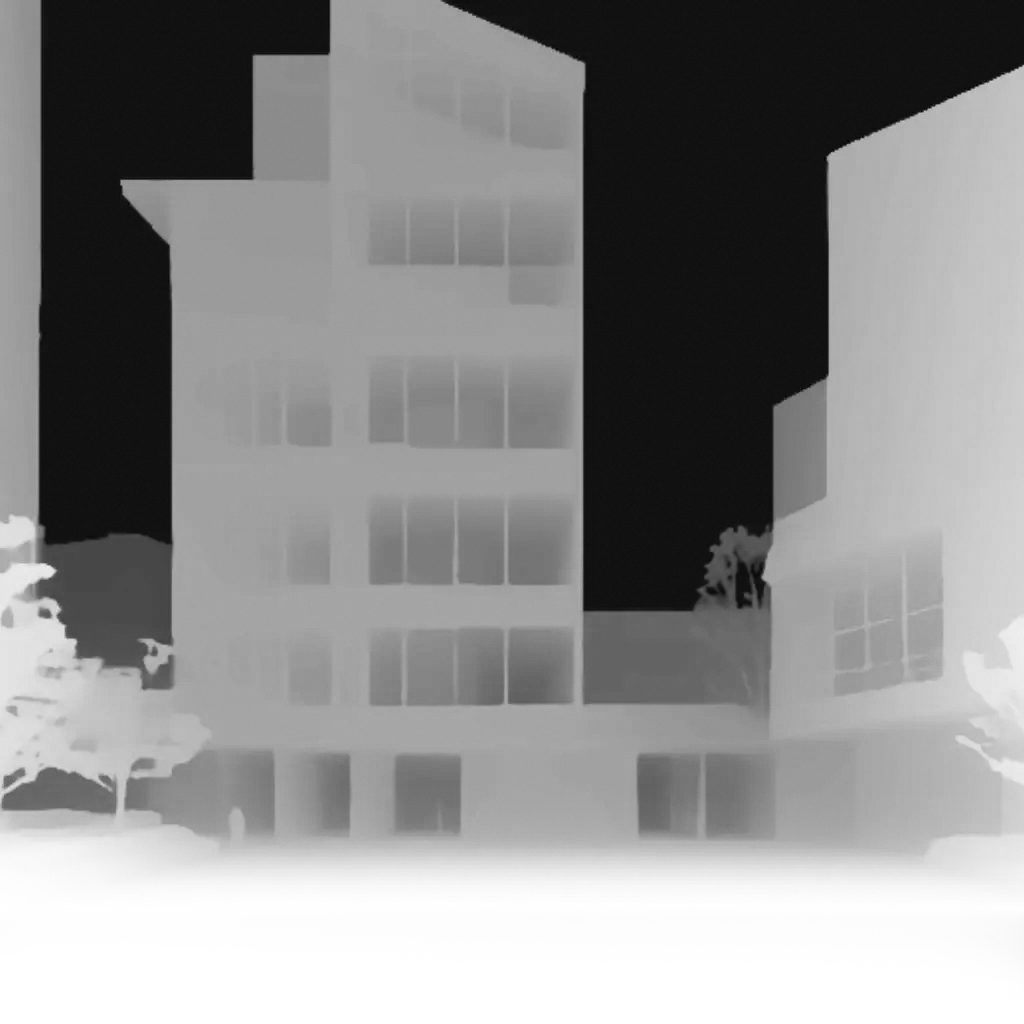 Depth ControlNet은 깊이 맵 정보를 이해하고 활용하도록 특별히 훈련된 ControlNet 모델입니다. 이 모델은 AI가 공간적 관계를 올바르게 해석하도록 도우며, 생성된 이미지가 깊이 맵에 의해 지정된 공간 구조를 정확히 따르도록 함으로써 3차원 공간 레이아웃을 정밀하게 제어할 수 있게 합니다.
ControlNet과 함께하는 깊이 맵의 응용 시나리오
깊이 맵은 다양한 시나리오에서 많은 응용 사례를 가지고 있습니다:- 인물 사진 촬영: 피사체와 배경 간의 공간적 관계를 제어하여 얼굴 등 중요한 부분에서 왜곡을 방지합니다.
- 풍경 사진 촬영: 전경, 중경, 배경 간의 계층적 관계를 제어합니다.
- 건축물 촬영: 건물의 공간 구조와 원근 관계를 제어합니다.
- 제품 쇼케이스: 제품과 배경 간의 분리 및 공간적 위치를 제어합니다.
ComfyUI ControlNet 워크플로우 예시 설명
1. ControlNet 워크플로우 자산
아래 워크플로우 이미지를 다운로드해 ComfyUI로 드래그하여 워크플로우를 로드해주세요: 아래 이미지를 다운로드해 입력으로 사용해주세요:
2. 모델 설치
네트워크 환경상 해당 모델의 자동 다운로드가 성공적으로 이루어지지 않는 경우, 아래 모델을 수동으로 다운로드해 지정된 디렉토리에 저장해주세요:
3. 단계별 워크플로우 실행
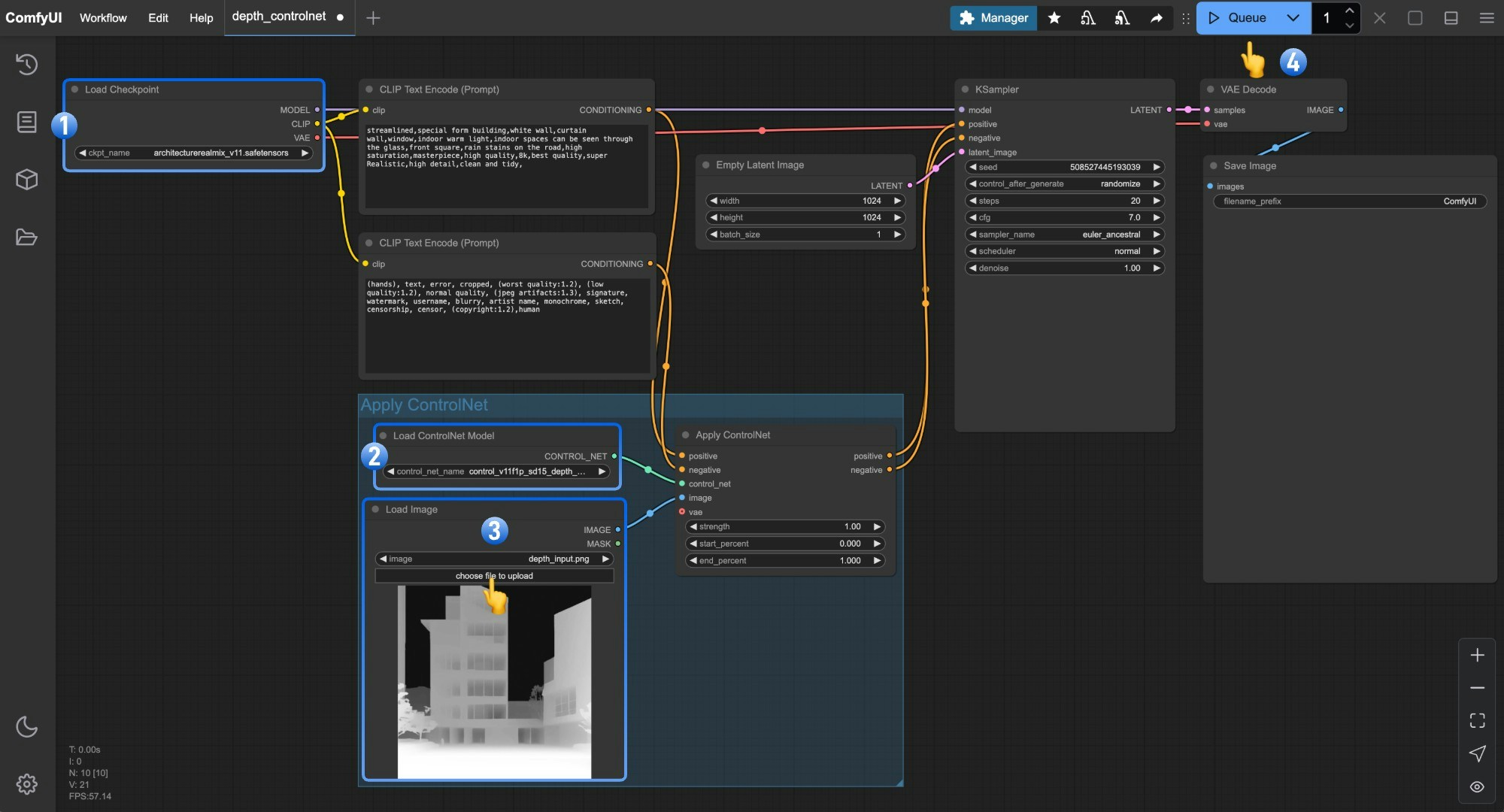
Load Checkpoint가 architecturerealmix_v11.safetensors를 로드할 수 있는지 확인하세요.Load ControlNet가 control_v11f1p_sd15_depth_fp16.safetensors를 로드할 수 있는지 확인하세요.Load Image노드에서Upload를 클릭해 앞서 제공한 깊이 이미지를 업로드하세요.Queue버튼을 클릭하거나 단축키Ctrl(cmd) + Enter를 사용해 이미지 생성을 실행하세요.
깊이 제어와 다른 기법의 결합
다양한 창작 요구에 따라 Depth ControlNet을 다른 종류의 ControlNet과 결합해 더 나은 결과를 얻을 수 있습니다:- 깊이 + 선화: 공간적 관계를 유지하면서 윤곽선을 강화하며, 건축물, 제품, 캐릭터 디자인에 적합합니다.
- 깊이 + 포즈: 캐릭터의 자세를 제어하면서 올바른 공간적 관계를 유지하며, 캐릭터 장면에 적합합니다.