

OpenPose 소개
OpenPose는 카네기 멜론 대학(CMU)에서 개발한 오픈소스 실시간 다인종 자세 추정 시스템으로, 컴퓨터 비전 분야에서 중요한 돌파구를 마련했습니다. 이 시스템은 이미지 내 여러 사람을 동시에 감지하며 다음을 캡처합니다:- 신체 골격: 머리, 어깨, 팔꿈치, 손목, 엉덩이, 무릎, 발목 등 18개의 주요 관절점
- 얼굴 표정: 미세한 표정과 얼굴 윤곽을 포착하기 위한 70개의 얼굴 관절점
- 손 세부 정보: 손가락 위치와 제스처를 정밀하게 표현하기 위한 21개의 손 관절점
- 발 자세: 서 있는 자세와 움직임의 세부사항을 기록하는 6개의 발 관절점
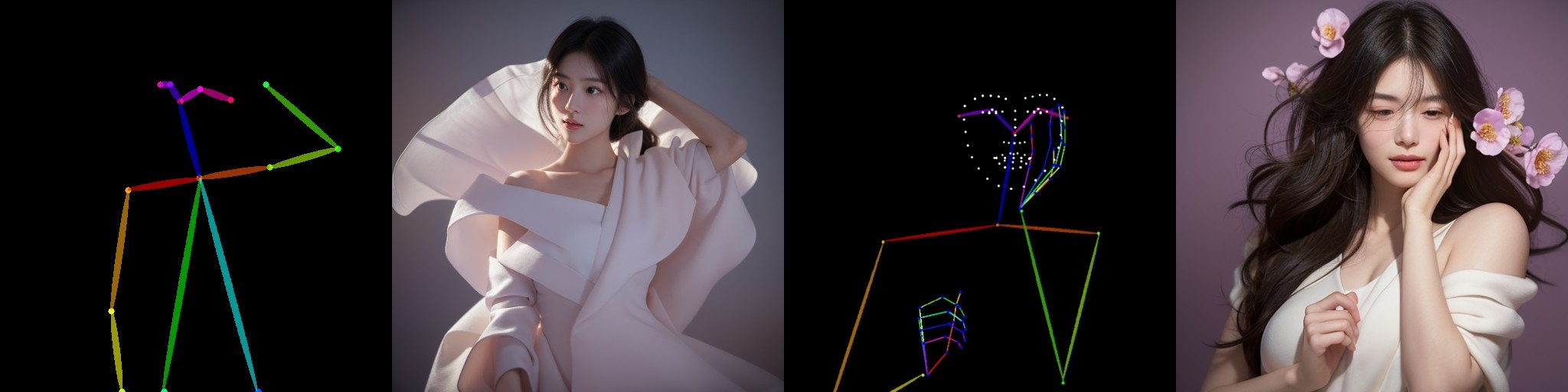
ComfyUI 2회차 포즈 ControlNet 사용 예시
1. 포즈 ControlNet 워크플로우 자산
아래 워크플로우 이미지를 다운로드하여 ComfyUI로 드래그해 워크플로우를 로드해주세요: 아래 이미지를 다운로드해 입력으로 사용해주세요:
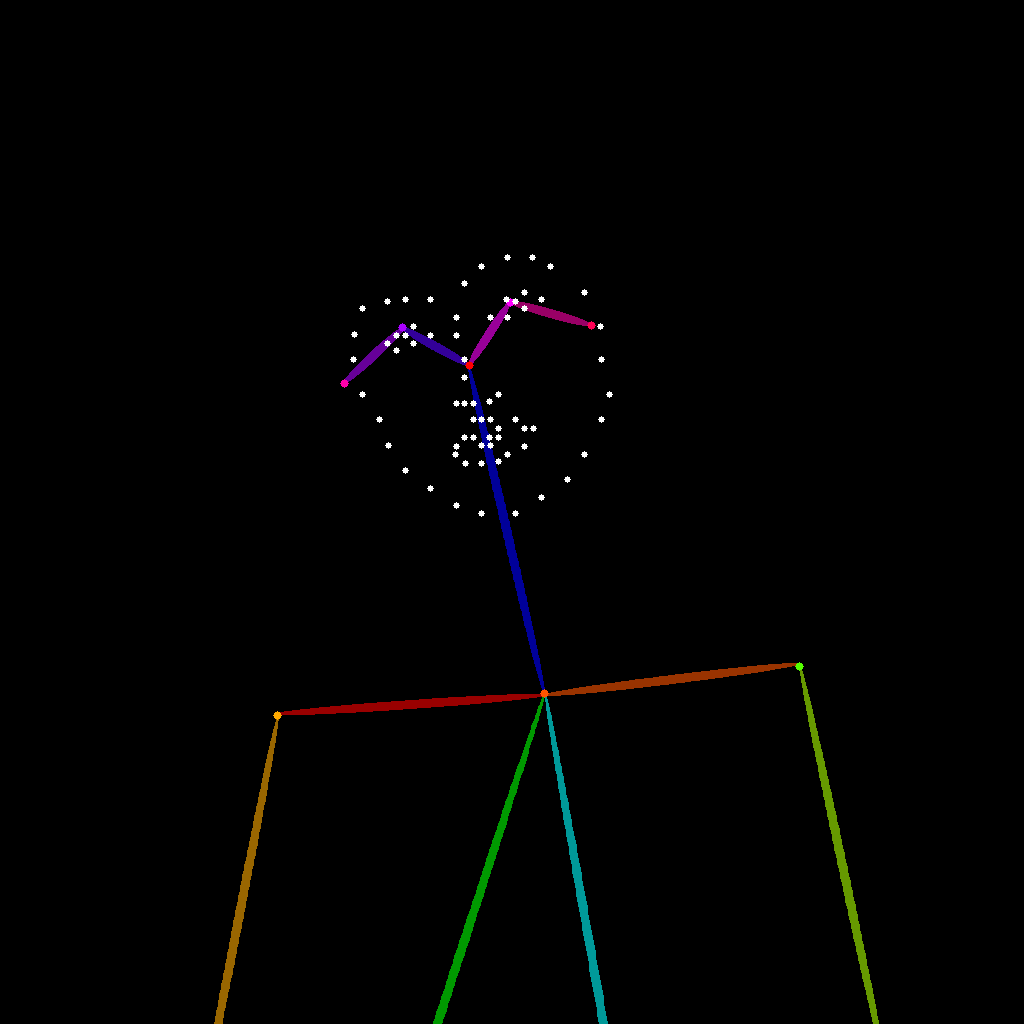
2. 수동 모델 설치
네트워크 환경상 해당 모델의 자동 다운로드가 성공적으로 이루어지지 않는다면, 아래 모델을 수동으로 다운로드해 지정된 디렉토리에 배치해주세요:
- control_v11p_sd15_openpose_fp16.safetensors
- majicmixRealistic_v7.safetensors
- japaneseStyleRealistic_v20.safetensors
- vae-ft-mse-840000-ema-pruned.safetensors
3. 단계별 워크플로우 실행
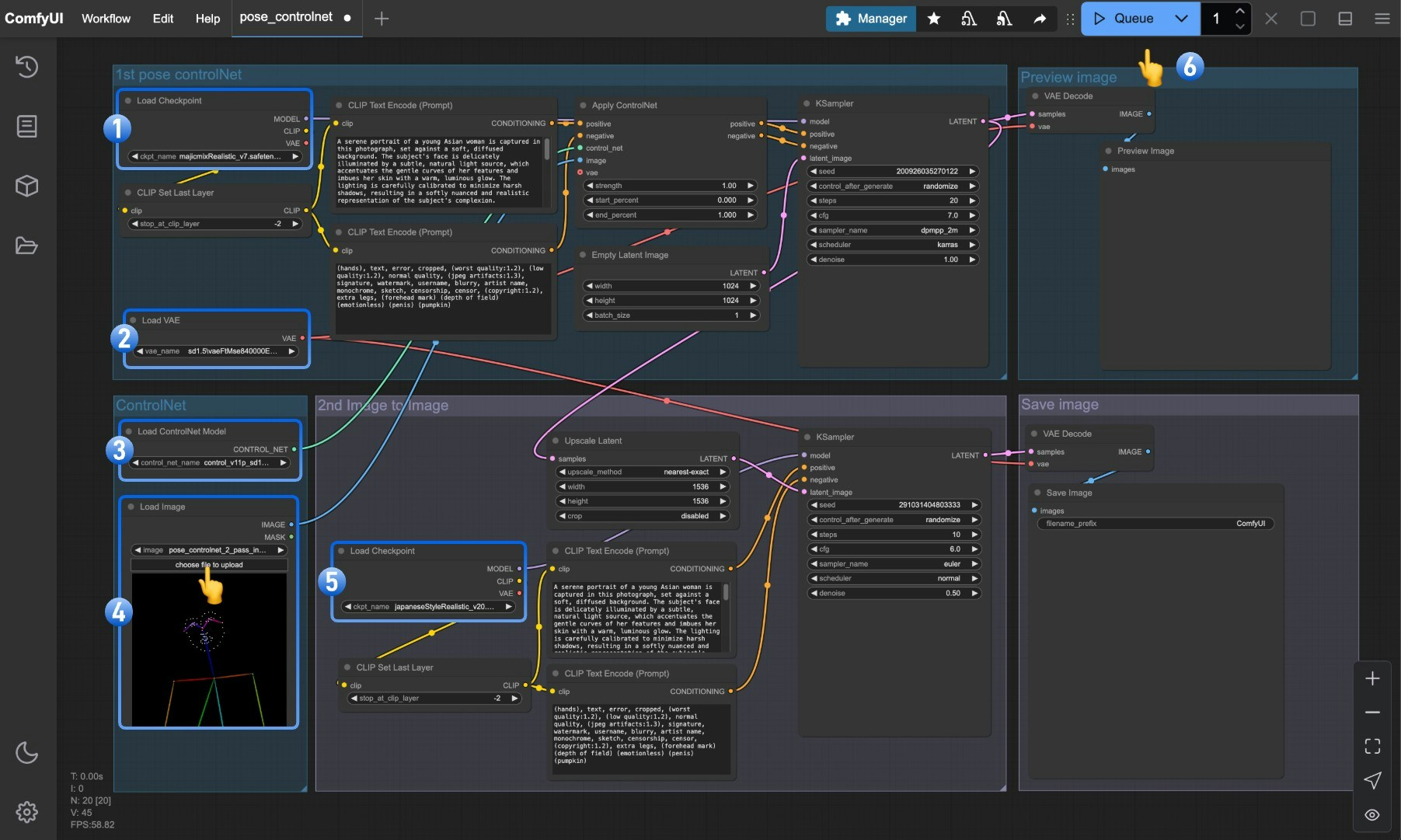
Load Checkpoint가 majicmixRealistic_v7.safetensors를 로드할 수 있도록 확인하세요.Load VAE가 vae-ft-mse-840000-ema-pruned.safetensors를 로드할 수 있도록 확인하세요.Load ControlNet Model이 control_v11p_sd15_openpose_fp16.safetensors를 로드할 수 있도록 확인하세요.Load Image노드의 선택 버튼을 클릭해 앞서 제공한 포즈 입력 이미지를 업로드하거나, 자신만의 OpenPose 골격 맵을 사용하세요.Load Checkpoint가 japaneseStyleRealistic_v20.safetensors를 로드할 수 있도록 확인하세요.Queue버튼을 클릭하거나 단축키Ctrl(cmd) + Enter를 사용해 이미지 생성을 실행하세요.
포즈 ControlNet 2회차 워크플로우 설명
이 워크플로우는 두 번의 이미지 생성 방식을 사용하며, 이미지 생성 과정을 두 단계로 나눕니다:첫 번째 단계: 기본 자세 이미지 생성
첫 번째 단계에서는 majicmixRealistic_v7 모델과 포즈 ControlNet을 결합해 캐릭터의 기본 자세 이미지를 생성합니다:- 먼저
Load Checkpoint노드를 통해 majicmixRealistic_v7 모델을 로드하세요. Load ControlNet Model노드를 통해 포즈 제어 모델을 로드하세요.- 입력된 포즈 이미지를
Apply ControlNet노드에 넣고 긍정 및 부정 프롬프트 조건과 결합하세요. - 첫 번째
KSampler노드(보통 20~30단계 사용)를 통해 기본 캐릭터 자세 이미지를 생성합니다. - 첫 번째 단계의 픽셀 공간 이미지는
VAE Decode를 통해 얻습니다.
두 번째 단계: 스타일 최적화 및 세부사항 강화
두 번째 단계에서는 첫 번째 단계의 출력 이미지를 참고로 하여 japaneseStyleRealistic_v20 모델을 사용해 스타일화와 세부사항 강화를 수행합니다:- 첫 번째 단계에서 생성된 이미지는
Upscale latent노드를 통해 더 높은 해상도의 잠재 공간을 생성합니다. - 두 번째
Load Checkpoint는 세부사항과 스타일에 집중하는 japaneseStyleRealistic_v20 모델을 로드합니다. - 두 번째
KSampler노드는 낮은denoise강도(보통 0.4~0.6)를 사용해 첫 번째 단계의 기본 구조를 유지하면서 세부사항을 정교하게 다듬습니다. - 마지막으로, 두 번째
VAE Decode와Save Image노드를 통해 더 높은 품질의 고해상도 이미지를 출력합니다.
2회차 이미지 생성의 장점
단일 회차 생성과 비교해 2회차 이미지 생성 방식은 다음과 같은 장점을 제공합니다:- 더 높은 해상도: 두 번의 처리를 통해 단일 회차 생성의 한계를 넘어서는 고해상도 이미지를 생성할 수 있습니다.
- 스타일 혼합: 서로 다른 모델의 장점을 결합할 수 있어, 첫 번째 단계에서는 사실적인 모델을, 두 번째 단계에서는 스타일리시한 모델을 사용할 수 있습니다.
- 더 나은 세부사항: 두 번째 단계에서는 전체 구조를 신경 쓰지 않고 세부사항을 정밀하게 다듬을 수 있습니다.
- 정밀한 제어: 첫 번째 단계에서 자세 제어가 완료되면, 두 번째 단계에서는 스타일과 세부사항을 더욱 정교하게 다듬을 수 있습니다.
- GPU 부하 경감: 두 번의 처리를 통해 적은 GPU 리소스로도 고품질의 대형 이미지를 생성할 수 있습니다.