

Grok Imagine Image가 뛰어난 점
- 텍스트 기반 이미지 생성: 장면과 스타일을 설명하는 텍스트 프롬프트로 단일 이미지를 생성합니다.
- 자연어 이미지 편집: 업로드된 이미지를 프롬프트를 기반으로 편집하며, 원본 구도를 유지하면서 장면, 조명 또는 스타일을 변경합니다.
- 유연한 종횡비:
1:1,16:9,9:16을 포함한 13가지 종횡비를 지원합니다. - 해상도 옵션: 1K 또는 2K로 출력합니다.
출력 예시
단일 프롬프트로 텍스트 기반 이미지 생성: 원본 구성을 유지하면서 자연어 지시로 이미지 편집:
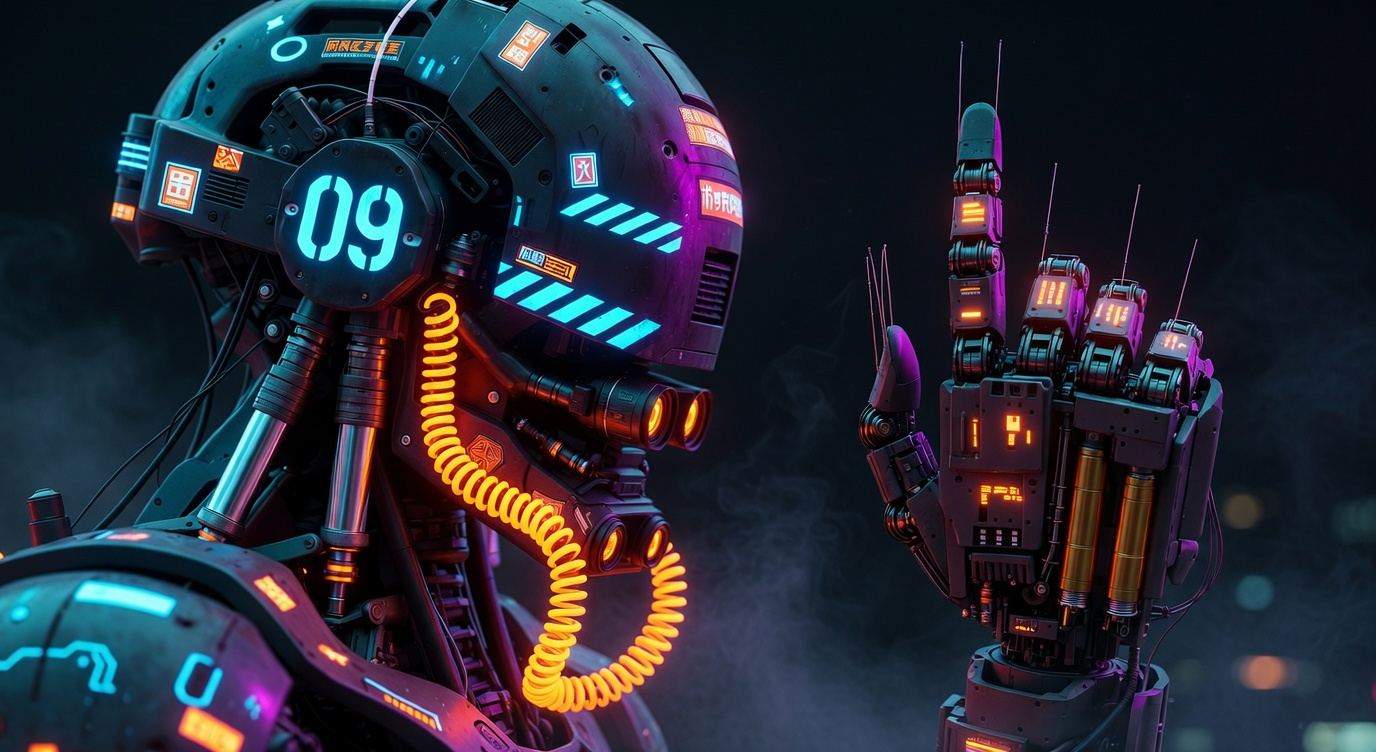
Grok: 텍스트 기반 이미지 생성
표준grok-imagine-image 모델을 사용하여 텍스트 프롬프트로부터 이미지를 생성합니다. 이 워크플로는 ComfyUI에서 Grok을 사용하여 단일 이미지를 생성하는 가장 빠른 방법이며, 13가지 비율과 1K 또는 2K 출력을 지원합니다.

Comfy Cloud에서 실행
Comfy Cloud에서 열기
워크플로 다운로드
JSON 다운로드 또는 템플릿 라이브러리에서 “Grok Imagine” 검색
워크플로우 개요
이 워크플로는 두 개의 노드를 사용합니다.- GrokImageNode:
grok-imagine-image모델로 구성된 핵심 노드 - SaveImage: 생성된 이미지를 저장합니다
실행 단계
- 프롬프트 입력: GrokImageNode에서 장면과 스타일을 설명합니다
- 비율 선택:
1:1,16:9,9:16등 다양한 비율 중에서 선택합니다 - 해상도 설정:
1K또는2K중에서 선택합니다 - 실행 대기열 클릭:
Ctrl+Enter를 눌러 생성합니다
Grok: 이미지 편집
업로드된 이미지를 자연어 지시로 편집합니다. 이 워크플로는 원본 구성을 유지하면서 프롬프트에 따라 장면, 조명 또는 스타일을 변경합니다.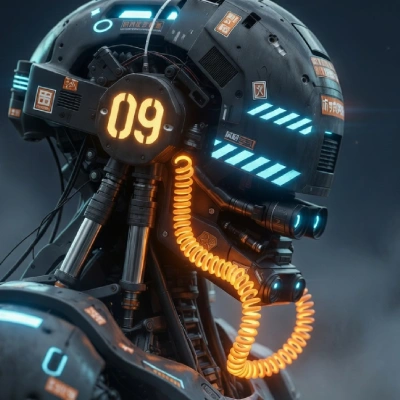
Comfy Cloud에서 실행
Comfy Cloud에서 열기
워크플로 다운로드
JSON 다운로드 또는 템플릿 라이브러리에서 ‘Grok Imagine’ 검색
워크플로우 개요
이 워크플로는 세 개의 노드를 사용합니다.- LoadImage: 편집할 소스 이미지를 제공합니다.
- GrokImageEditNode:
grok-imagine-image모델로 구성된 핵심 노드입니다. - SaveImage: 편집된 이미지를 저장합니다.
실행 단계
- 이미지 로드: 이미지를 LoadImage 노드에 연결합니다.
- 편집 설명: GrokImageEditNode 프롬프트에서 모델에게 변경할 내용을 알려줍니다.
- 실행 대기열 클릭:
Ctrl+Enter를 눌러 생성합니다.