

사용 가능한 워크플로
버추얼 트라이온
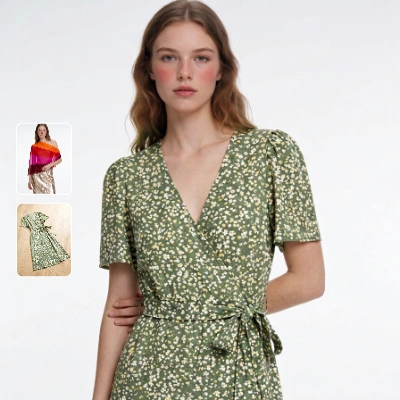
인물에게 옷을 입히고 결과를 원본 인물 이미지와 비교합니다. 템플릿은 인물 사진과 의류 사진을 로드하고, 2048px 최대 해상도로 트라이온을 실행한 뒤, 입력 인물과 출력의ImageCompare 뷰를 보여줍니다.
Comfy Cloud에서 실행
Comfy Cloud에서 열기
워크플로 다운로드
JSON을 다운로드하거나 템플릿 라이브러리에서 “Kling: Virtual Try On”을 검색하세요
model_colorful_outfit.png
Kling Virtual Try-On 노드로 입력되는 인물
LoadImage 노드에 로드하세요green_floral_dress.png
Kling Virtual Try-On 노드로 입력되는 의류
LoadImage 노드에 로드하세요워크플로우 개요
템플릿은 다섯 개의 기능 노드와 입력 자산을 나열하는MarkdownNote를 사용합니다:
- LoadImage (인물): 인물 사진을 제공합니다
- LoadImage (의류): 착용할 옷을 제공합니다
- KlingTryOnNode: 두 이미지를 결합하는 핵심 노드입니다
- SaveImageAdvanced와 ImageCompare: 결과를 저장하고 인물 이미지 옆에 표시합니다
실행 단계
- 인물 사진 로드: 인물 LoadImage 노드에서 한 사람의 사진을 업로드하거나 선택합니다
- 의류 로드: 의류 LoadImage 노드에서 옷을 업로드하거나 선택합니다
keep_pose설정: 켜 두면 포즈를 유지하고, 끄면 더 나은 연출을 위해 포즈가 조정되도록 합니다- 실행 대기열 클릭 또는
Ctrl+Enter를 눌러 생성합니다
노드 컨트롤
팁
- 깨끗한 정면 인물 사진을 사용하세요. 피사체가 카메라를 정면으로 향하거나 약 3/4 정도 돌아선 경우에 노드가 가장 잘 작동합니다.
- 의류만 지원합니다. 신발, 가방, 액세서리는 지원되지 않으므로 의류 자체를 연결하세요.
- 모델이 착용한 의류 사진에는 해당 아이템 외의 정보도 담깁니다. 의류 이미지가 모델 착용 컷이면 그 코디의 나머지 부분도 함께 반영될 수 있어, 완성된 스타일을 원할 때 도움이 됩니다.
- 결과는 인물 이미지 크기를 유지합니다. 출력은 인물 사진과 같은 형태이며, 가장 긴 변 기준 2048 픽셀로 제한됩니다.
- 실행할 때마다 결과가 달라질 수 있습니다. 시드는 결과를 고정하지 않으므로 같은 설정으로도 다른 결과물이 나올 수 있습니다.
시작하기
- ComfyUI를 최신 버전으로 업데이트하세요
- Template Library로 이동하여
Kling: Virtual Try On을 검색하세요