

Recraft Text to Image의 강점
- 고품질 생성: Recraft AI의 이미지 생성 기술을 사용하여 텍스트 설명으로부터 이미지를 생성합니다.
- 스타일 제어:
Recraft Style노드를 통해 디지털 아트, 사실적인 사진, 로고 디자인 등의 사전 설정 스타일을 적용할 수 있습니다. - 색상 제어:
Recraft Color RGB노드로 원하는 색상을 설정할 수 있습니다. - 출력 크기 조절:
size매개변수를 변경하여 출력 크기를 조절할 수 있습니다. - SVG 변환: 선택 사항인
Recraft Vectorize Image노드를 사용하면 생성된 이미지를 SVG 형식으로 변환할 수 있습니다.
Recraft Text to Image 파트너 노드 워크플로
1. 워크플로 파일 다운로드하기
워크플로 정보는 아래 이미지의 메타데이터에 포함되어 있습니다. 이미지를 다운로드한 후 ComfyUI로 드래그하여 워크플로를 불러오세요.
2. 워크플로 실행 단계 따라하기
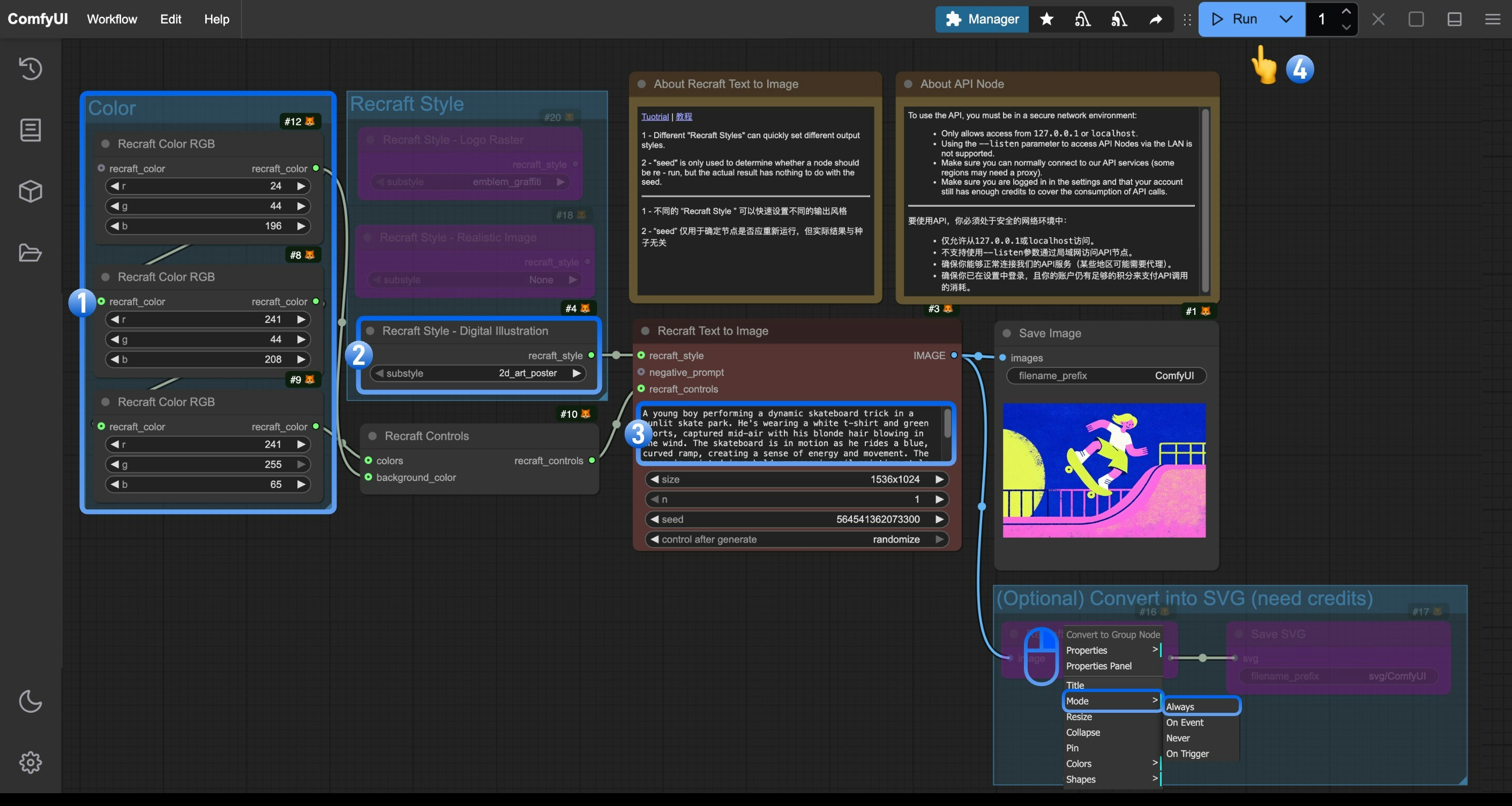
- (선택사항)
Color노드의Recraft Color RGB를 원하는 색상으로 변경하세요. - (선택사항)
Recraft Style노드를 수정해 디지털 아트, 사실적인 사진, 로고 디자인 등 시각적 스타일을 조정하세요. 이 그룹에는 필요에 따라 활성화할 수 있는 다른 스타일 노드도 포함되어 있습니다. - (선택사항)
Recraft Text to Image노드의prompt매개변수를 편집하세요. 또한size매개변수를 변경할 수도 있습니다. Run버튼을 클릭하거나 단축키Ctrl(cmd) + Enter를 사용해 이미지를 생성하세요.- API가 결과를 반환한 후,
Save Image노드에서 생성된 이미지를 확인할 수 있습니다. 이미지는ComfyUI/output/디렉토리에도 저장됩니다.
(선택사항) 워크플로에 Convert to SVG 그룹이 포함되어 있습니다. 이 그룹의 Recraft Vectorize Image 노드는 추가 크레딧을 소모하므로, 생성된 이미지를 SVG 형식으로 변환해야 할 때만 활성화하세요.
3. 추가 참고사항
- Recraft Style: 사실적인 사진, 디지털 아트, 로고 디자인 등 다양한 사전 설정 스타일 제공
- Seed 매개변수: 노드가 다시 실행될지 여부를 결정하는 데만 사용되며, 실제 생성 결과는 시드 값에 영향을 받지 않습니다.