Rodin Model Generation이 뛰어난 점
- 단일 뷰 모델 생성: 단일 이미지 입력으로 3D 모델을 생성합니다.
- 다중 뷰 모델 생성: 정면, 후면, 좌측 뷰 등 최대 5개의 이미지 입력으로 3D 모델을 생성합니다.
- 다양한 디테일 수준: 디테일을 조절하여 모델을 생성할 수 있으며, 폴리곤 수를 달리하면 더 부드럽고 정교한 모델을 만들 수 있습니다.
- 직접 내보내기: 생성된 모델은
ComfyUI/output/Rodin디렉터리에 저장되며Preview 3D노드에서 내보낼 수 있습니다.
단일뷰 모델 생성 워크플로우
Rodin을 사용하여 단일 이미지 입력에서 3D 모델을 생성합니다.
워크플로우 파일 다운로드
단일뷰 모델 생성 (Json 형식)
Comfy Cloud에서 실행
Comfy Cloud에서 열기

2. 워크플로우 실행을 단계별로 완료하세요
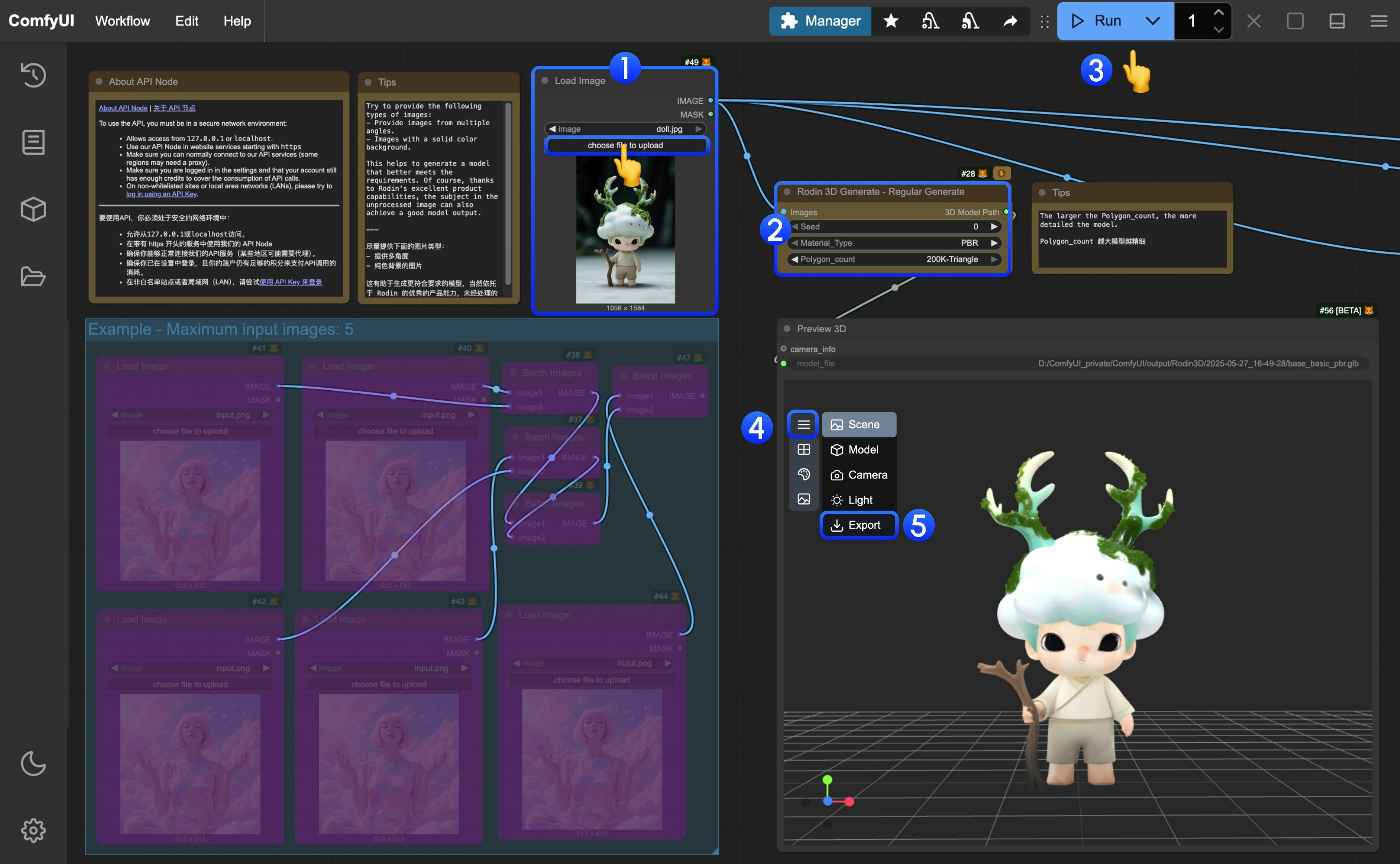
Load Image노드에서 제공된 입력 이미지를 로드하세요.- (선택사항)
Rodin 3D Generate - Regular Generate에서 해당 파라미터를 조정하세요.- polygon_count: 다양한 폴리곤 개수를 설정할 수 있으며, 값이 높을수록 모델이 더 부드럽고 세밀해집니다.
Run버튼을 클릭하거나 단축키Ctrl(cmd) + Enter를 사용해 모델 생성을 실행하세요. 워크플로우가 완료된 후, 해당 모델은 자동으로ComfyUI/output/Rodin디렉토리에 저장됩니다.Preview 3D노드에서 클릭하여 메뉴를 확장하세요.Export를 선택해 해당 모델을 바로 내보내세요.
다중뷰 모델 생성 워크플로우
해당Rodin 3D Generate - Regular Generate는 최대 5개의 이미지 입력을 지원합니다.
1. 워크플로우 파일 다운로드
단일뷰 워크플로우를 다중뷰 워크플로우로 수정하거나, 아래 워크플로우 파일을 직접 다운로드할 수 있습니다.
워크플로우 파일 다운로드
다중뷰 모델 생성 (Json 형식)
Comfy Cloud에서 실행
Comfy Cloud에서 열기

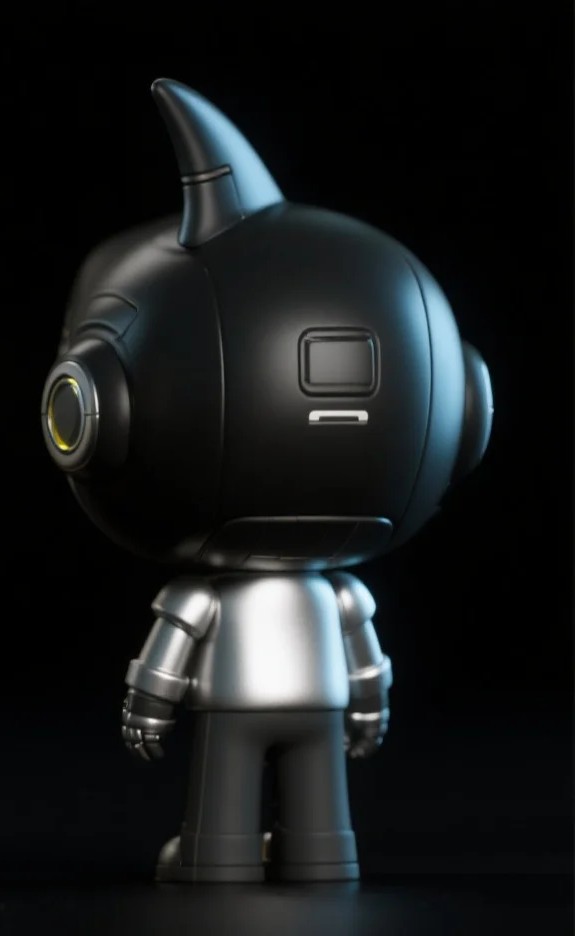
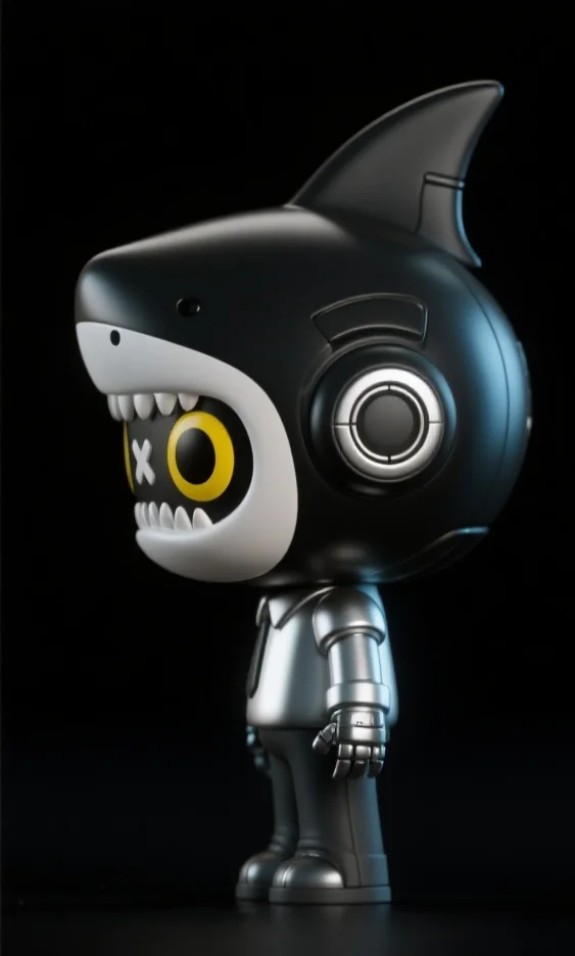
2. 워크플로우 실행을 단계별로 완료하세요
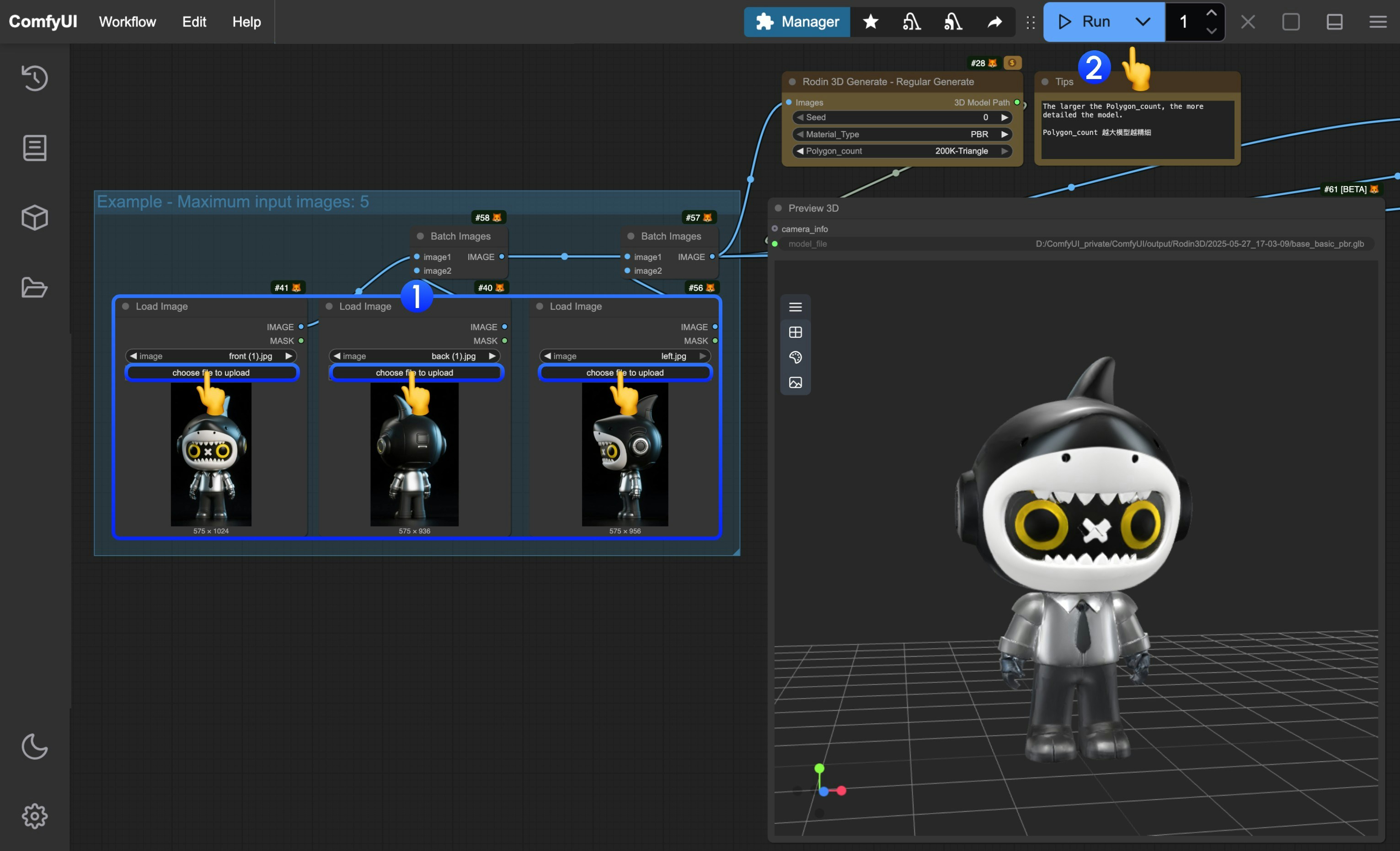
Load Image노드에서 제공된 입력 이미지를 로드하세요.Run버튼을 클릭하거나 단축키Ctrl(cmd) + Enter를 사용해 모델 생성을 실행하세요. 워크플로우가 완료된 후, 해당 모델은 자동으로ComfyUI/output/Rodin디렉토리에 저장됩니다.Preview 3D노드에서 클릭하여 메뉴를 확장하세요.Export를 선택해 해당 모델을 바로 내보내세요.
기타 관련 노드
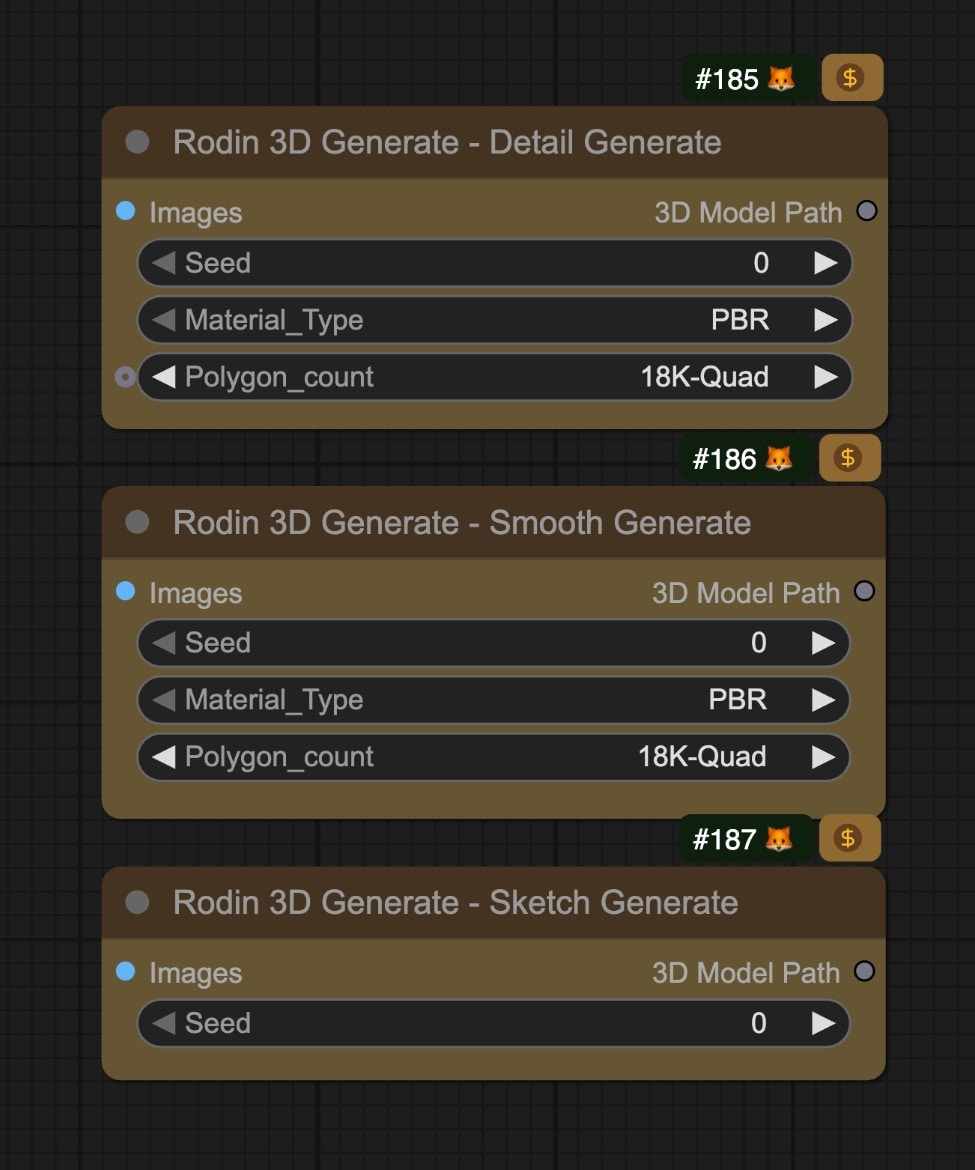
현재 Rodin은 ComfyUI에 다양한 유형의 모델 생성 노드를 제공하며, 해당 입력 조건은 이번 글에서 소개한 워크플로우와 동일하므로 필요에 따라 활성화할 수 있습니다. 또한, 우리는 해당 템플릿에 맞는 노드를 제공했으니, 필요에 따라 해당 노드 모드를 수정해 활성화할 수도 있습니다.