

- 텍스트 기반 이미지 생성
- 레퍼런스 기반 이미지 생성
Runway Image Generation이 뛰어난 분야
- 텍스트 기반 이미지 생성: 텍스트 프롬프트와
Runway 텍스트 이미지 생성노드를 사용해 이미지를 생성하며, 출력 이미지의 종횡비를 조절할 수 있습니다. - 레퍼런스 기반 이미지 생성: 입력 레퍼런스 이미지와 텍스트 프롬프트를 참조하여 이미지를 생성합니다.
- 스타일 변환, 이미지 확장, 디테일 제어: Runway의 모델은 이미지 생성에 이러한 기능을 지원합니다.
Runway 텍스트 기반 이미지 생성 워크플로
1. 워크플로 파일 다운로드
아래 이미지는메타데이터에 워크플로 정보가 포함되어 있습니다. 해당 워크플로를 다운로드한 후 ComfyUI로 드래그해 대응하는 워크플로를 불러오세요.

2. 워크플로를 단계별로 완료하세요
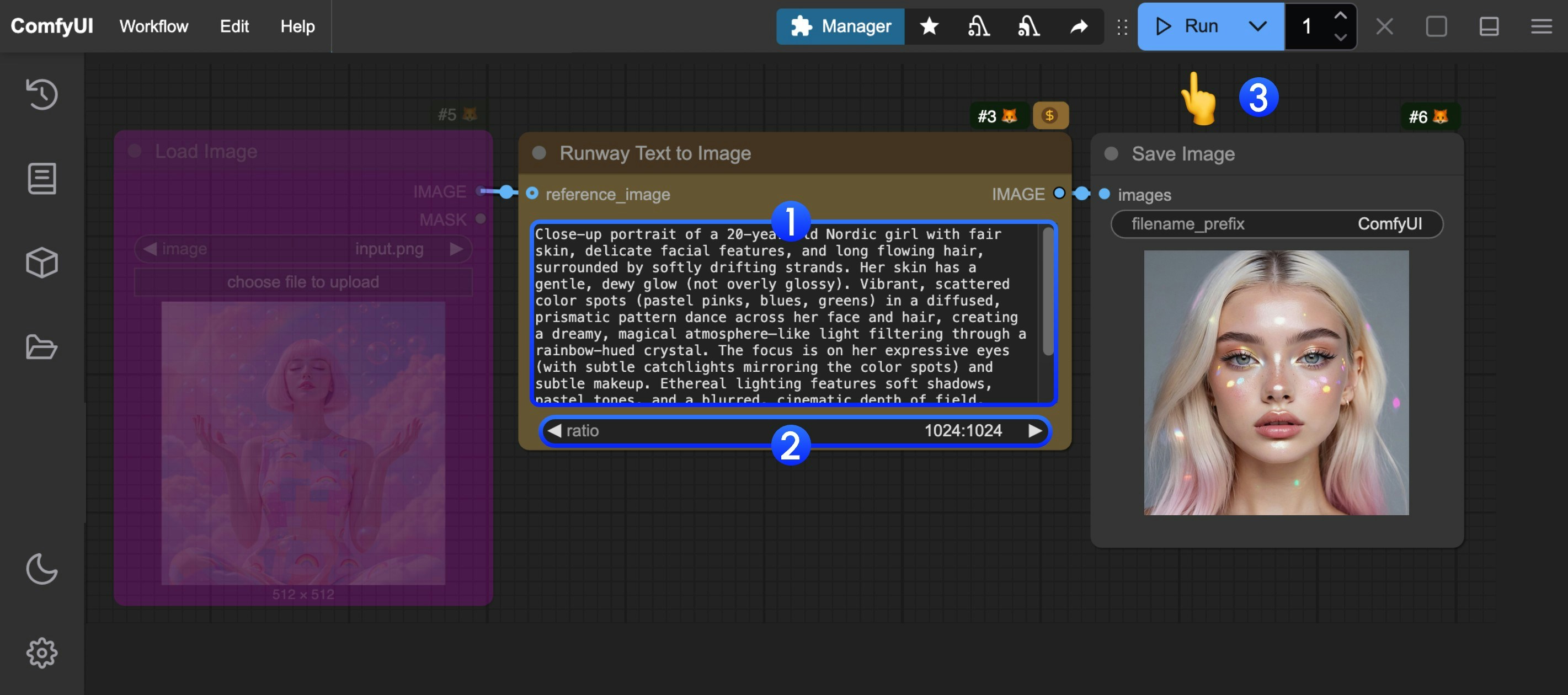
Runway Text to Image노드에서prompt필드에 프롬프트를 입력하세요.- (선택사항)
ratio설정을 조정하여 다양한 출력 비율을 설정하세요. Run버튼을 클릭하거나, 단축키Ctrl(cmd) + Enter를 사용해 이미지 생성을 실행하세요.- API가 결과를 반환할 때까지 기다린 후,
Save Image노드에서 생성된 이미지를 확인할 수 있습니다(마우스 오른쪽 클릭으로 저장). 해당 이미지는ComfyUI/output/디렉토리에 저장됩니다.
Runway 레퍼런스 기반 이미지 생성 워크플로
1. 워크플로 및 입력 이미지 다운로드
아래 이미지는메타데이터에 워크플로 정보가 포함되어 있습니다. 해당 워크플로를 다운로드한 후 ComfyUI로 드래그해 대응하는 워크플로를 불러오세요.
 입력용 이미지를 아래에서 다운로드하세요.

2. 워크플로를 단계별로 완료하세요
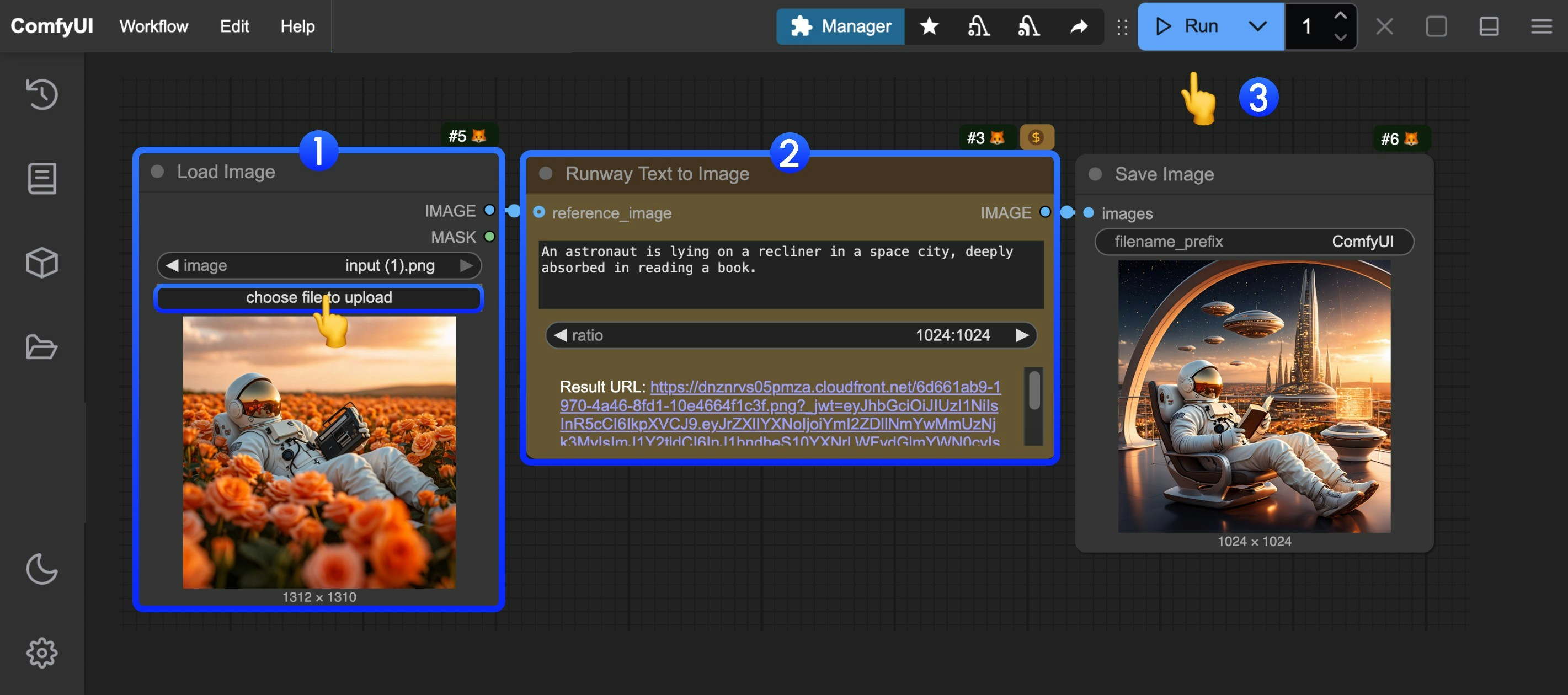
Load Image노드에서 제공된 입력 이미지를 불러오세요.Runway Text to Image노드에서prompt필드에 프롬프트를 입력하고 크기를 조정하세요.Run버튼을 클릭하거나, 단축키Ctrl(cmd) + Enter를 사용해 이미지 생성을 실행하세요.- API가 결과를 반환할 때까지 기다린 후,
Save Image노드에서 생성된 이미지를 확인할 수 있습니다(마우스 오른쪽 클릭으로 저장). 해당 이미지는ComfyUI/output/디렉토리에 저장됩니다.