

Tencent HY Image: Text to Image는 프롬프트로 이미지를 생성하고, Tencent HY Image: Edit은 최대 5장의 참조 이미지를 편집하거나 합성합니다. 둘 다 Comfy API를 통해 Tencent 서버에서 실행되므로 모델 다운로드나 로컬 GPU가 필요하지 않습니다.
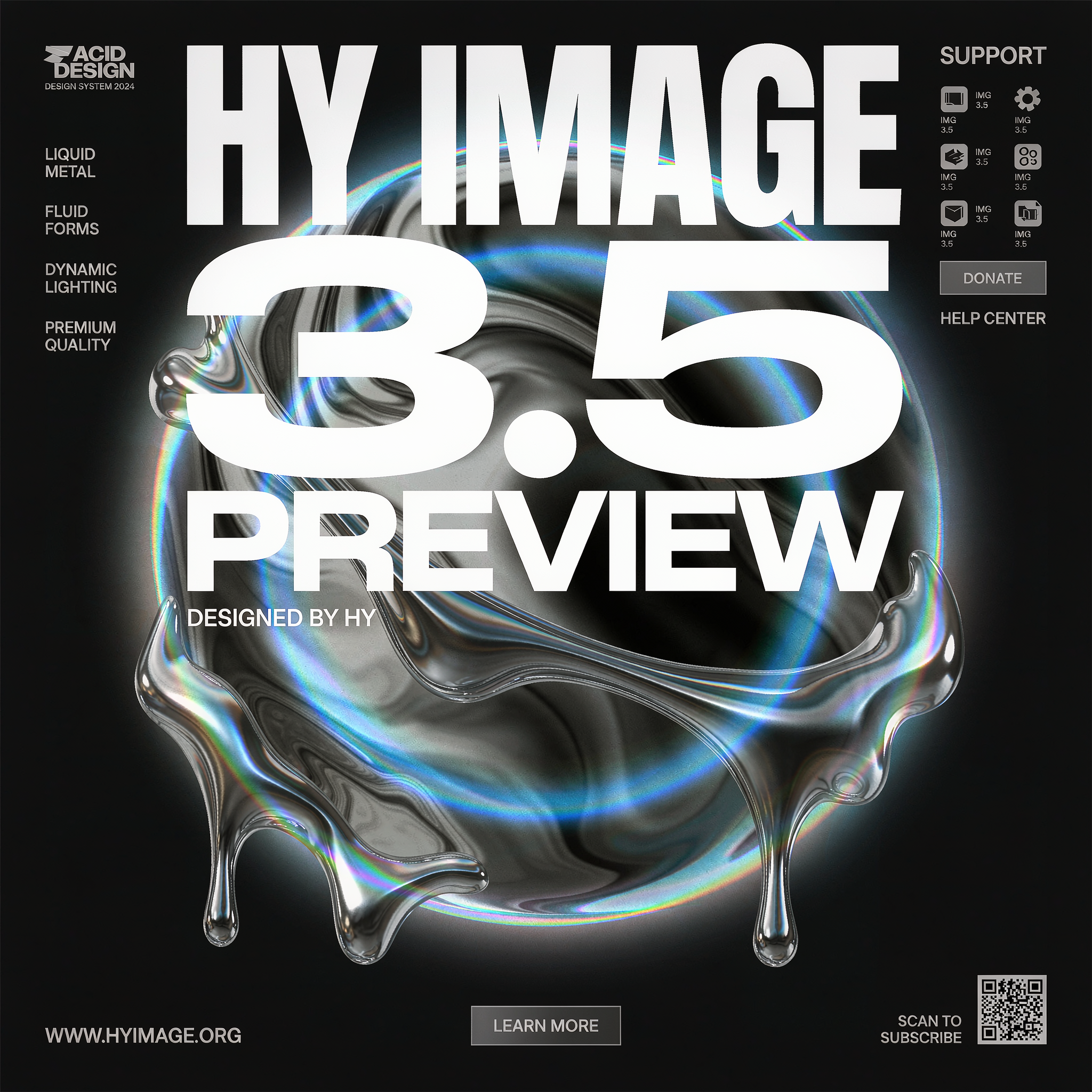
HY Image 3.5 Preview의 강점
- 다국어 텍스트와 조판: 단순한 장면 이미지가 아니라 포스터, 인포그래픽, UI 목업에 읽기 쉬운 텍스트를 렌더링합니다
- 사실적 표현의 폭: 짧은 프롬프트로 시네마틱 컷, 만화풍, 상업 사진, 일러스트레이션을 모두 다룹니다
- 편집 일관성: 배경, 의상, 스타일을 바꿔도 인물과 제품의 특징을 유지합니다
- 최대 5장의 참조 이미지: 한 번의 편집에서 여러 이미지를 조합하고 프롬프트에서 각각을 참조할 수 있습니다
- 최대 4K 출력: 최대 2K를 기본으로 렌더링하고 4K 출력은 2K 렌더링 결과에서 업스케일합니다
Tencent HY Image 3.5 Preview 텍스트 기반 이미지 생성 워크플로
텍스트 프롬프트로 이미지 한 장을 생성합니다. 모델이 렌더링 전에 프롬프트를 다시 쓰고 확장하므로 짧은 프롬프트도 사용할 수 있습니다.Comfy Cloud에서 실행
Comfy Cloud에서 열기
워크플로 다운로드
JSON을 다운로드하거나 템플릿 라이브러리에서 “HY Image 3.5”을 검색하세요.
워크플로 실행 단계
Tencent HY Image: Text to Image노드의prompt를 편집합니다.- (선택 사항)
aspect_ratio를 설정해 출력 형태를 제어합니다.auto에서는 모델이 프롬프트로 종횡비를 선택하며, 4K에서는auto를 사용할 수 없습니다. - (선택 사항)
resolution을 기본값2K에서 변경합니다.1K는 약 1024x1024,2K는 약 2048x2048 픽셀입니다.4K출력은 2K로 렌더링한 뒤 모델이 업스케일합니다. - (선택 사항)
resolution을custom으로 전환해 정확한width와height를 지정합니다. 둘 다 16의 배수여야 하며 전체 픽셀 수는 최대 4096x4096입니다. 종횡비가 약 6:1을 넘으면 모델이 피사체를 반복하기 시작합니다. Run을 클릭하거나Ctrl(cmd) + Enter를 눌러 이미지를 생성합니다.Save Image노드에서 결과를 확인합니다.
Tencent HY Image 3.5 Preview 이미지 편집 워크플로
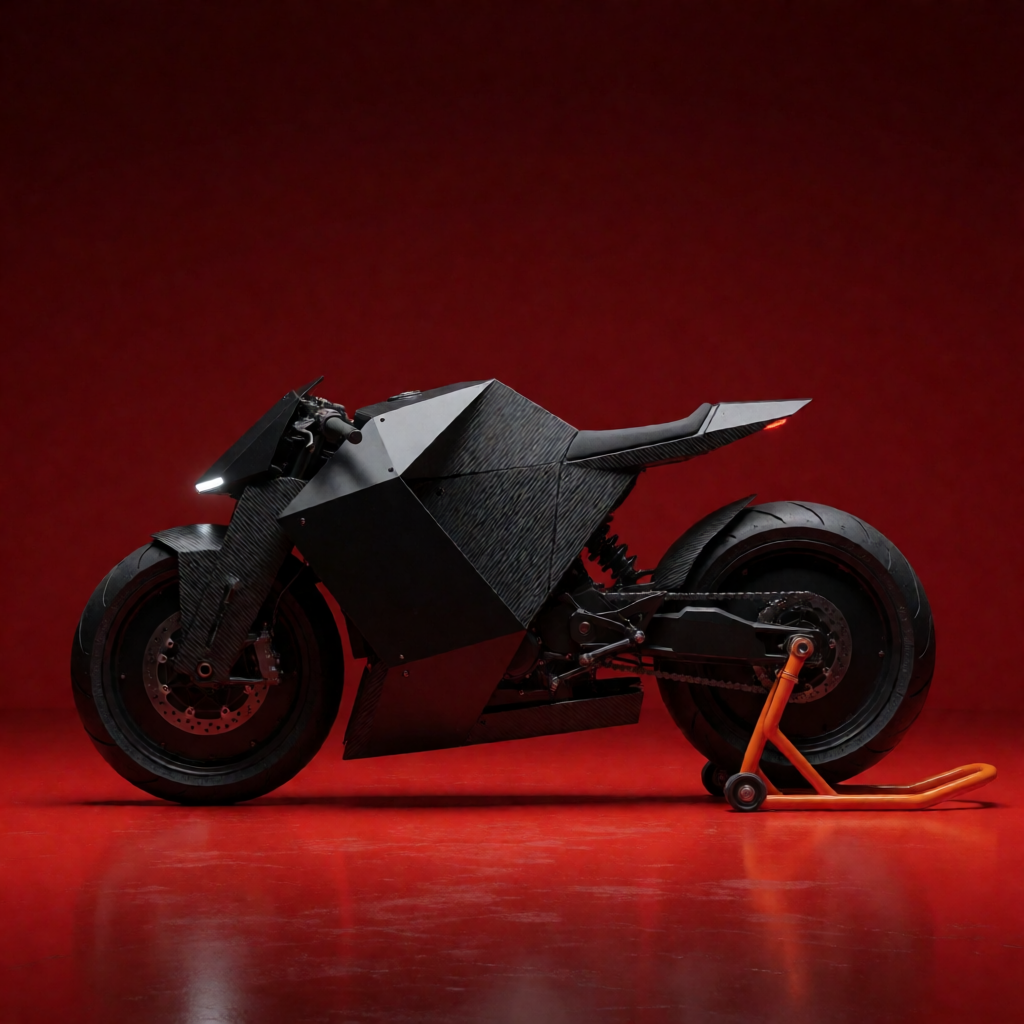
텍스트 지시로 최대 5장의 참조 이미지를 편집하거나 합성합니다. 피사체의 핵심 특징을 유지하면서 배경 변경, 의상 교체, 제품 사진 스타일 변경, 여러 참조 이미지의 한 장 합성에 사용할 수 있습니다.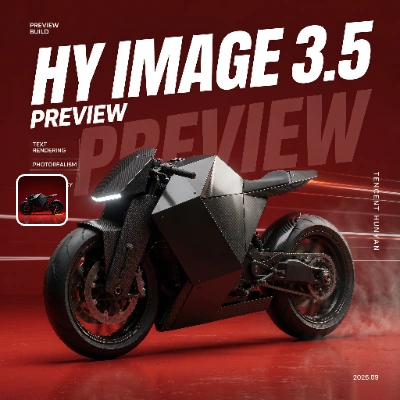
Comfy Cloud에서 실행
Comfy Cloud에서 열기
워크플로 다운로드
JSON을 다운로드하거나 템플릿 라이브러리에서 “HY Image 3.5”을 검색하세요.
워크플로 실행 단계
Tencent HY Image: Edit노드에 이미 연결되어 있는Load Image노드에 샘플 이미지를 업로드합니다. 다운로드한 워크플로는 파일 이름(futuristic_brutalist_motorcycle.png)으로 참조하므로, 업로드하기 전까지 이 노드는 비어 있습니다. 직접 준비한 이미지를 편집하려면Tencent HY Image: Edit노드의images입력에 1~5장의 이미지를 연결합니다.prompt에 편집 지시를 작성합니다. 연결한 순서대로@Image1,@Image2처럼 참조합니다. 배치 입력은 이미지 한 장당 한 번으로 계산합니다.- (선택 사항)
aspect_ratio와resolution을 설정합니다.auto에서는 출력이 첫 참조 이미지의 종횡비를 따릅니다.4K출력은 2K로 렌더링한 뒤 모델이 업스케일합니다. - (선택 사항)
reference_detail을high로 설정하면 모델이 참조 이미지를 1024x1024 대신 최대 2048x2048 픽셀로 봅니다. 작은 텍스트와 세부 묘사를 더 잘 유지하지만 시간이 더 걸립니다. Run을 클릭하거나Ctrl(cmd) + Enter를 눌러 이미지를 생성합니다.Save Image노드에서 결과를 확인합니다.
프롬프트 팁
- 변경할 부분과 그대로 유지할 부분을 나눠서 설명합니다. 예:
@Image1 change the background to a night market, keep the subject and jacket unchanged - 참조 이미지 번호는 연결한 순서대로 지정되며, 프롬프트의 번호는 입력 순서와 일치해야 합니다
watermark는 노드의 고급 옵션에 있으며 기본값은 꺼짐입니다. 켜면 출력에 AI 생성 워터마크가 추가됩니다
시작하기
- ComfyUI를 최신 버전으로 업데이트하거나 Comfy Cloud를 사용하세요
- 템플릿 라이브러리에서
HY Image 3.5을 검색합니다 - 텍스트 기반 이미지 생성 또는 이미지 편집 워크플로를 열고 실행합니다