

structured_prompt JSON 字符串的形式返回这段描述。
正是这段 JSON 让 FIBO 的结果可预测。配合相同 seed 回填即可重现图像,改动其中一个字段即可微调,也可以用程序批量构建。FIBO 2.0 在同一个模型上加入了指令编辑:用自然语言说明要改什么,或直接交出结构化提示,你没有要求改动的内容都会保持原样。
两个节点都是云端 API 节点:需要带积分的 Comfy 账号,不下载任何模型,按次计费。费率见合作节点定价。本页还包含 Bria 扩图模板,它使用 Bria Expand Image 节点。
Bria FIBO 2.0 擅长什么
- 一个模型两个方向:同一套 FIBO 2.0 权重既能生成新图,也能编辑已有图像
- 结构化控制:光照、构图、镜头和风格都是明确的 JSON 字段,不靠猜提示
- 编辑能守住边界:你未要求改动的区域里,主体特征、布局、光照和细节保持不变
- 文字与质感:图内文字清晰、材质表面真实,人体结构比早期 FIBO 版本更稳定
- 授权数据:训练数据均获授权,具备商用所需的来源可追溯性
- 时间与布光调整:改变拍摄时段或光源,不必重建整个场景
- 材质与纹理替换:面料、金属、表面工艺和服装
- 蒙版区域编辑:把改动限制在绘制区域内,其余部分逐像素保留
- 文字调整:重写或重新设计图像中的文字
- 风格转换:让照片呈现另一种美术方向
- 海报与封面:以文字为主的版式,标题需要被准确渲染
示例输出
在 FIBO 2.0 图像编辑工作流上做一次指令编辑,保留天台场景,只改变光线: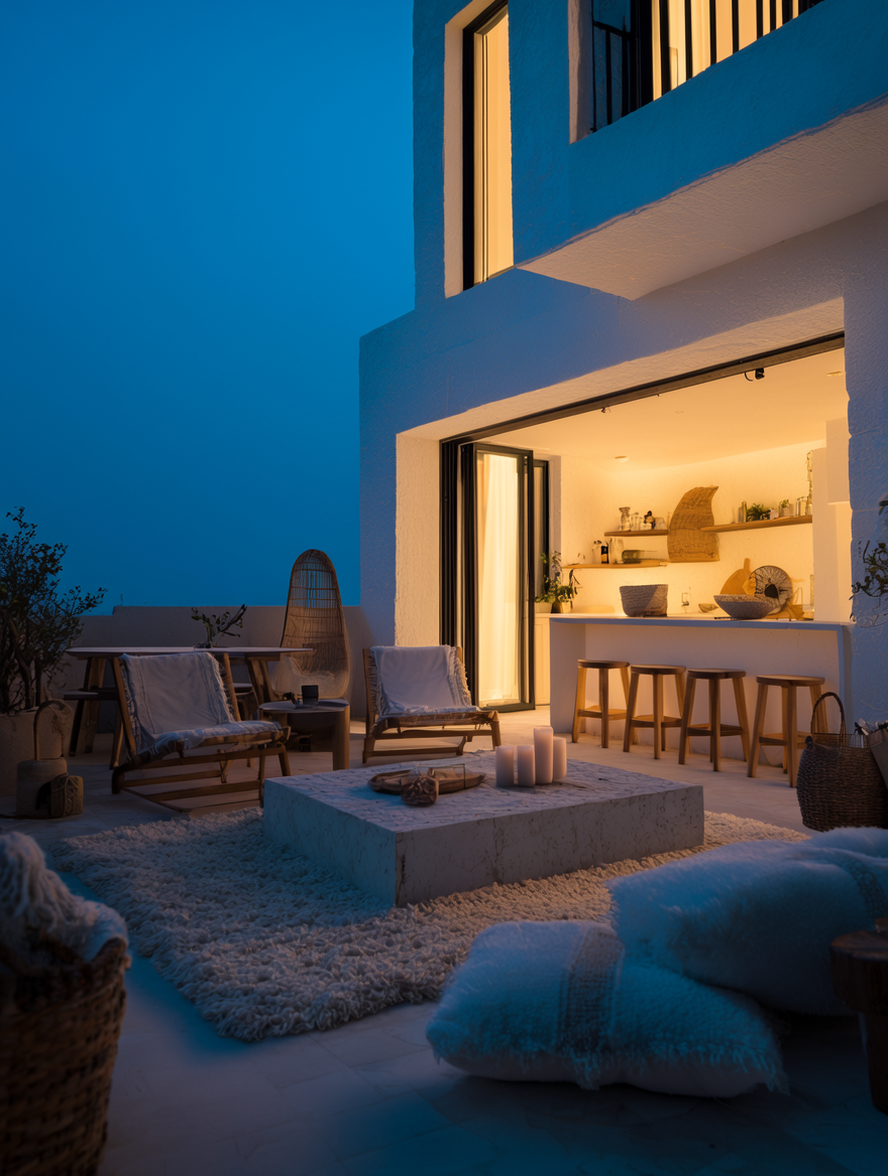
Bria:FIBO 2.0 文生图
描述画面、选好比例即可运行。FIBO 2.0 会把提示扩展成结构化描述,按 1MP 或 4MP 出图,并把描述和图像一起返回,方便之后重现或继续微调。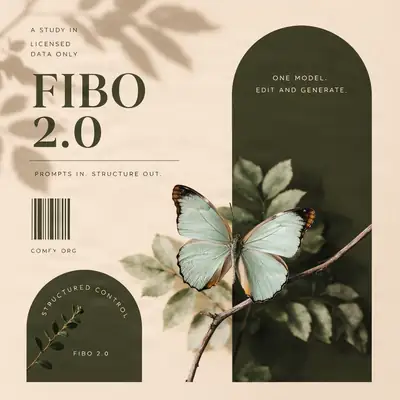
在 Comfy Cloud 上运行
在 Comfy Cloud 中打开
下载工作流
下载 JSON 或在模板库中搜索“Bria: FIBO 2.0 Text to Image”
- 写提示:在
prompt中描述画面。FIBO 2.0 能紧跟长篇、具体的简报,包括需要在图内原样呈现的文字。 - 选画幅:
aspect_ratio默认1:1,预设覆盖16:9、9:16、4:3、3:2,以及更宽的2:1、21:9、3:1、5:1。 - 选分辨率:
resolution可选1MP或4MP。 - 可选参考图:把照片连接到
image可以引导风格或内容。结果是在所选比例下的新构图,不是对该照片的编辑,并且不能与structured_prompt同时使用。 - 运行与迭代:
seed用于复现结果。structured_prompt输出保存着 JSON 描述,可以接到另一个 FIBO 2.0 节点上只改一个字段,或留作日后重现同一张图。
FIBO 2.0 的扩展比例(
16:10、10:16、2:1、1:2、21:9、9:21、3:1、1:3、4:1、1:4、5:1、1:5)只支持 1MP,并且只接受 prompt 或 structured_prompt 中的一个。横幅和社交头图请使用其中的横向比例;标准比例可以同时使用两个字段。Bria:FIBO 2.0 图像编辑
用一句描述完成编辑,可选用蒙版把改动限制在某个区域。FIBO 2.0 会保留编辑区域之外的主体特征、布局和细节,并返回这次编辑的结构化提示,方便从 JSON 重现或继续微调。
在 Comfy Cloud 上运行
在 Comfy Cloud 中打开
下载工作流
下载 JSON 或在模板库中搜索“Bria: FIBO 2.0 Image Edit”
LoadImage 节点:
sunlit_rooftop_capture.png
LoadImage 节点 5 · sunlit_rooftop_capture.png
- 载入图像:在
LoadImage中上传图片,并连接到BriaImageEditNode。 - 描述改动:在
prompt中写出要做的改动,例如Modern architectural photography at night, blue hour。用negative_prompt排除不需要的元素。 - 或改用 JSON:粘贴之前 FIBO 2.0 结果中的
structured_prompt,获得精确、可复现的控制。prompt与structured_prompt只能二选一,不能同时提供。 - 可选蒙版:画出需要重新生成的区域并连接到
mask。不给蒙版时,编辑会作用于整张图;蒙版尺寸与图像不一致会被拒绝。 - 调参并运行:
guidance_scale取值 3 到 5,数值越高越贴近提示;steps取值 20 到 50。seed用于复现结果。
Bria:图像外绘
一款由 Bria 提供支持的专业 outpainting 模板,专为无缝图像扩展和边缘感知的场景扩展而设计。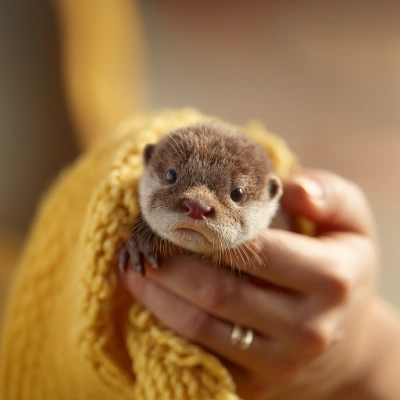
在 Comfy Cloud 上运行
在 Comfy Cloud 中打开
下载工作流
下载 JSON 或在模板库中搜索“Bria: Image Outpainting”
LoadImage 节点:
baby_otter.png
LoadImage 节点 11 · baby_otter.png