

Bria 图像编辑擅长什么
- 对象移除:Bria 橡皮擦可擦除被遮罩的对象或区域,并用周围环境填充,无需提示词
- 图像展开:Bria 图像展开可在原始边界之外进行 outpainting,生成与图像光照、透视和纹理相匹配的周围环境
- 生成式填充:Bria 生成式填充可根据提示词重新生成遮罩区域,将新内容艺术化地融入场景
- 像素级完美保留:这三种工作流都会保持编辑区域之外的内容完全不变
输出示例
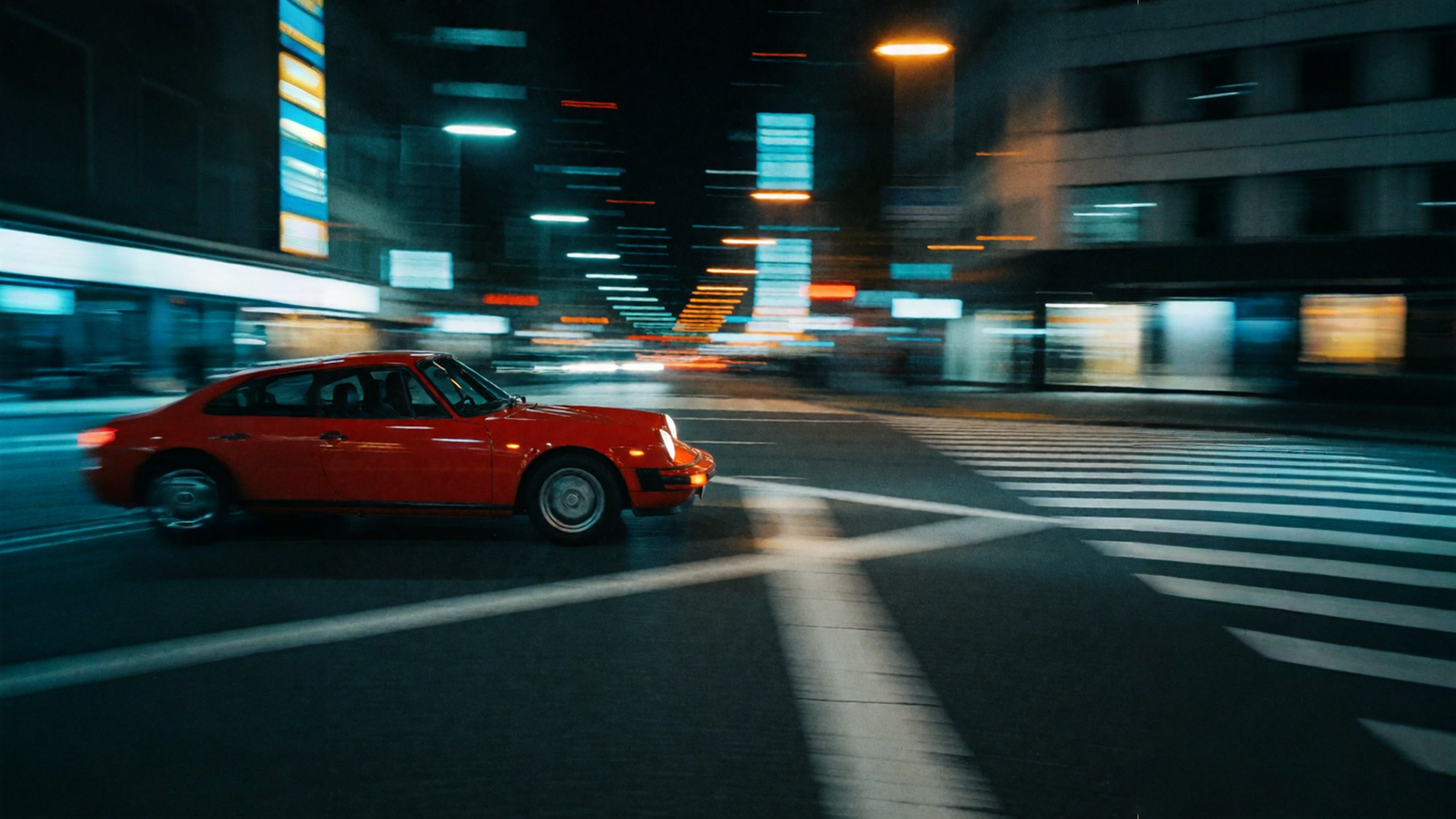
使用 Bria 橡皮擦移除物体,并对已擦除区域后方的背景进行 inpainting: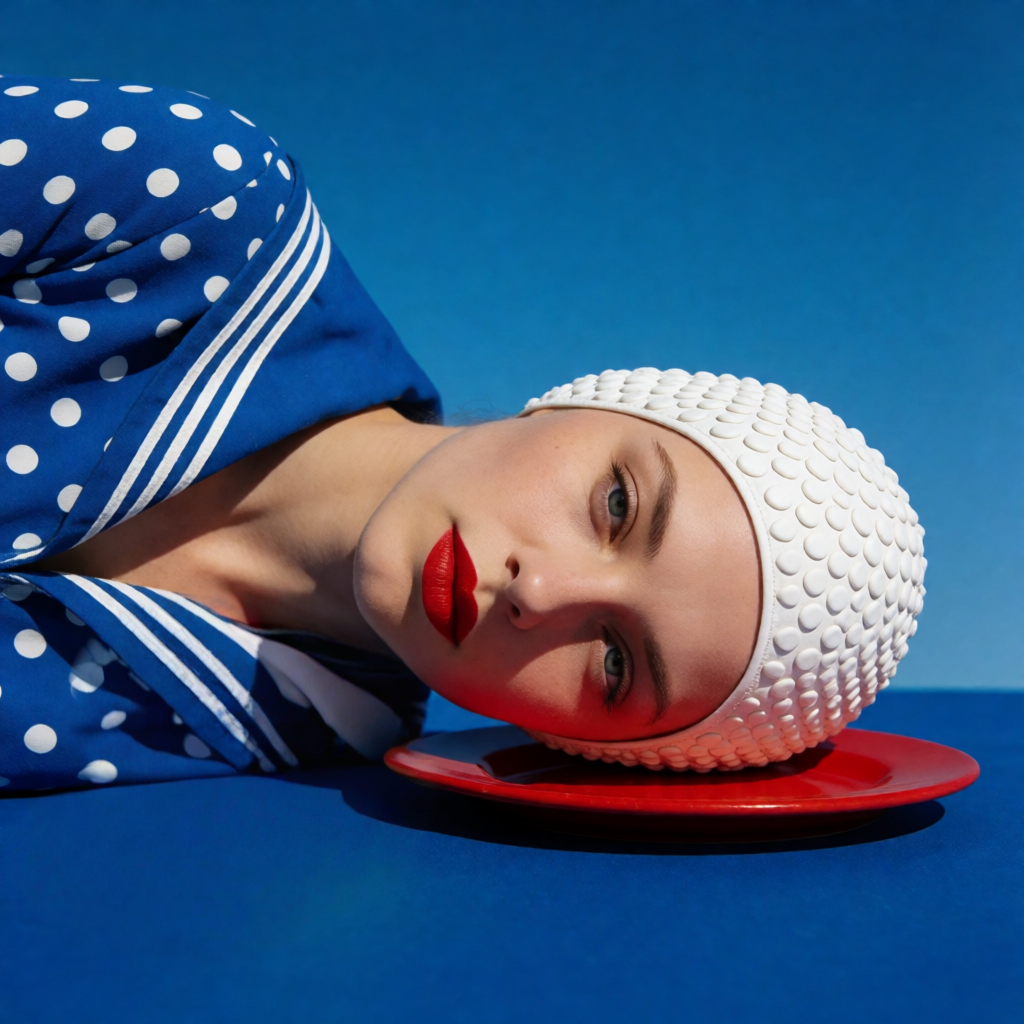 使用 Bria 图像展开,将场景延伸至原始边界之外:
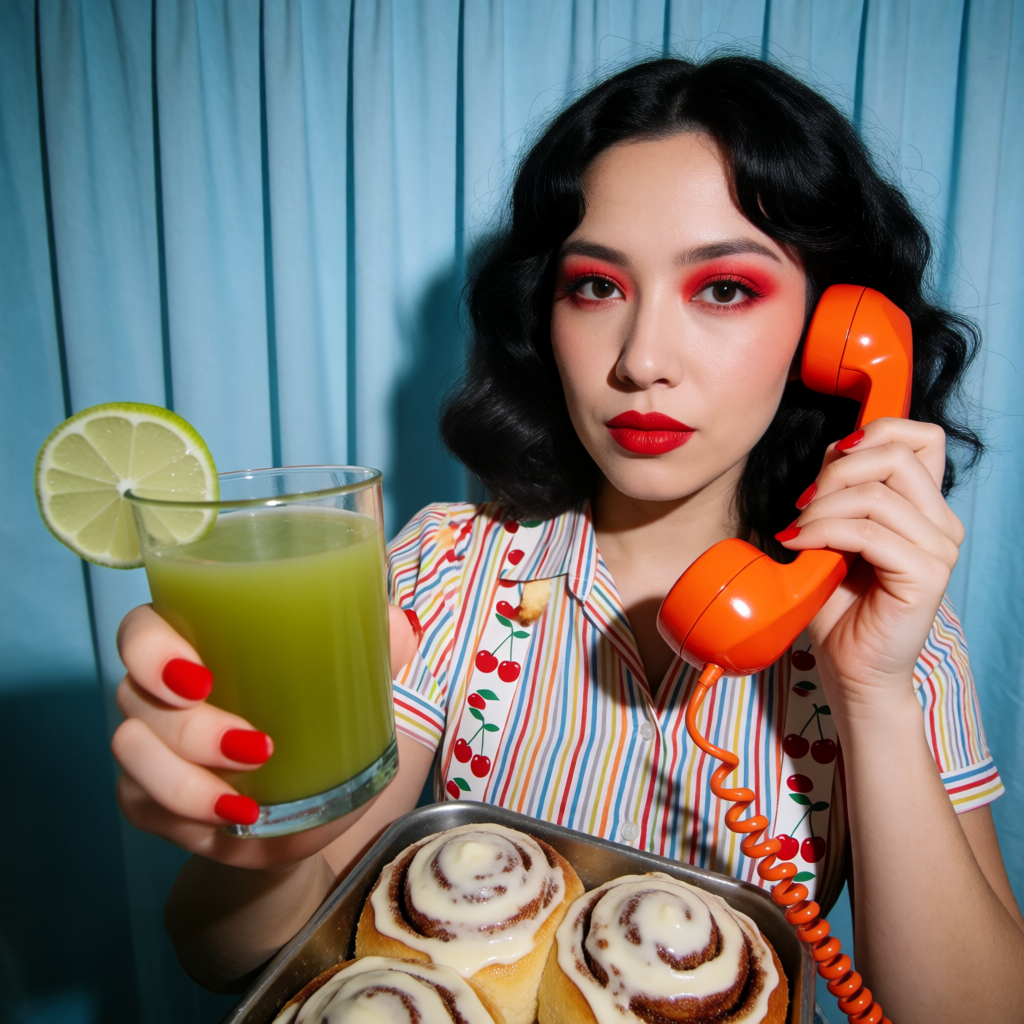
 生成式填充,根据提示词重新生成遮罩区域:
 每个工作流都接收一张输入图像和一个遮罩。模板中的 Painter 节点提供用于绘制遮罩的画笔画布,ImageCompare 节点并排显示之前/之后的结果。Painter 节点仅在 Nodes 2.0 下可用;如果你只看到“Painter: Node 2.0 only”,请通过 菜单 -> Nodes2.0 启用 Nodes 2.0,或改用遮罩编辑器来创建遮罩。
Bria:橡皮擦
从图像中移除特定物体或区域。遮罩区域会被擦除,并以周围环境内容填充;遮罩之外的所有内容保持不变。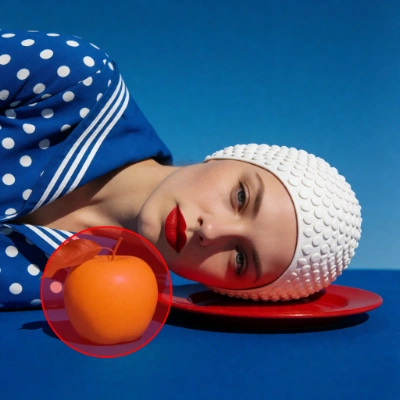
在 Comfy Cloud 上运行
在 Comfy Cloud 中打开
下载工作流
下载 JSON,或在模板库中搜索“Bria Eraser”
LoadImage 节点:
vintage_girl_yellow_apple.png
下载示例输入图像
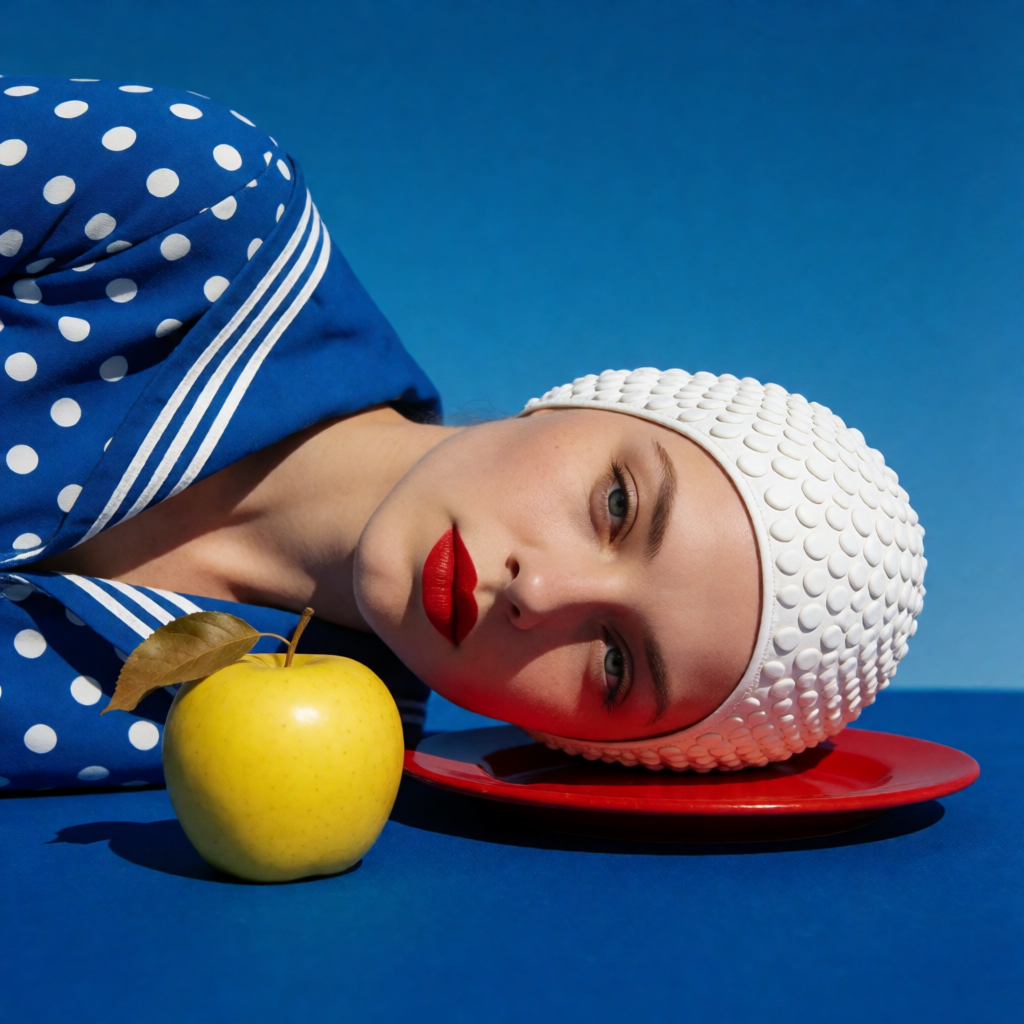
- 加载图像:在
LoadImage中上传你的图像。Painter 画布和对比视图会自动更新。 - 绘制遮罩:在要移除的物体或区域上涂抹画笔。涂抹范围要稍微超出物体边缘(头发、玻璃、织物、接触点),以便模型有足够的空间进行无痕融合。
- 运行
BriaEraser:无需提示词。该节点会擦除遮罩区域,并对背景进行 inpainting。如果尚未设置,请输入你的api_key。 - 对比并保存:
ImageCompare显示之前/之后的结果,SaveImageAdvanced导出结果。
遮罩区域会完全根据周围环境重新生成,因此结果会无缝融合。遮罩是二进制的:白色(255)标记要擦除的区域,其余部分为黑色(0),并且遮罩必须与图像的宽高比相匹配。如需更精确的结果,请使用自动分割遮罩(SAM 风格,如果可用):API 的
mask_type 区分 manual(画笔绘制)和 automatic(算法生成)遮罩。Bria:展开图像
将图像展开到其原始边界之外。原始图像保持不变;系统会生成周围区域,以匹配原始图像的光照、透视和纹理。
在 Comfy Cloud 上运行
在 Comfy Cloud 中打开
下载工作流
下载 JSON,或在模板库中搜索 “Bria Expand Image”
LoadImage 节点:
red_sports_car_night.png
下载示例输入图像
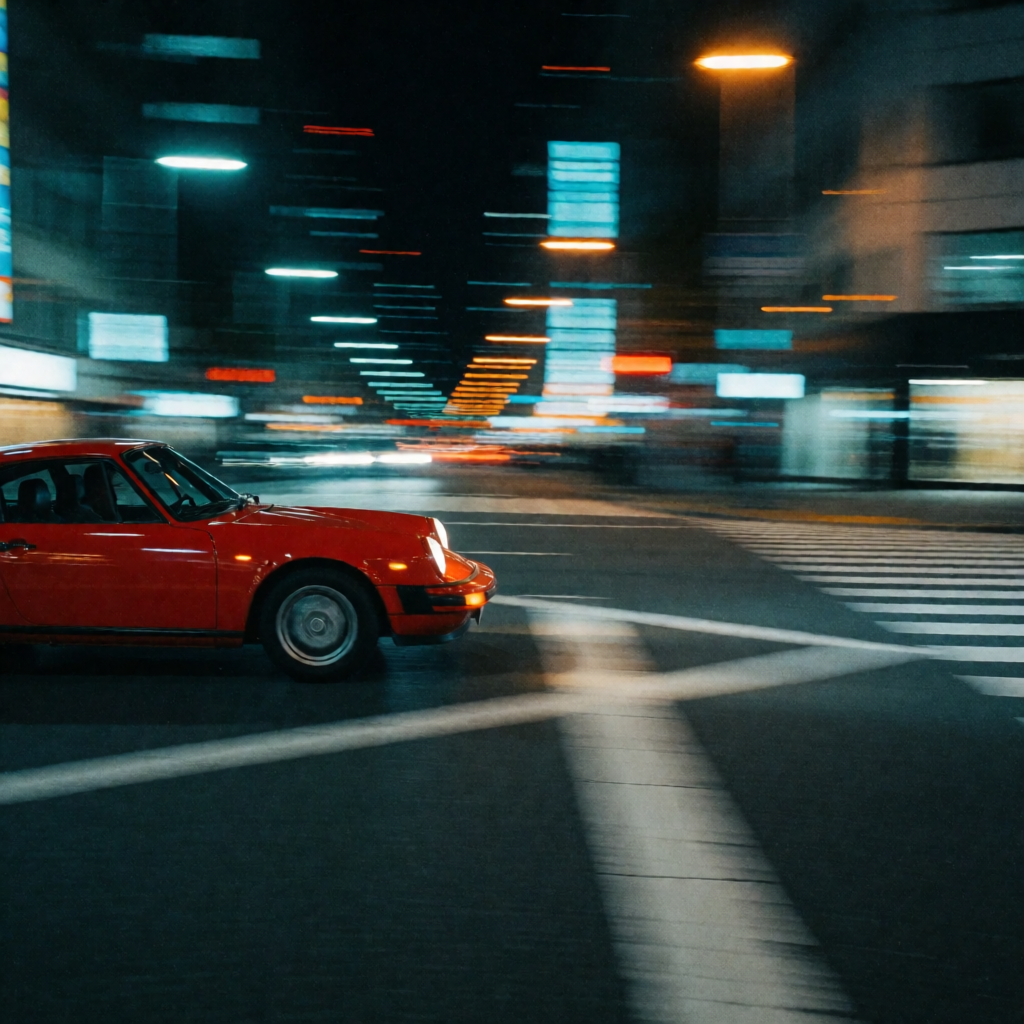
- 加载图像:在
LoadImage中上传你的图像,并将其连接到BriaExpandImage。 - 选择展开模式:在
expand_mode下拉菜单中选择:- 预设宽高比:选择
1:1、2:3、3:2、3:4、4:3、4:5、5:4、9:16、16:9中的任意一个。图像将居中,边缘会展开以适应该比例。 - 自定义比例:选择
custom_ratio,然后设置ratio_width/ratio_height(例如 21:9 时设为 21 和 9)。Bria 接受的宽高比范围为 0.5 到 3.0,因此任何高于 1:2 的比例都需要使用手动模式。 - 手动:选择
manual,然后将原始图像放置在画布上,并设置canvas_width/canvas_height(最大 5000 x 5000)、image_width/image_height以及image_x/image_y(图像左上角;可为负数以进行裁剪)。
- 预设宽高比:选择
- 提示词(可选):留空时,Bria 会根据输入图像自动生成提示词,并展开以匹配其场景和风格。你也可以编写自己的提示词来明确引导展开方向,例如“街道继续向右延伸”“添加一盏路灯”“不要有其他车辆”。仅支持英文;不支持特殊字符。
- 可选:使用
negative_prompt避免不想要的内容,使用seed重现结果,使用moderation启用内容审核。 - 保存:将图像输出连接到
SaveImage。
节点上的
prompt 输出会显示实际使用的提示词:即你的输入,或该字段为空时由 Bria 自动生成的提示词。如果目标宽高比与图像当前比例相同(例如将 1:1 图像设置为 1:1),则不会进行任何更改,图像将原样返回。画布区域限制为 5,000 x 5,000 像素。为获得最佳效果,请将主要主体保持在总画布面积的 15% 以上。Bria:生成式填充
根据提示词重新生成图像中的特定区域。遮罩区域会被完全重新生成;遮罩以外的部分保持像素级不变。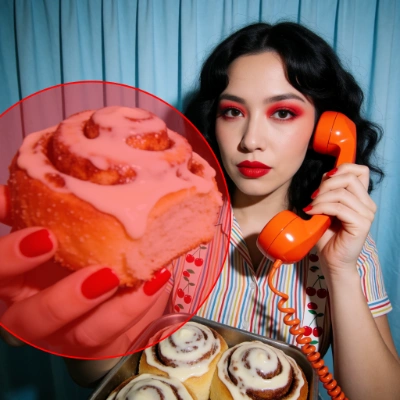
在 Comfy Cloud 上运行
在 Comfy Cloud 中打开
下载工作流
下载 JSON,或在模板库中搜索“Bria: Generative Fill”
LoadImage 节点:
retro_girl_cinnamon_bun.png
下载示例输入图像
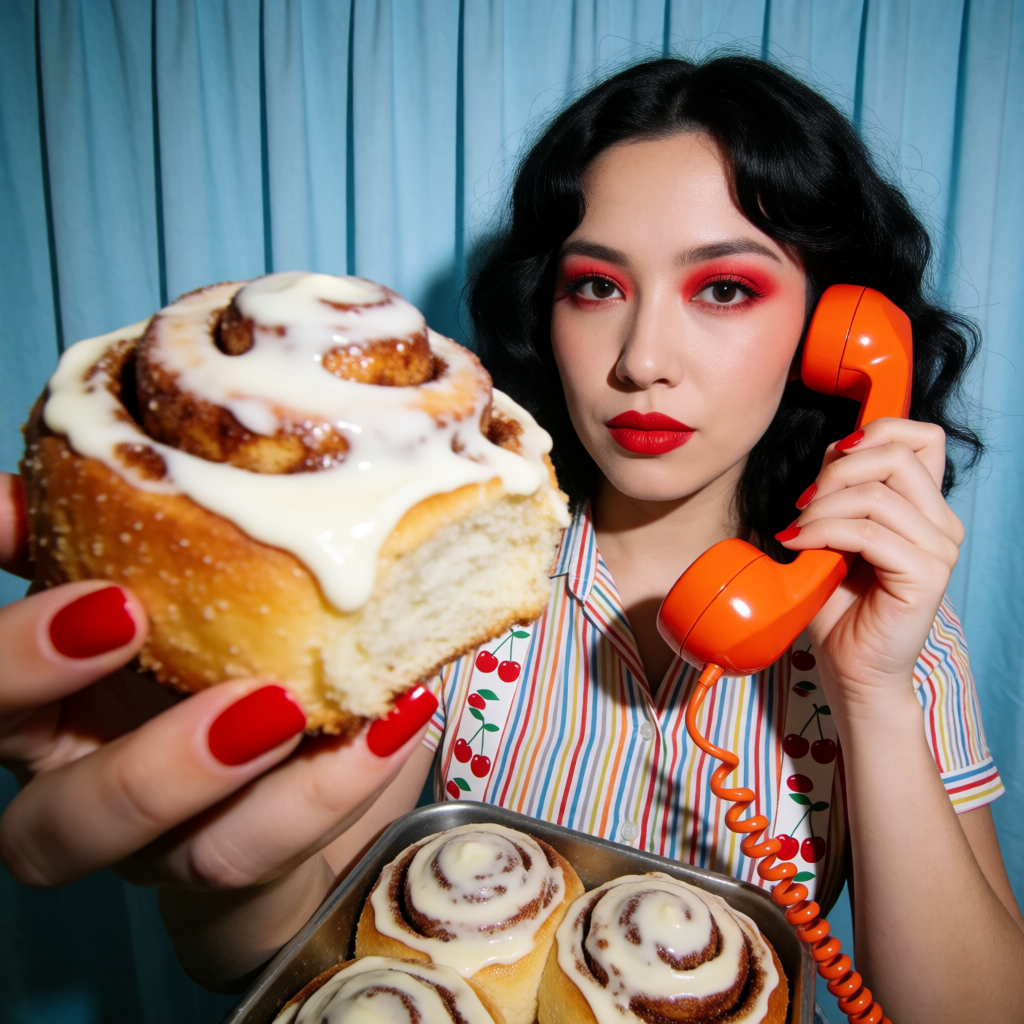
- 加载图像:在
LoadImage中上传您的图像。Painter 画布和对比视图会自动更新。 - 绘制遮罩:用画笔在要重新生成的区域上涂抹。团块状、由画笔绘制的遮罩效果最佳。涂抹范围要稍微超出物体边缘(头发、眼镜、布料、接触点),以便模型有融合的空间。
- 编写提示词:在
BriaGenFill中描述遮罩区域内应生成的内容,就像在执导一个裁剪出的微场景:说出物体的名称、材质和尺寸,说明它如何与表面交互,并要求生成接触阴影。大约 90-110 个词效果最佳。保持refine_prompt启用。 - 可选:使用
negative_prompt避免不需要的细节。使用固定的seed迭代调整遮罩或措辞,待结果满意后再将种子随机化。 - 对比并保存:
ImageCompare显示前后对比,SaveImageAdvanced导出结果。
遮罩触发的是生成式替换,而非像素级润饰:遮罩区域表示“重新生成该区域”,而不是“润饰该区域”。
提示词驱动编辑(无需遮罩)
以下节点仅通过文本指令编辑图像:无需 Painter 画布,无需遮罩。每个节点都会输出编辑后的图像,以及一个描述此次编辑的structured_prompt 字符串,您可以将它输入 Bria FIBO 2.0 Image Edit 进行后续编辑。所有节点的费用均为每次运行 12.07 积分。
Bria: Erase by Text
通过命名来移除物体。在BriaEraseByText 中输入物体的名称,例如 the lamp:可以同时命名并移除多个物体,无需遮罩。
Bria: Add Object
通过提示词向场景添加新物体,例如Place a red vase with flowers on the table。Bria 在每次运行时都会重新演绎编辑,因此多次运行的结果可能不同。节点的 seed 输入不会发送给 API。它仅改变节点的缓存键,这样相同的图在再次运行时会重新执行编辑,而不是返回缓存结果。
Bria: Replace Object
通过提示词将一个物体替换为另一个物体,例如Replace the red apple with a green pear。与 Add Object 一样,每次运行都会重新演绎编辑。
Bria: Relight
通过两个下拉菜单更改场景的光照:light_type 选择光照氛围(13 个选项,包括 midday、blue hour light、sunrise light、spotlight on subject、moonlight lighting 和 harsh studio lighting),light_direction 选择光线的来向:front、side、bottom 或 top-down。
Bria: Restore Photo
一键修复和还原老旧或退化的照片:无需提示词,无需遮罩,只需连接图像。Bria: Reseason
更改户外场景的季节。在season 下拉菜单中选择 spring、summer、autumn 或 winter,Bria 会重新渲染植被、光照和氛围以匹配所选季节。
Bria: Erase Foreground
移除图像的整个前景,并在原处生成背景。Bria: Replace Image Background
替换图像的背景。用提示词描述新背景,或使用最多 10 张参考图进行引导。模式下拉菜单控制结果对提示词的遵循程度:high_control 最严格地遵循提示词,base 是平衡的中间档,fast 用控制力换取速度。启用 keep_original_size 可返回输入的精确像素尺寸,而不是缩放结果。
开始使用
- 将 ComfyUI 更新到最新版本
- 前往模板库,搜索
Bria Eraser、Bria Expand Image或Bria Generative Fill。上方章节中的提示词驱动节点无需模板,可直接在节点面板中找到。