

Meta Muse Image 擅长什么
- 智能体渲染(Agentic rendering):模型在绘制之前会先进行规划,使用内置的网页搜索、图像搜索和代码执行(在节点的高级选项中,这三个开关默认全部开启)
- 精确的数量与布局:文字密集的海报、图表、示意图和版面借助代码执行路径可获得更佳效果;将其关闭则会退化为近似处理
- 多参考图像编辑:Edit 节点接受 1 至 10 张参考图像。在提示词中按输入顺序以
@Image1、@Image2等名称引用它们 - 灵活的取景方式:提供 14 种宽高比,从 1:1 到 21:9 与 9:21 不等,另有
auto(自动)选项,生成时由模型根据提示词自行选择,编辑时则保持输入图像的宽高比 - 推理强度控制:根据图像所需的规划程度,在
high(高)与low(低)推理强度之间选择
示例输出
通过单个提示词进行文生图: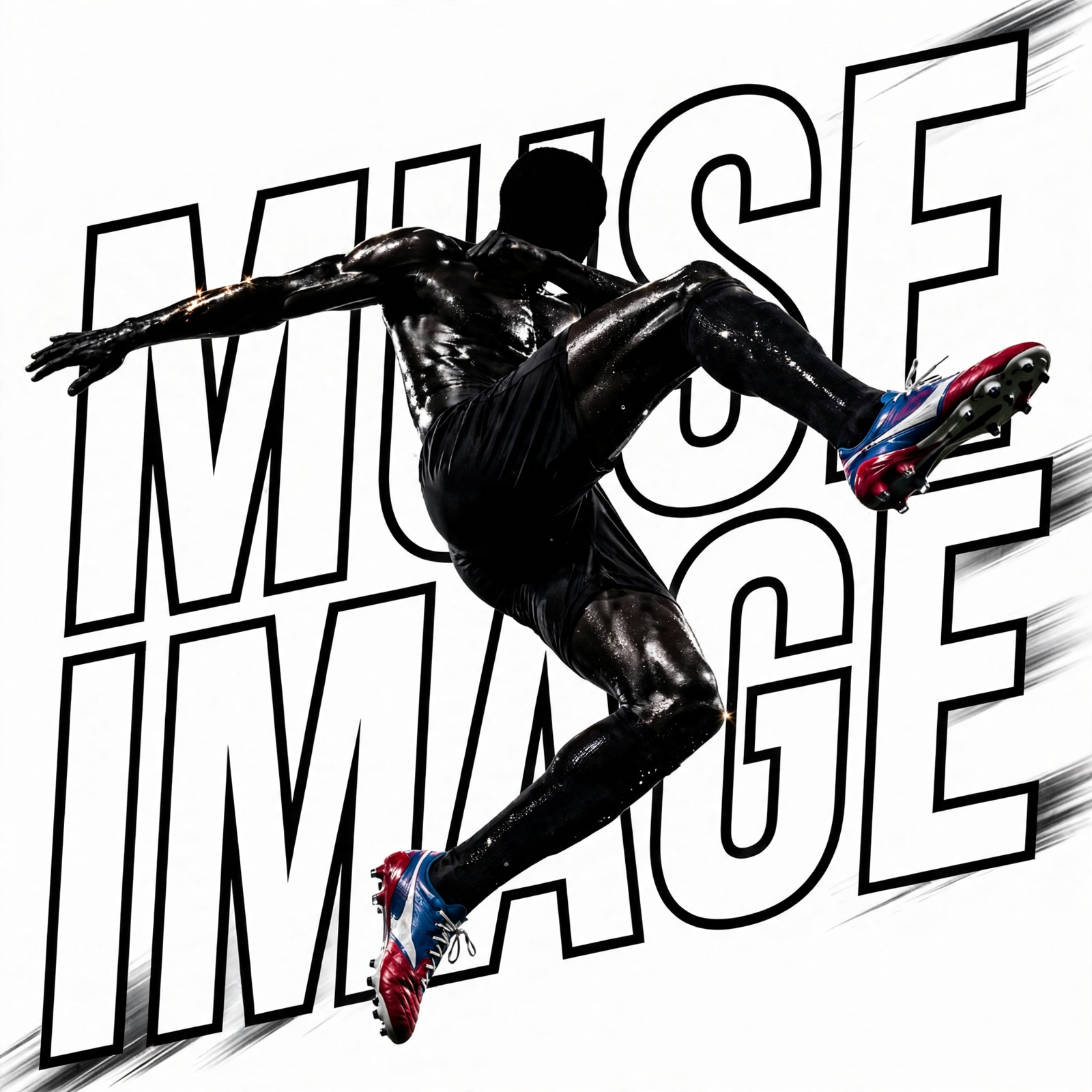
Meta Muse Image 文生图工作流
使用 Meta 的 Muse Image 1.0 模型,根据文本描述生成图像。接受一个文本提示词,输出一张图像。
在 Comfy Cloud 上运行
在 Comfy Cloud 中打开
下载工作流
下载 JSON,或在模板库中搜索“Muse Image”
Meta Muse Image Edit 工作流
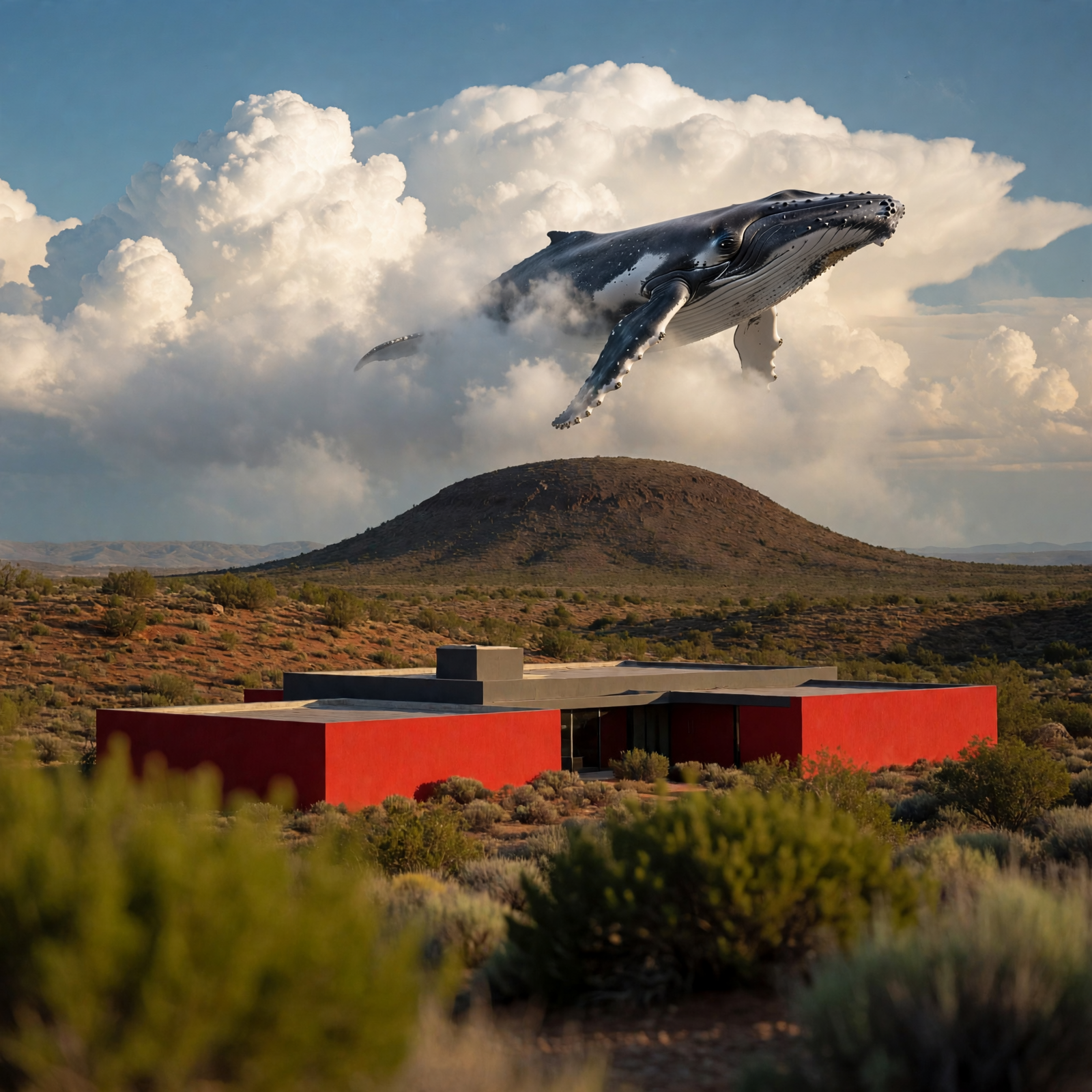
在文本提示词的引导下编辑或组合最多 10 张参考图像。参考图像连接到image_1 至 image_10 输入,提示词按输入顺序以 @Image1、@Image2 等名称逐一引用每张图像。批量输入时,每张图像各计一次。
在 Comfy Cloud 上运行
在 Comfy Cloud 中打开
下载工作流
下载 JSON,或在模板库中搜索 “Muse Image”
输入文件
鲸鱼造型
deep_blue_whale_swim_scene.png
现代房屋
desert_red_modern_house.png
开始使用
- 将 ComfyUI 更新到最新版本
- 前往模板库,搜索
Muse Image
提示词技巧
- 明确说清必须保持准确的内容:Muse Image 会严格遵循指令,因此请直接在提示词中写明数量、位置和标签
- 对于海报和示意图,请保持开启代码执行开关(高级选项),这样数量与对齐方式将由计算得出,而非近似估算
- 在“编辑”工作流中,为每个连接的引用命名。没有连接输入的
@Image标签会导致运行失败 - 当你希望模型根据提示词自行决定构图时,请使用
auto宽高比;如需让系列输出保持一致,请使用固定比例