

Luma Image to Image 擅长什么
- 提示词驱动的图像编辑:根据文本提示修改现有图像,同时保留原始图像的某些特征和结构
- 更改物体和形状:此节点在更改物体和形状方面效果很好,但对于颜色更改可能不太理想
- 可调的输入影响力:
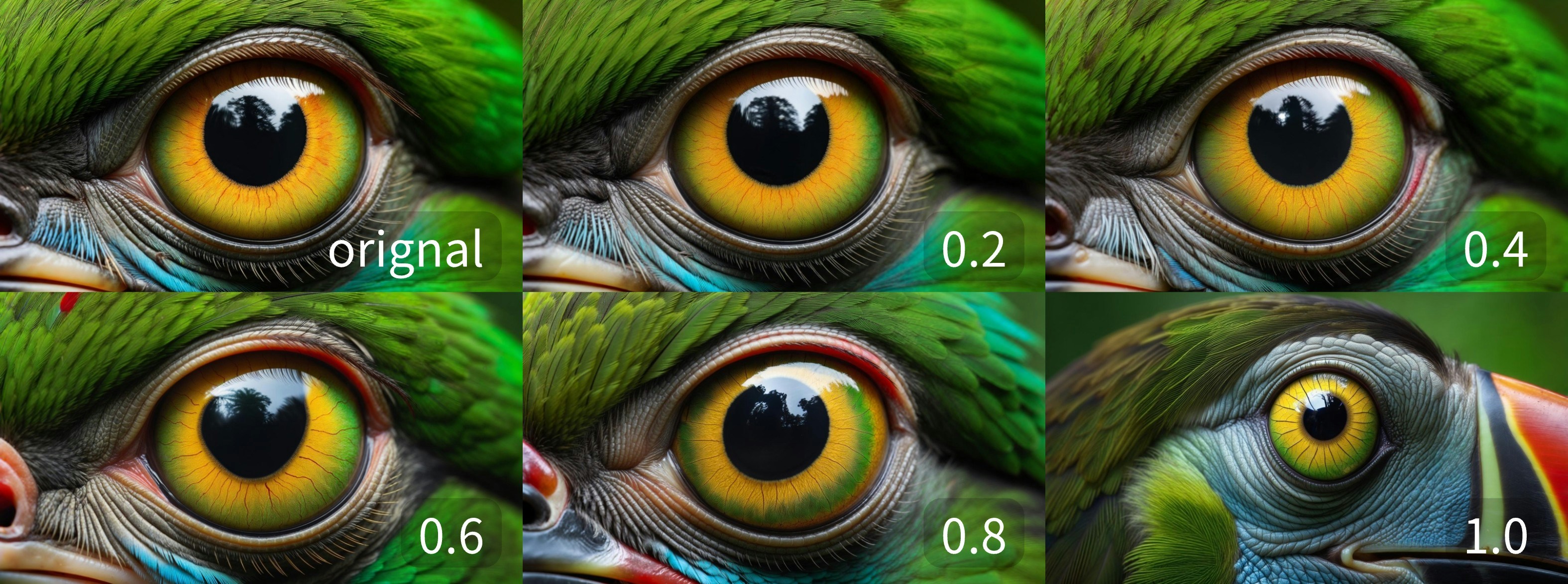
image_weight参数控制输入图像对结果的塑造程度,值越低越接近原始图像
示例输出
以下是在不同image_weight 值下的结果,展示了输入图像对生成结果的影响程度:
Luma Image to Image 合作节点工作流
1. 下载工作流文件
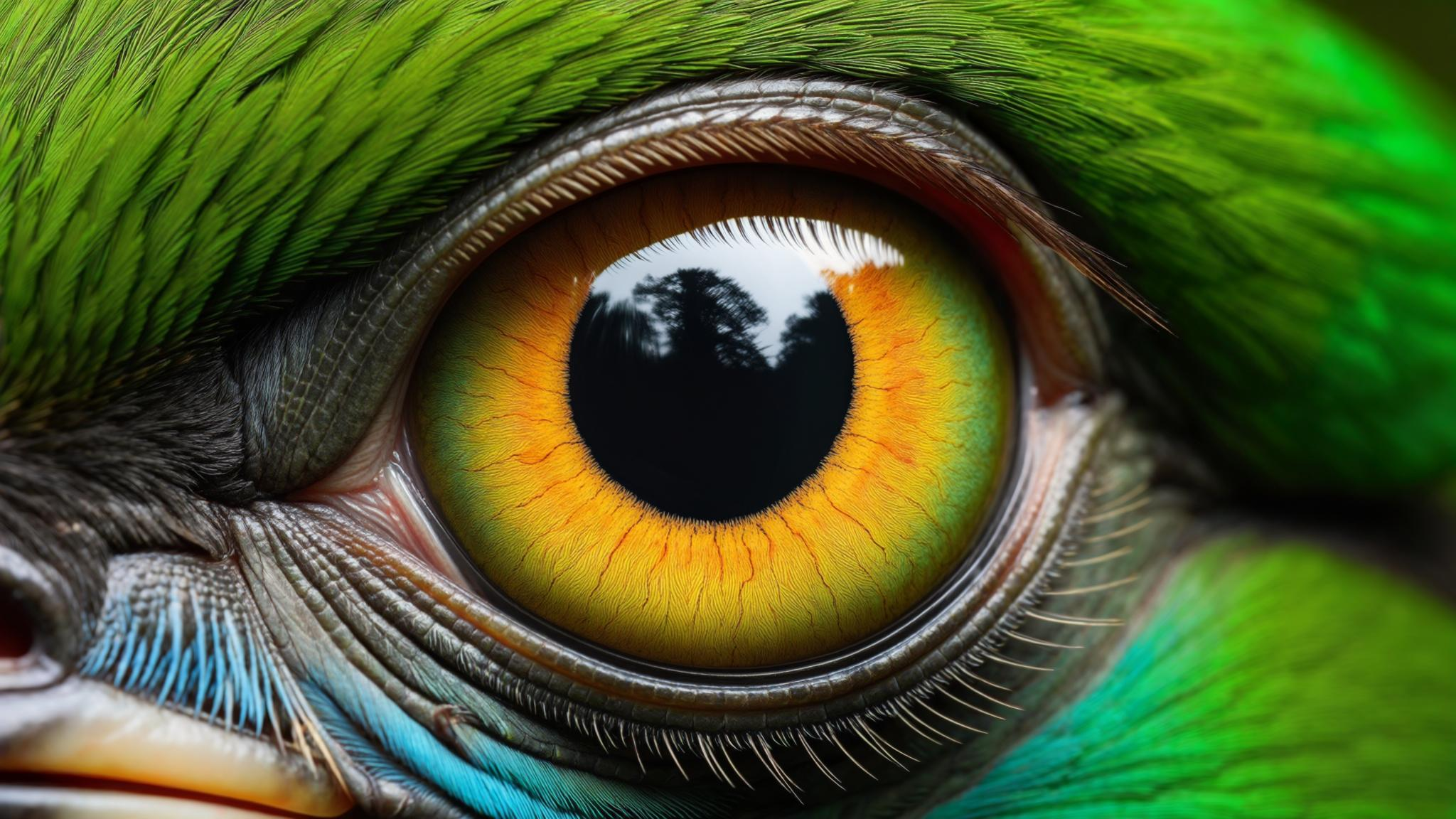
下载以下图像并将其拖入 ComfyUI 以加载工作流(工作流信息包含在图像元数据中): 下载此图像用作输入:
2. 完成工作流步骤
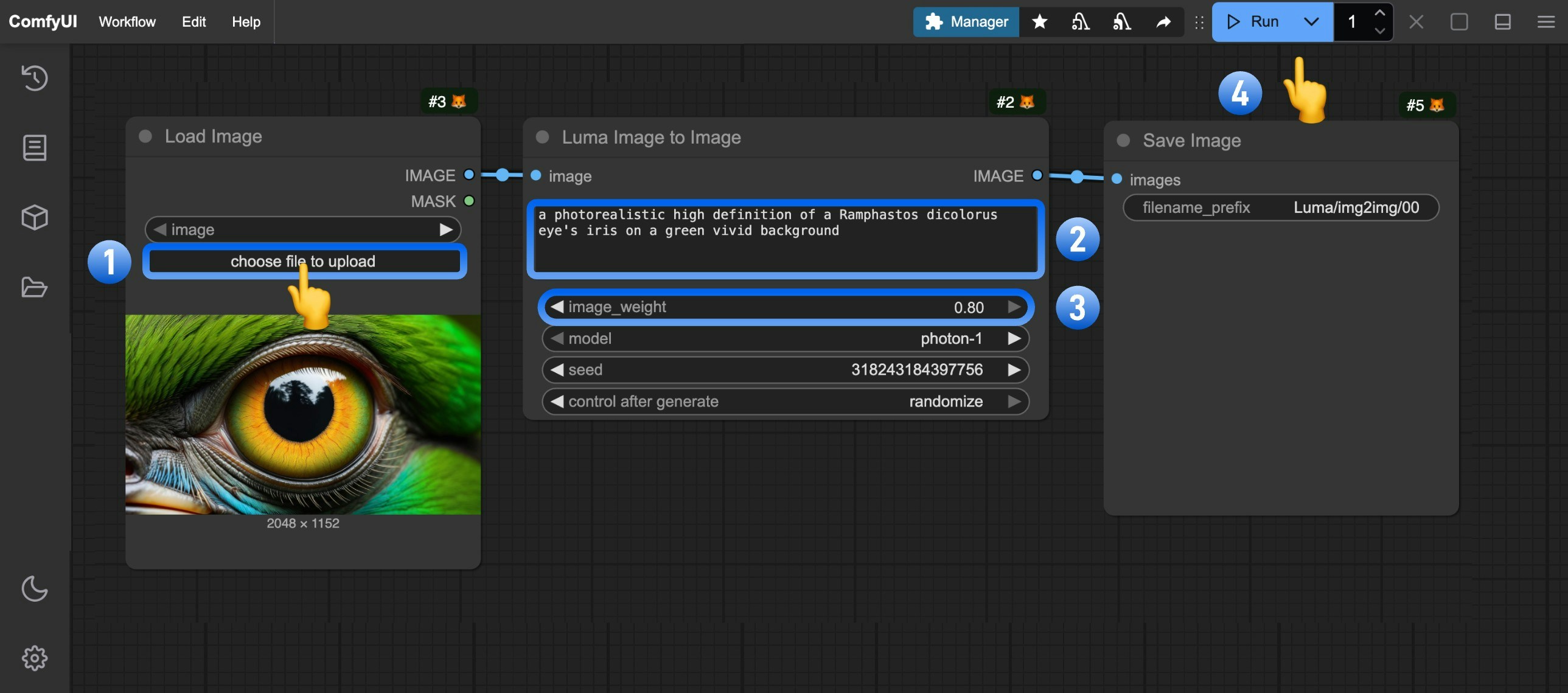
- 在
Load Image节点上点击 Upload 以上传你的输入图像 - (可选)修改工作流提示词
- (可选)调整
image_weight以改变输入图像的影响程度(值越小,越接近原始图像) - 点击
Run或使用快捷键Ctrl(cmd) + Enter生成图像 - API 返回结果后,在
Save Image节点中查看生成的图像。图像将保存到ComfyUI/output/目录中
3. 不同 image_weight 值的结果