

Luma 文生图擅长什么
- 高质量文生图生成:根据文本提示词生成逼真内容和艺术风格图像
- 风格参考:
style_image输入用于引导结果的视觉风格,style_image_weight控制风格参考图像的影响程度 - 图像和角色参考:
image_luma_ref输入支持参考引导生成,可同时使用最多 4 张参考图像和角色参考
示例输出
不同style_image_weight 值下的风格引导生成,展示了风格参考图像的影响:
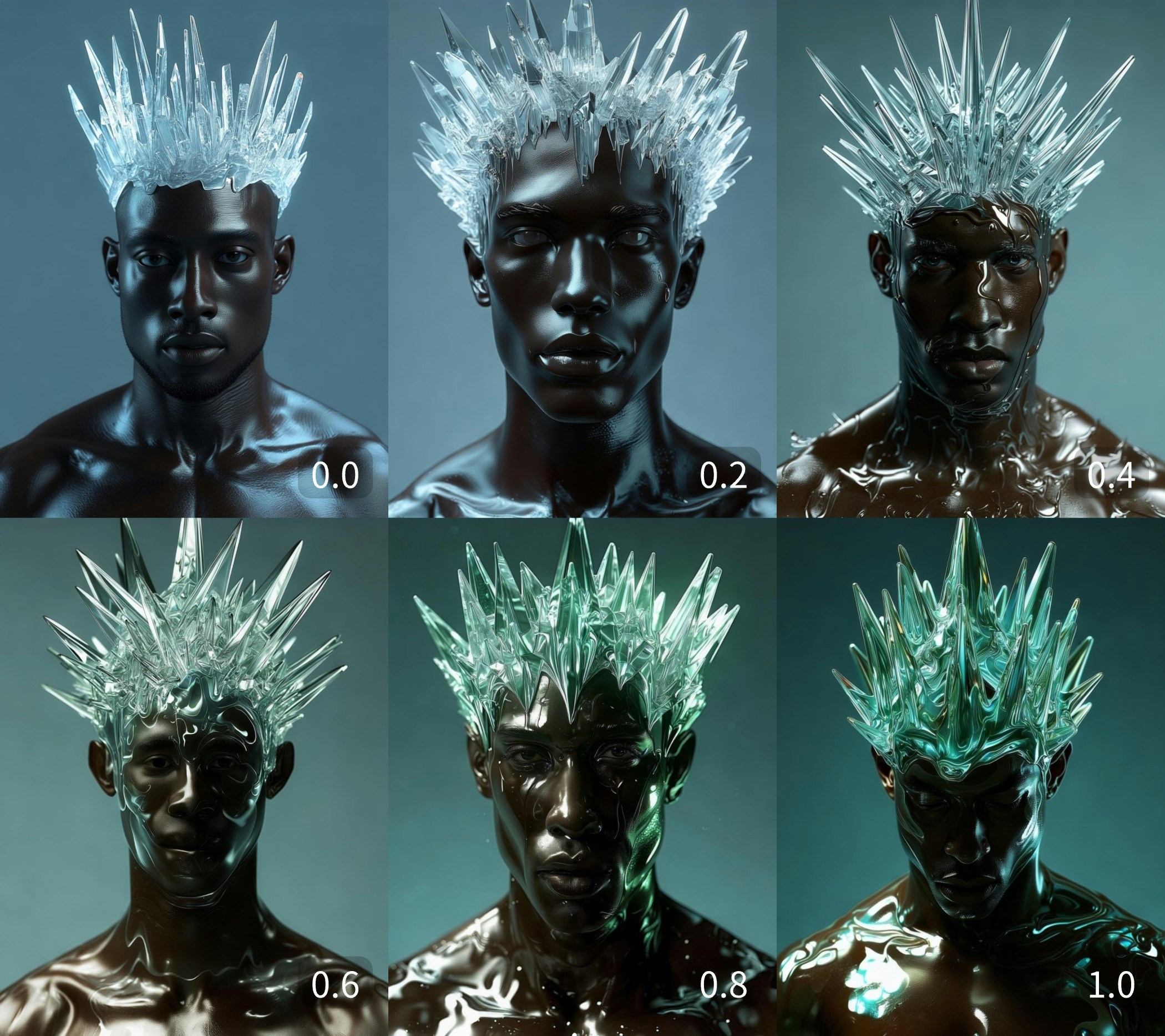
Luma 文生图合作节点工作流
当Luma 文生图 节点在没有任何图像输入的情况下使用时,它即可作为文生图工作流运行。在本指南中,我们使用 style_image 和 image_luma_ref 创建了示例,以展示 Luma AI 出色的图像处理能力。
1. 下载工作流文件
工作流信息包含在下方图像的元数据中。下载该图像并将其拖入 ComfyUI,即可加载工作流。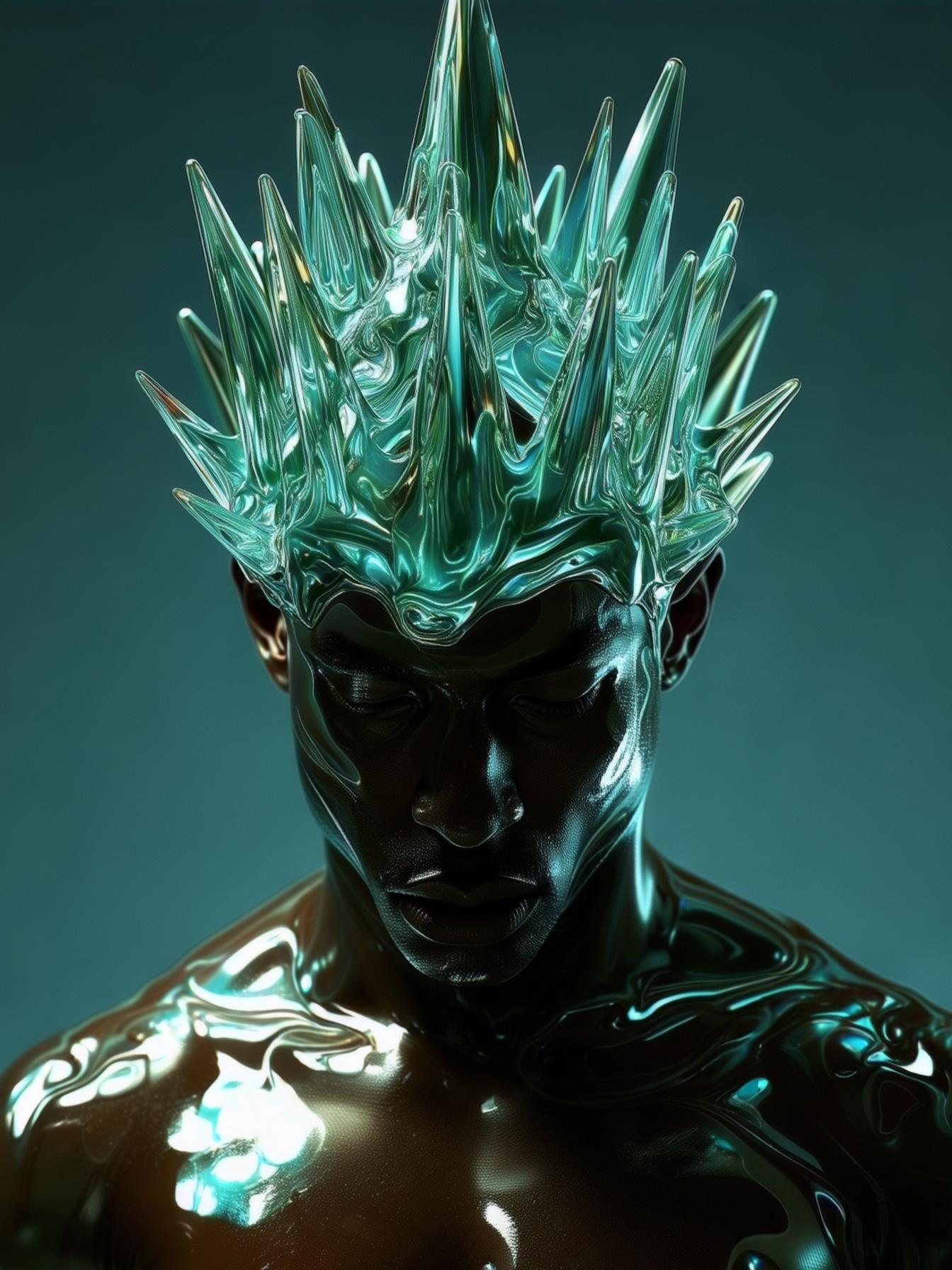 请下载以下图像作为输入:
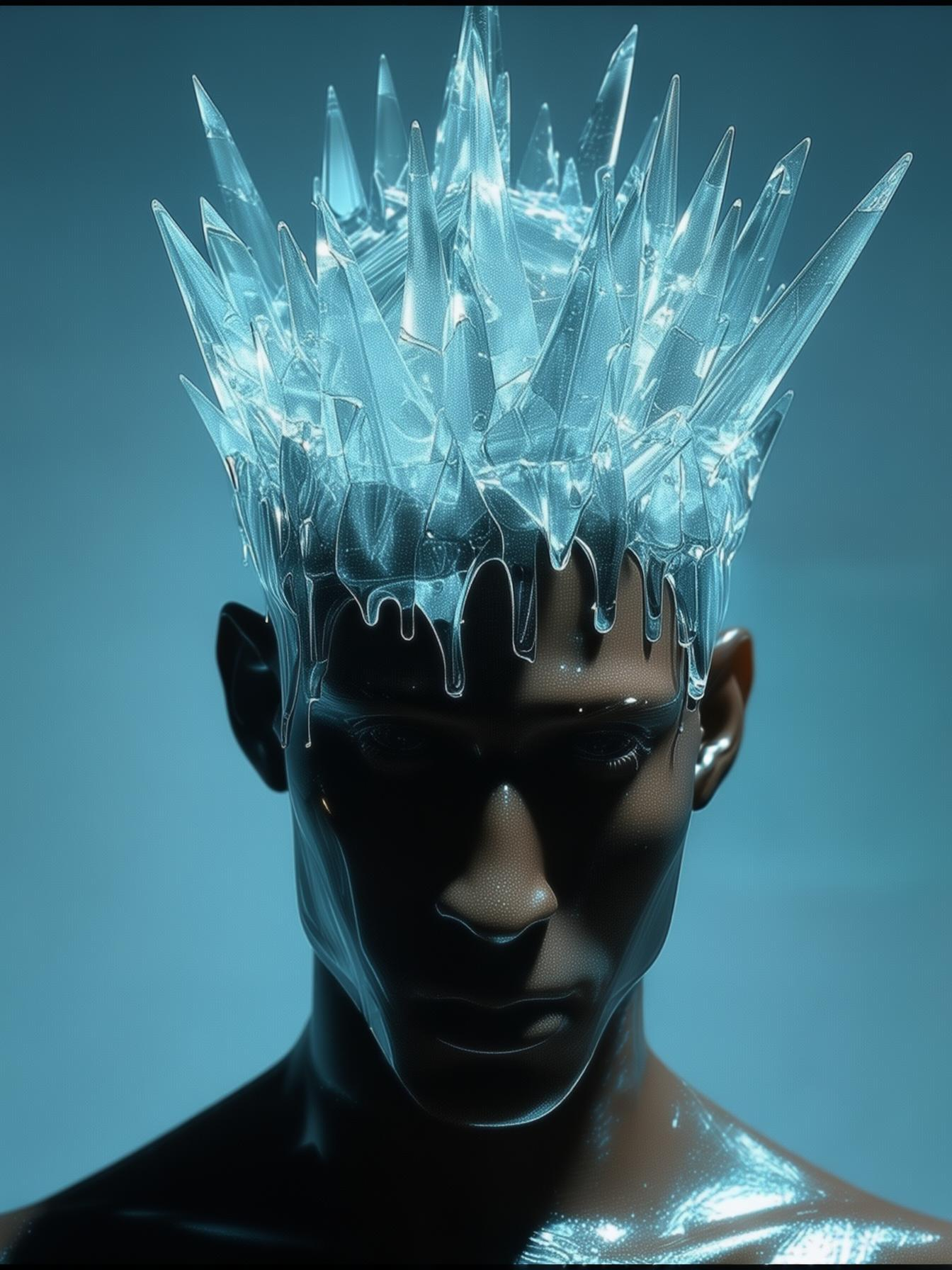
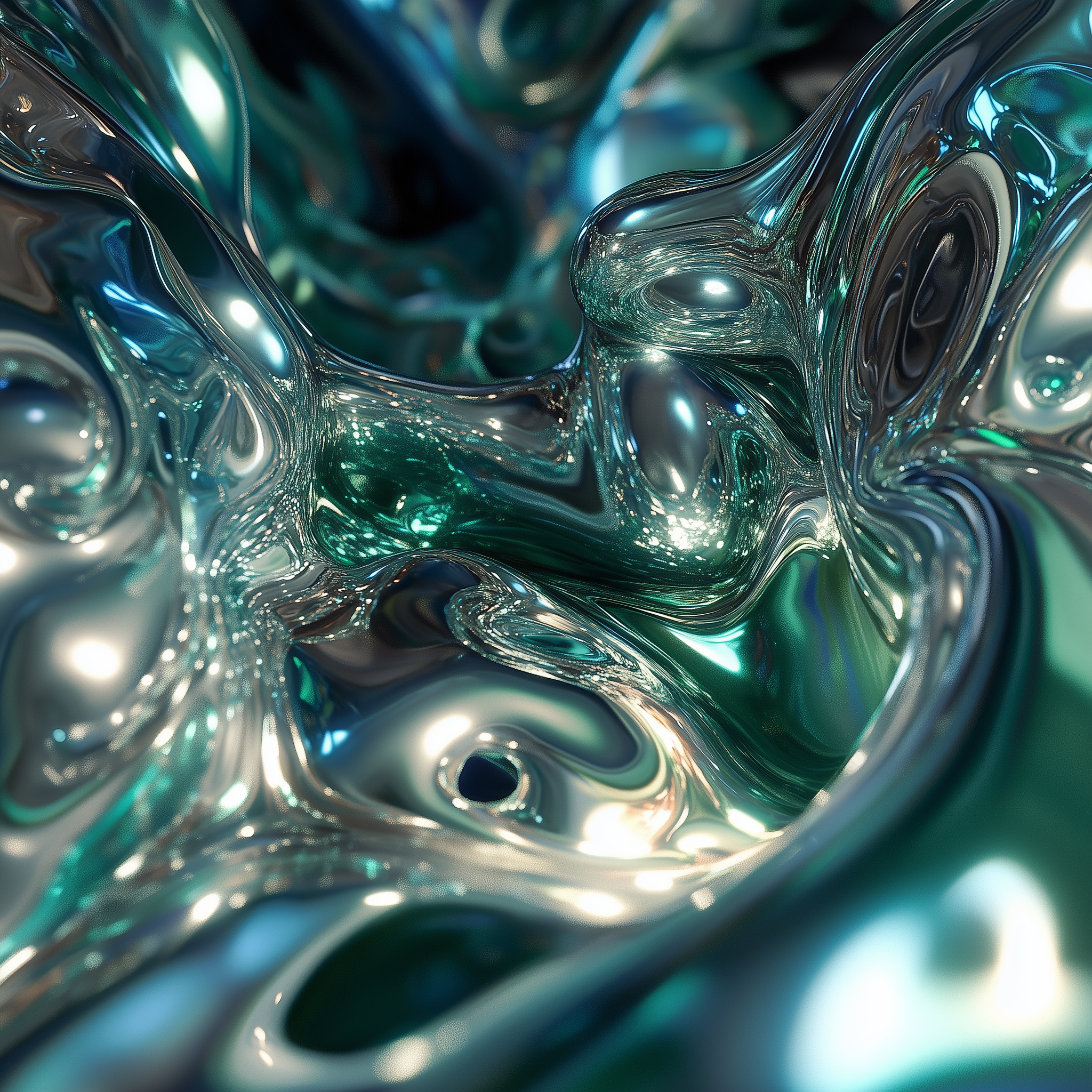
2. 按照步骤运行工作流
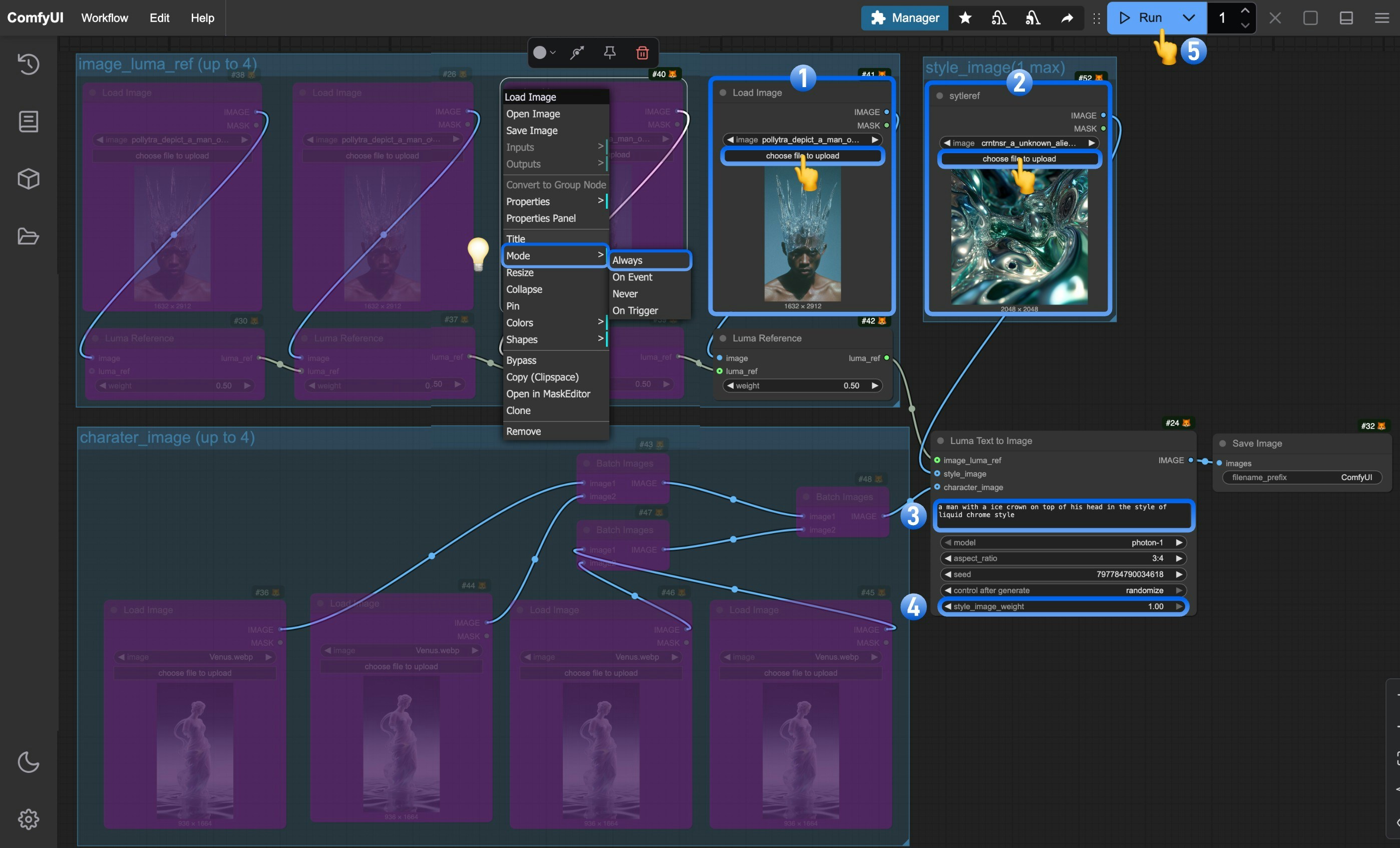
- 在
加载图像节点中上传参考图像 - 在
加载图像(已重命名为 styleref)节点中上传风格参考图像 - (可选)修改
Luma 文生图节点中的提示词 - (可选)调整
style_image_weight,以控制风格参考图像的影响程度 - 点击
运行按钮,或使用快捷键Ctrl(cmd) + Enter生成图像 - API 返回结果之后,在
保存图像节点中查看已生成的图像。图像会保存到ComfyUI/output/目录中
3. 补充说明
- 该节点最多支持同时使用 4 张参考图像和角色参考。
- 要启用多个图像输入,请右键单击紫色的“Bypassed”节点,并将其
mode设置为always