Tripo 模型生成擅长什么
目前,ComfyUI 的合作节点支持以下 Tripo 模型生成功能:- 文生模型
- 图生模型
- 多视图模型生成
- 模型绑定
- 已绑定模型重定向
文生模型工作流
使用 Tripo 的文生模型功能,通过文本提示词生成3D模型。
在云端运行文生模型
立即在 Comfy Cloud 上体验文生模型工作流。
下载文生模型工作流
下载 JSON 文件,在 ComfyUI 中本地运行。
2. 按步骤完成工作流的执行
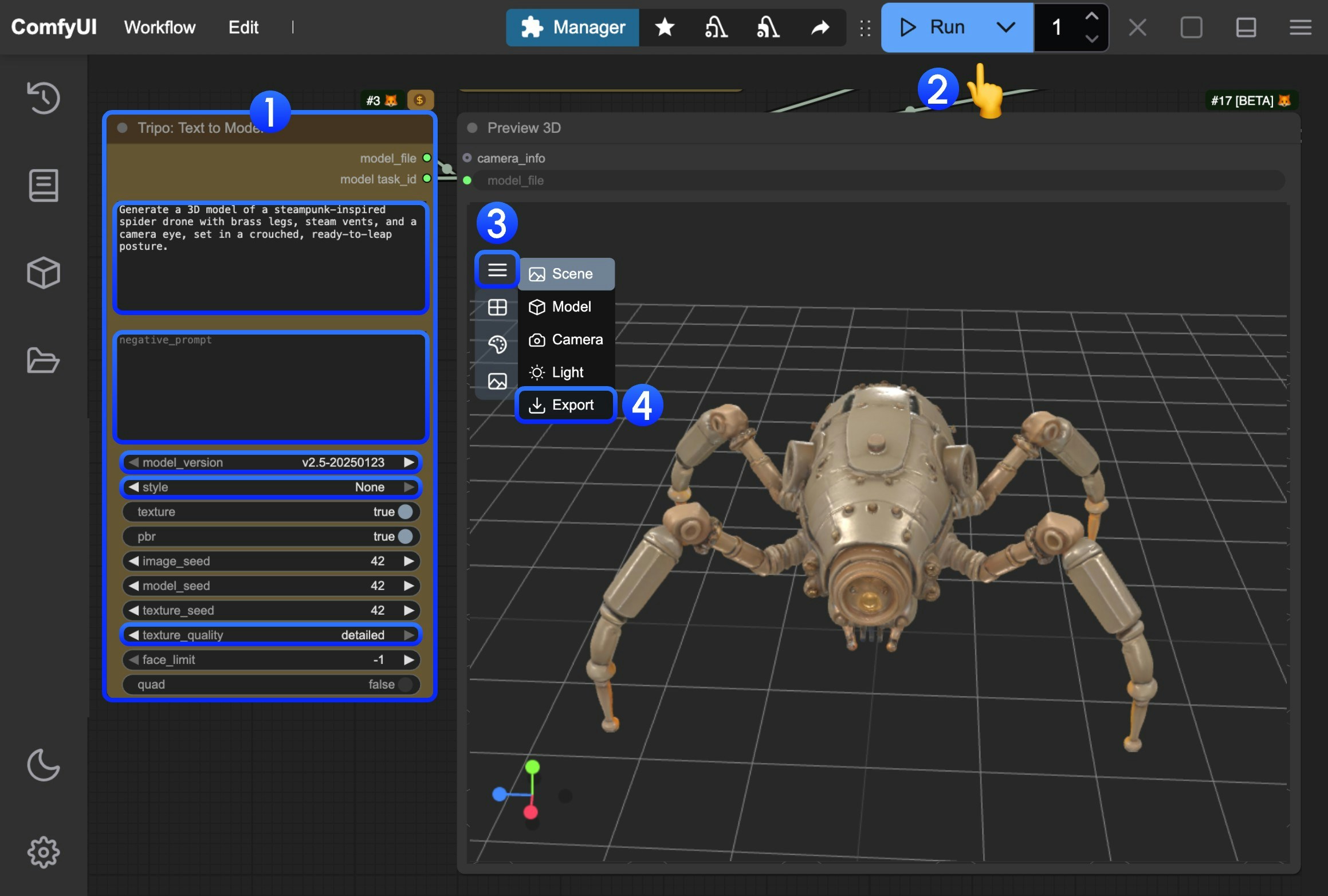
- 在
Tripo: Text to Model节点的prompt字段中输入提示词- model:可以选择不同的模型
- style:可以设置不同的风格
- texture_quality:可以设置不同的纹理质量
- 点击
Run按钮,或使用快捷键Ctrl(cmd) + Enter来执行模型生成。工作流完成后,对应的模型将自动保存到ComfyUI/output/目录中 - 在
Preview 3D节点中,点击展开菜单 - 选择
Export即可直接导出对应模型
图生模型工作流
从单张图像输入生成 3D模型。
在云端运行图生模型
立即在 Comfy Cloud 上尝试图生模型工作流。
下载图生模型工作流
下载 JSON 以在 ComfyUI 中本地运行。

2. 按步骤完成工作流的执行
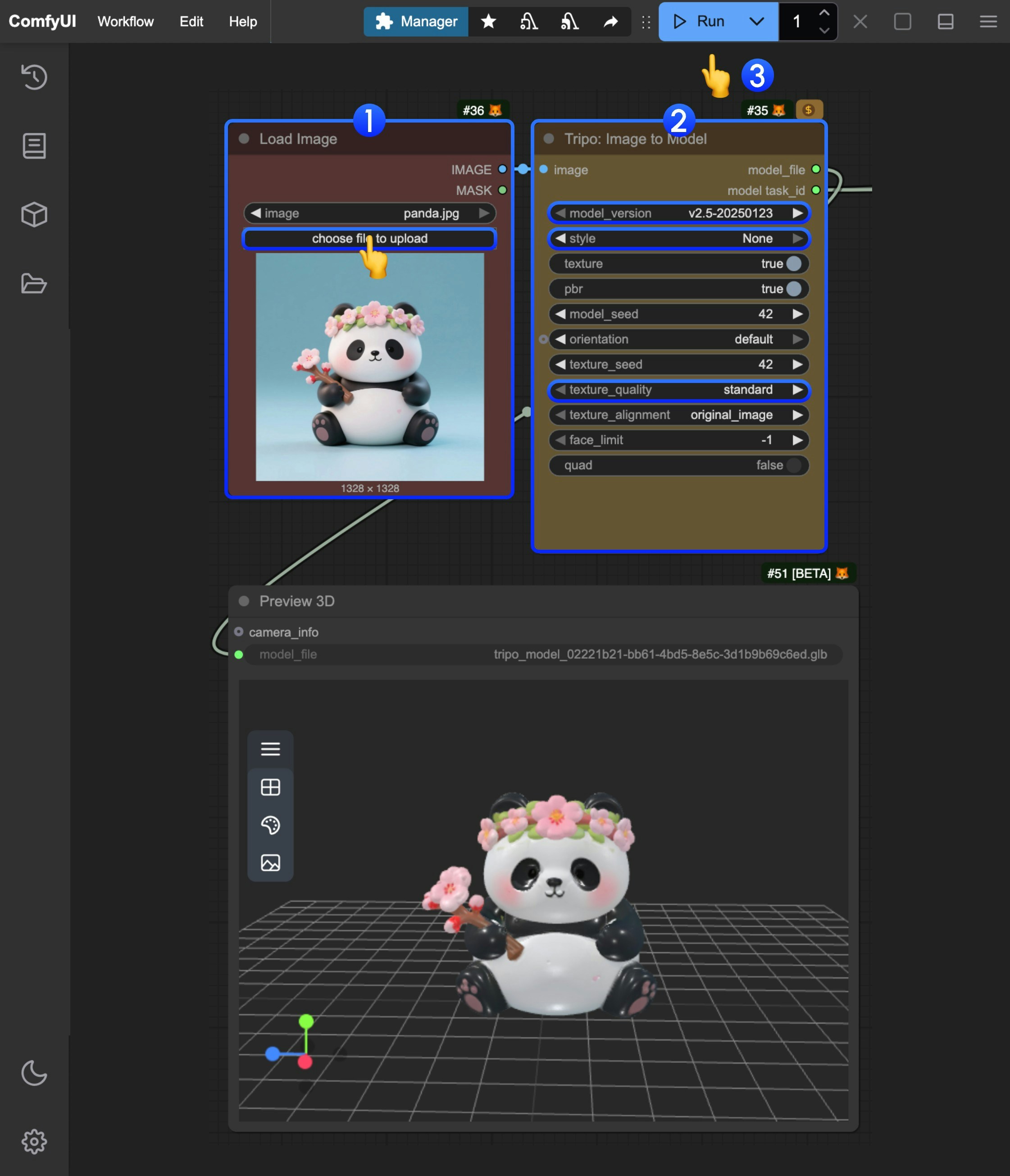
- 在
Load Image节点中加载提供的输入图像 - 在
Tripo: Image to Model节点中修改对应的参数设置- model:可以选择不同的模型
- style:可以设置不同的风格
- texture_quality:可以设置不同的纹理质量
- 点击
Run按钮,或者使用快捷键Ctrl(cmd) + Enter来执行模型的生成。工作流完成后,对应的模型会自动保存至ComfyUI/output/目录下 - 模型下载请参考文生模型部分的说明
多视图模型生成工作流
通过多视图图像生成 3D 模型,以获得更高的精度。
在云端运行多视图模型生成
立即在 Comfy Cloud 上体验多视图模型生成工作流。
下载多视图模型生成工作流
下载 JSON 以在 ComfyUI 中本地运行。


2. 按步骤完成工作流的执行
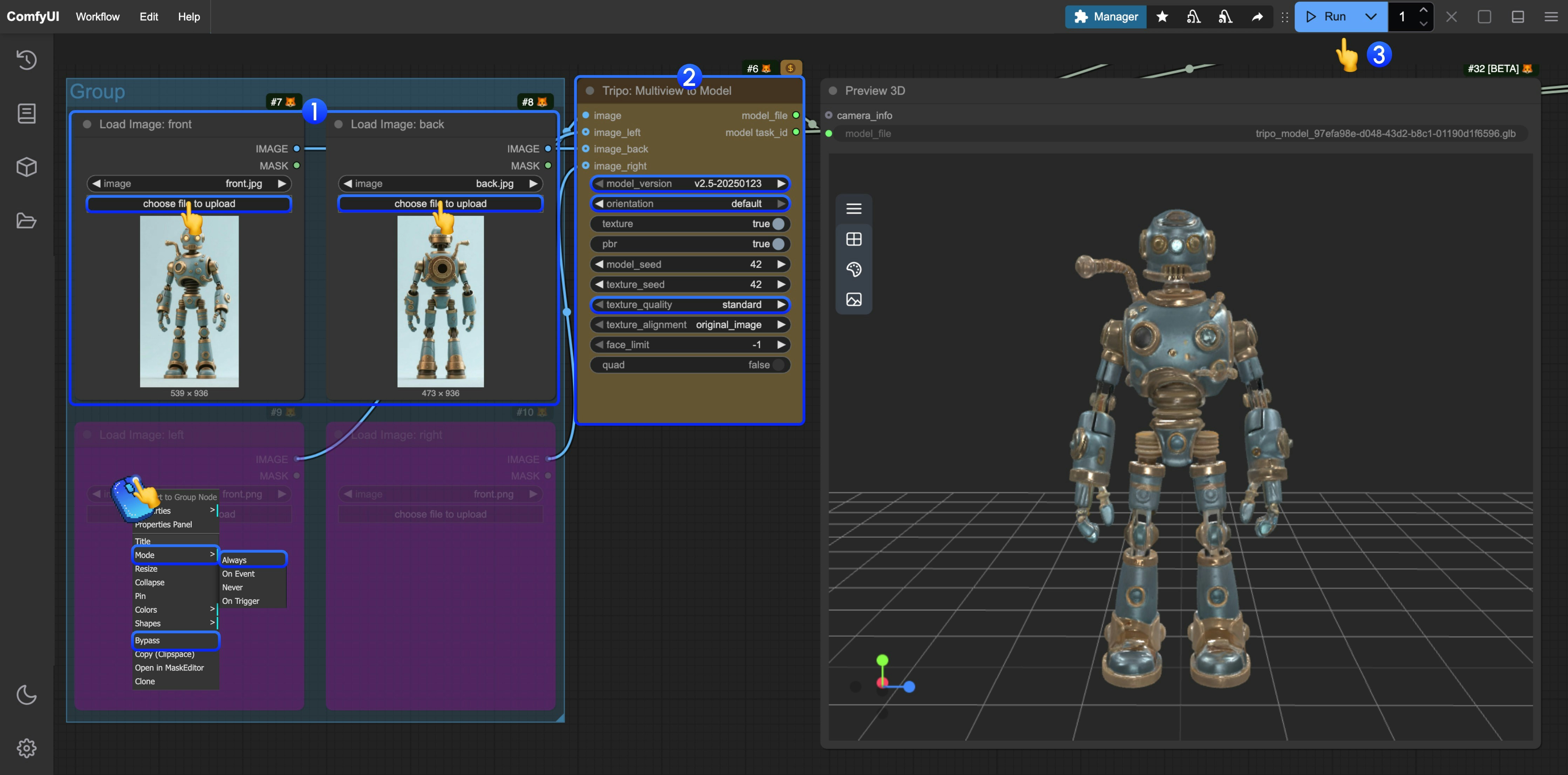
- 在
Load Image节点中分别加载提供的输入图像 - 在
Tripo: Image to Model节点中修改对应的参数设置- model:可以选择不同的模型
- style:可以设置不同的风格
- texture_quality:可以设置不同的纹理质量
- 点击
Run按钮,或者使用快捷键Ctrl(cmd) + Enter来执行模型生成。工作流完成后,对应的模型会自动保存至ComfyUI/output/目录下 - 对于其他视图输入,可以参考步骤图中的示意,将对应节点的模式设置为
Always来启用 - 模型下载请参考文生模型部分的说明
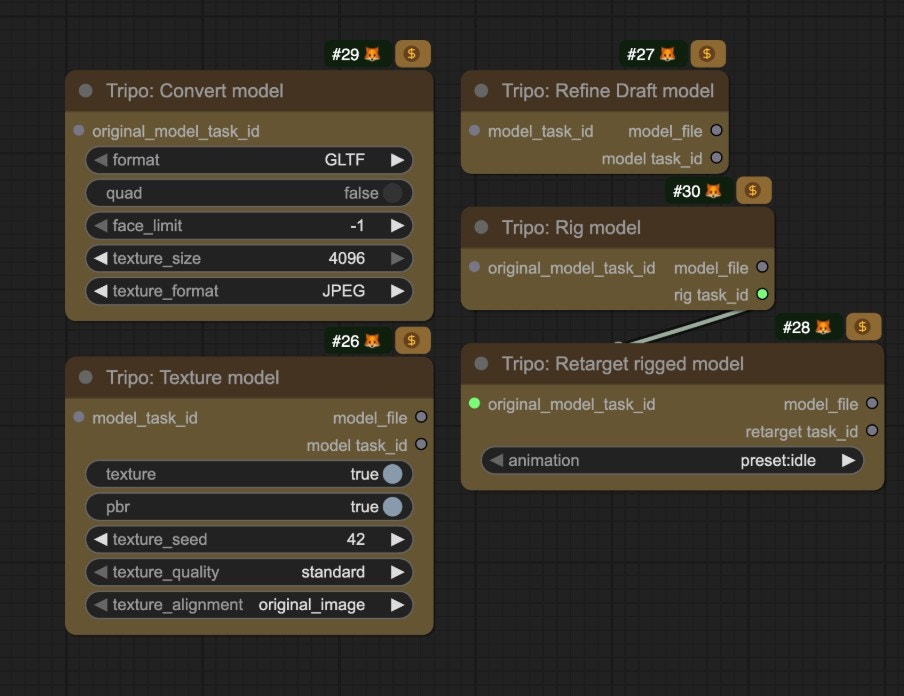
对应任务的后续任务处理
Tripo 的对应节点提供了对于同一任务的后续处理,只需要在相关节点中输入对应的model_task_id 即可,我们在相关模板中也已提供了对应的节点,你也可以按需通过修改对应节点模式来启用