

パブリックベータ。 Comfy MCP はパブリックベータ版です。API、ツール、動作は開発中に変更される可能性があります。問題の報告や提案の共有については フィードバック をご覧ください。
概要
Comfy MCP は、Model Context Protocol を介して AI エージェントを ComfyUI に接続します。接続すると、画像、動画、音声、3D の生成、モデル、ノード、テンプレートの検索、さらにエージェントとのチャットから実際の ComfyUI ワークフローを実行できます。 2 つの接続方法が用意されています。Comfy Cloud 接続とローカル ComfyUI 接続で、ローカル接続は完全にオープンソースです。どの接続を選ぶべきか
新規ユーザーには、クラウド接続から始めることをお勧めします。 最も簡単なセットアップです。claude.ai、ChatGPT、または Claude Desktop チャットアプリを使用する場合も、クラウド接続の方が互換性が高い選択肢です。 すでに ComfyUI をローカルまたは独自にデプロイした環境で実行している場合や、Claude Code、Cursor、Codex などのコーディングエージェントを主に使用する場合は、ローカル接続から始めてください。Mac ユーザーの場合、オープンソースモデルを実行する予定なら、クラウド接続をお勧めします。 現在のオープンウェイトモデル(MiniMax H3 や LTX-2.3 などのローカル版)は大きく、Apple GPU では実用的な速度で動作しません。
Comfy Cloud MCP 接続
エージェントをあなたの Comfy Cloud アカウントにリンクするホスト型接続です。インストールは不要で、ワークフローは Comfy Cloud の GPU 上で実行されます。Comfy Cloud について詳しくは、Comfy Cloud をご覧ください。クラウド接続のセットアップ
接続する前に、Comfy Cloud アカウントが必要です。まだお持ちでない場合は サインアップ してください。新規ユーザーは、お試しとして 5 回の無料実行 をご利用いただけます。セットアップ時の OAuth サインインでは、お使いの Comfy アカウントが使用されます。
- Claude Desktop
- Claude Code
- Cursor
- Codex
- OpenClaw
- その他のクライアント
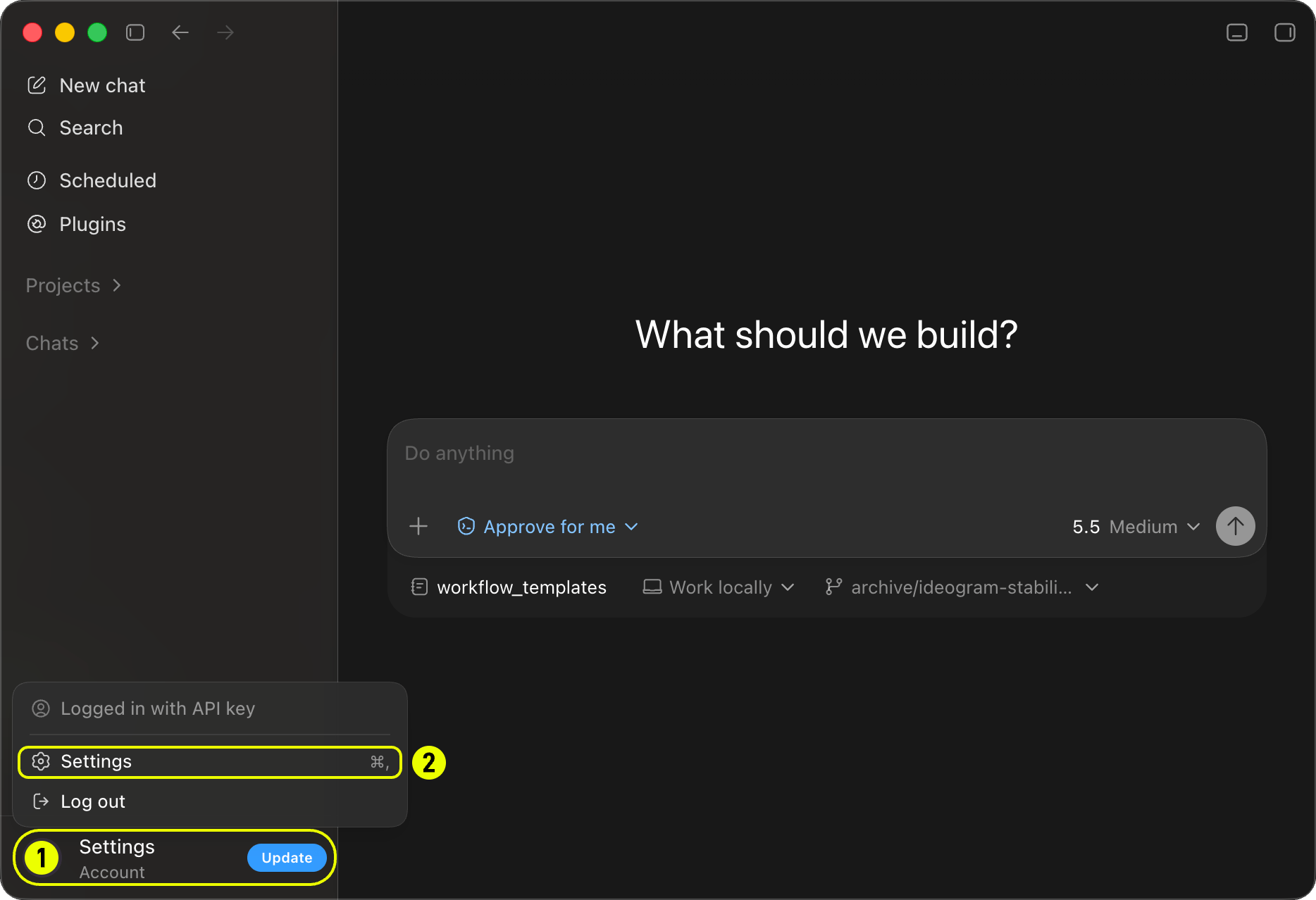
Claude Desktop は UI から Comfy Cloud をカスタムコネクタとして追加し、OAuth ログインを実行します。
1
Customize を開く
サイドバーで、Customize(1 と表示)をクリックします。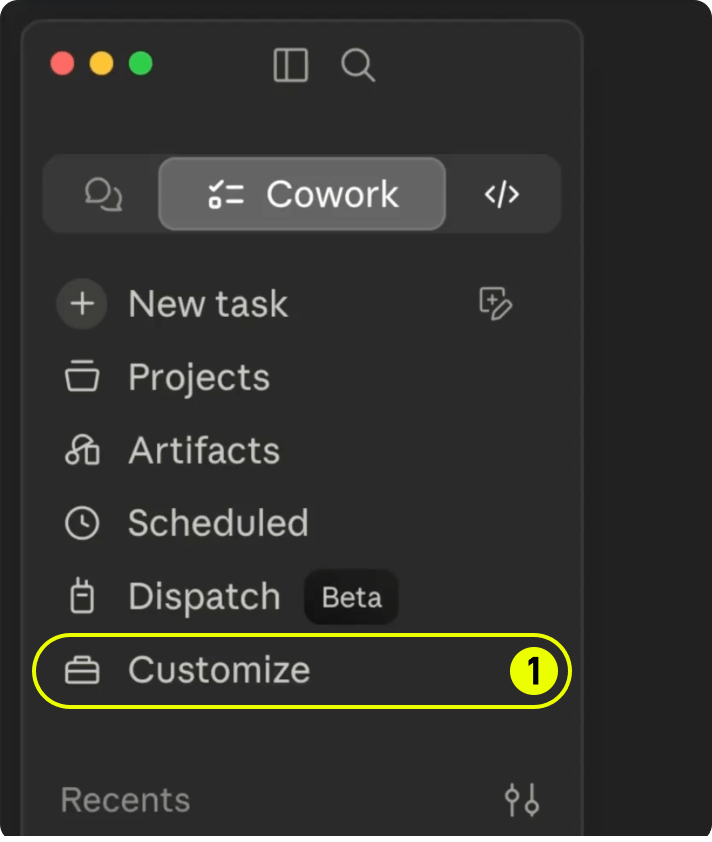
2
Connectors を開く
Connectors(2 と表示)をクリックします。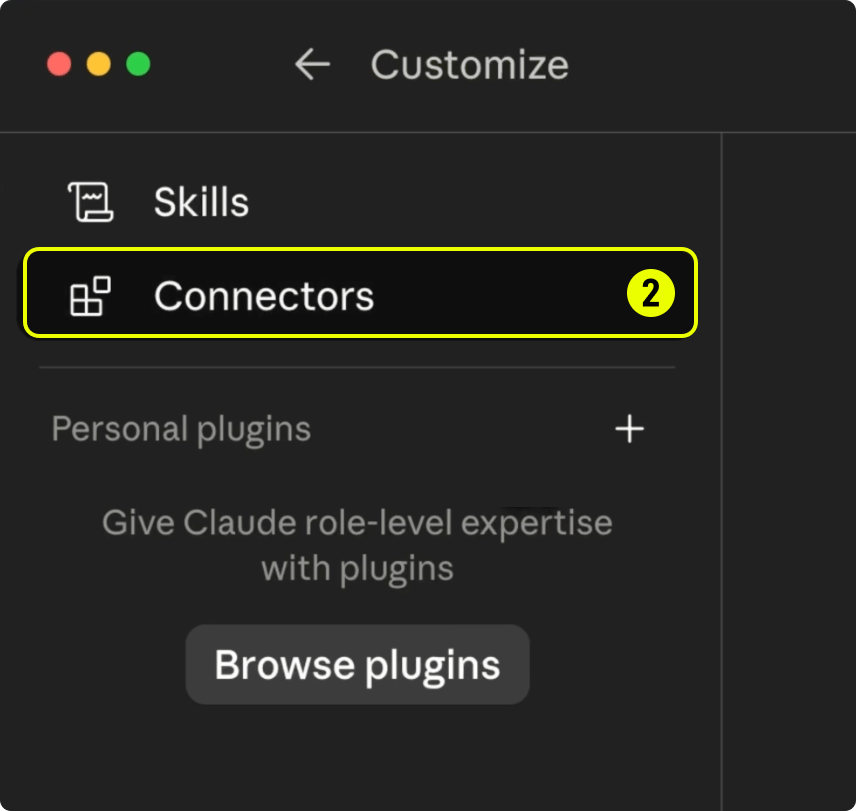
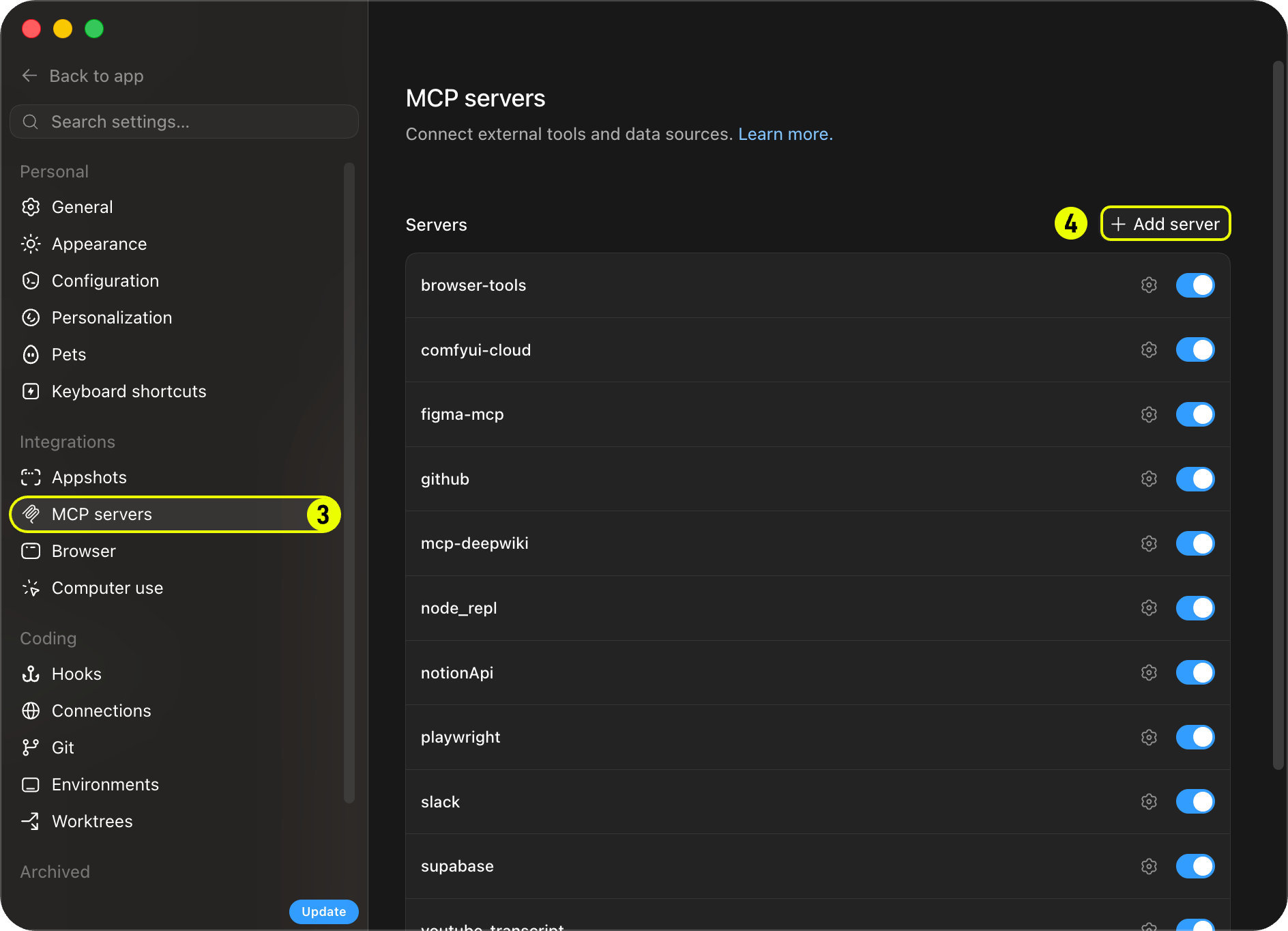
3
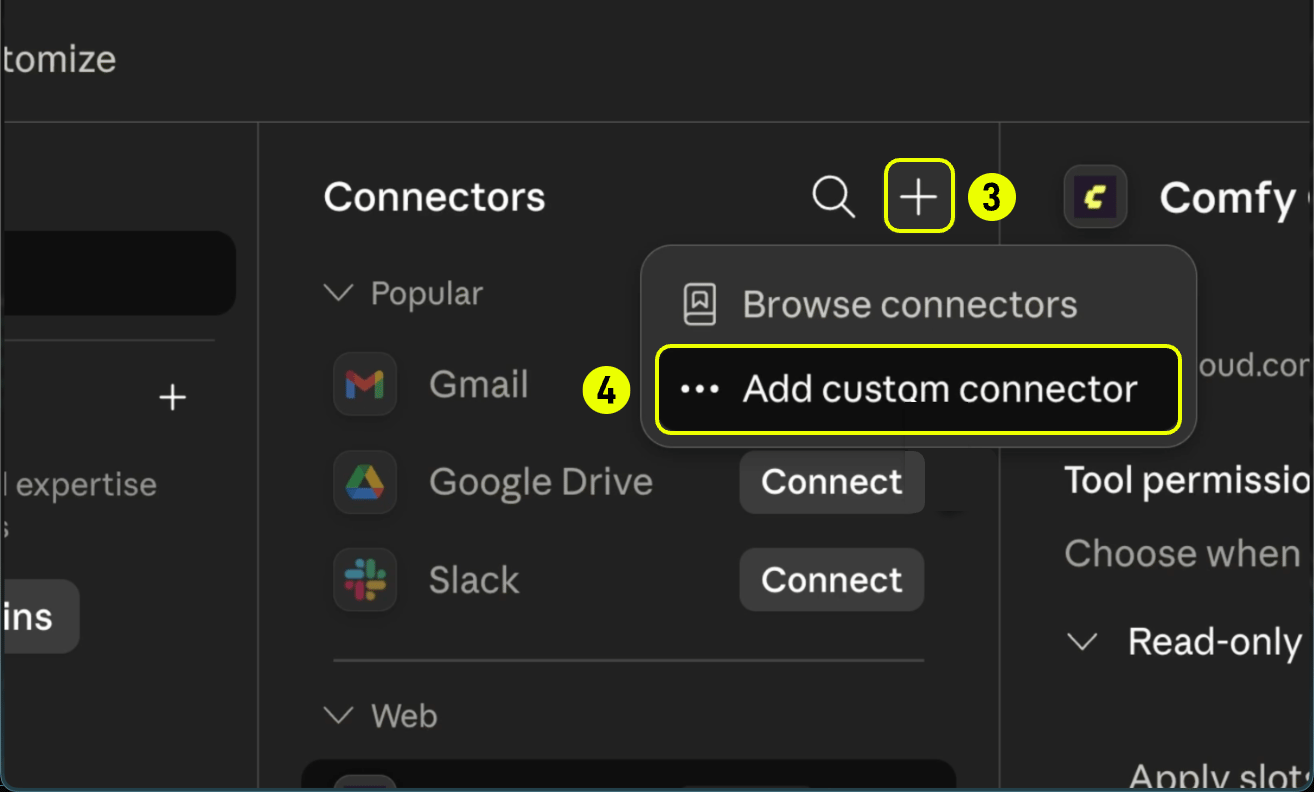
カスタムコネクタを追加
- Connectors のヘッダーにある + ボタン(3 と表示)をクリックします。
-
Add custom connector(4 と表示)を選択します。
4
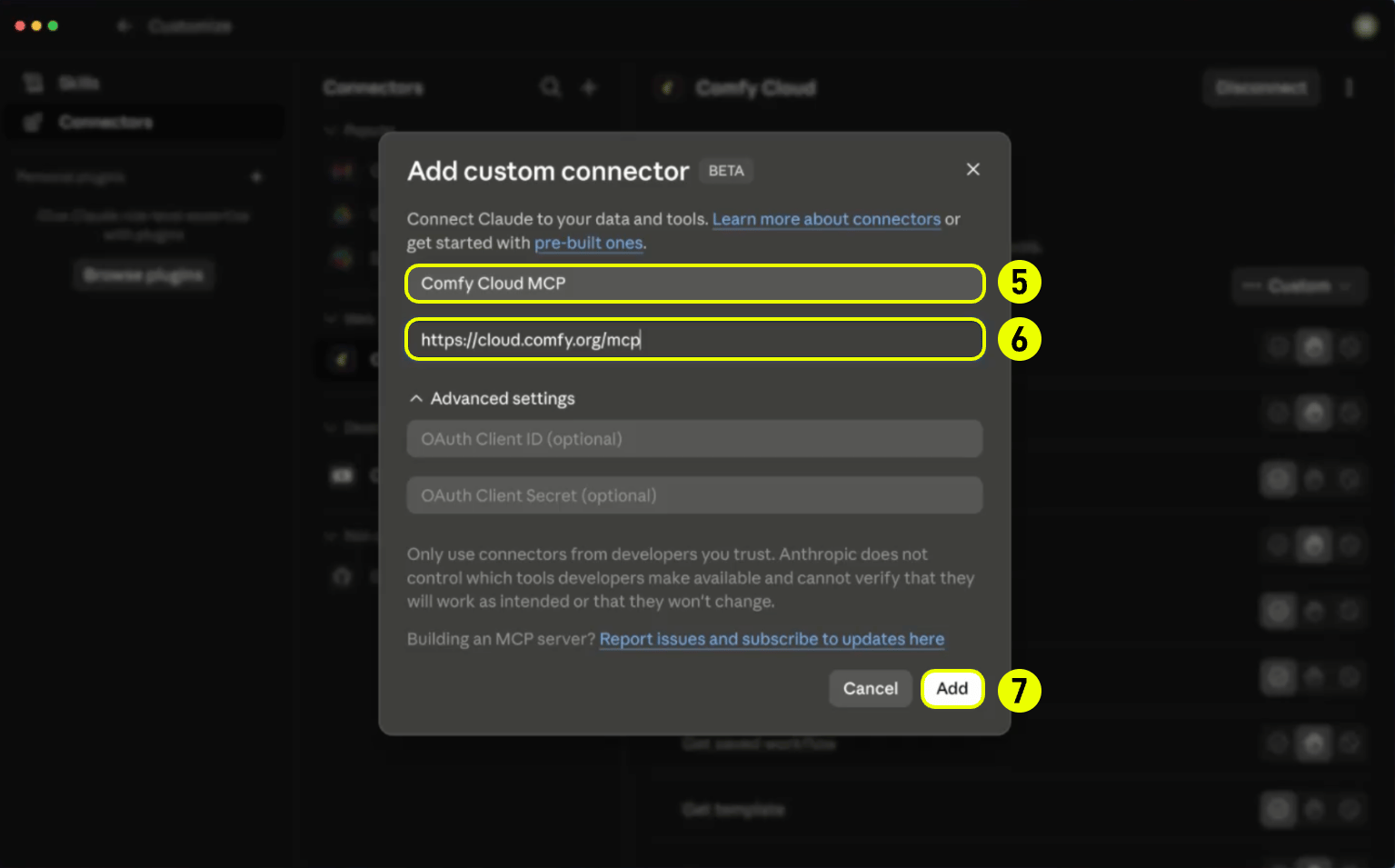
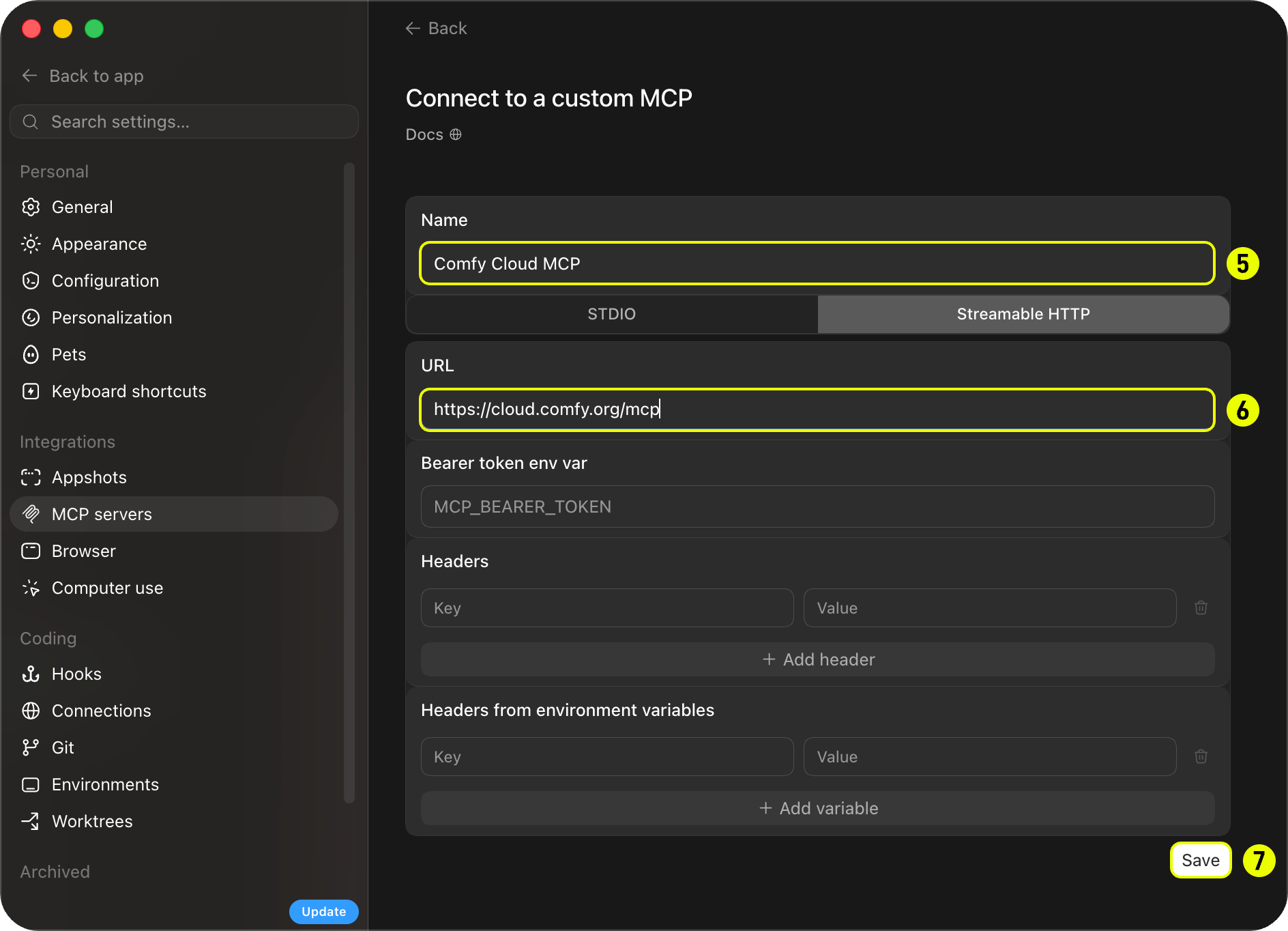
サーバーの詳細を入力
- Name フィールド(5 と表示)に、Comfy Cloud MCP などの名前を入力します。
-
Remote MCP server URL を
https://cloud.comfy.org/mcpに設定します(6 と表示)。 -
Add(7 と表示)をクリックします。
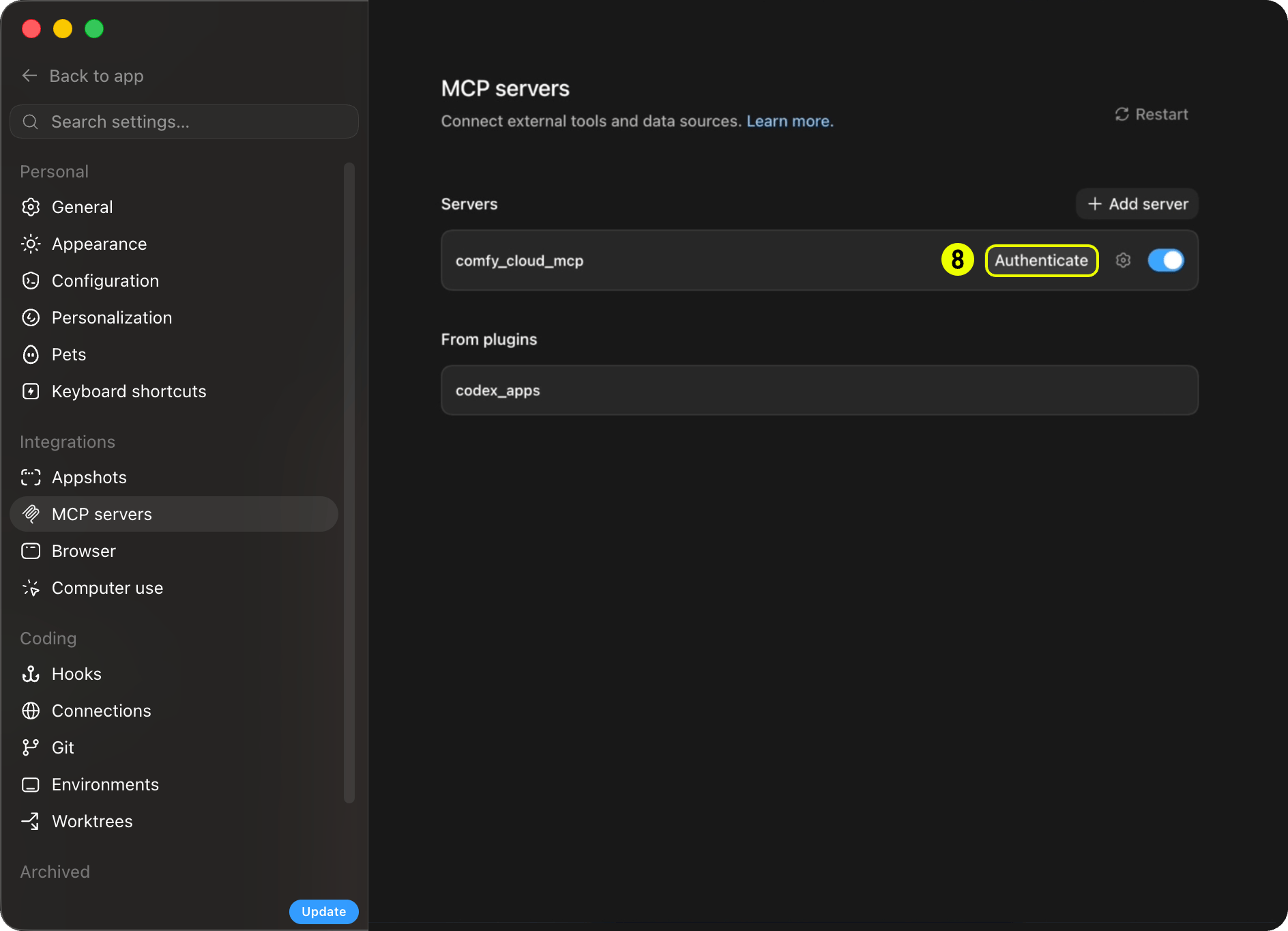
5
サインイン
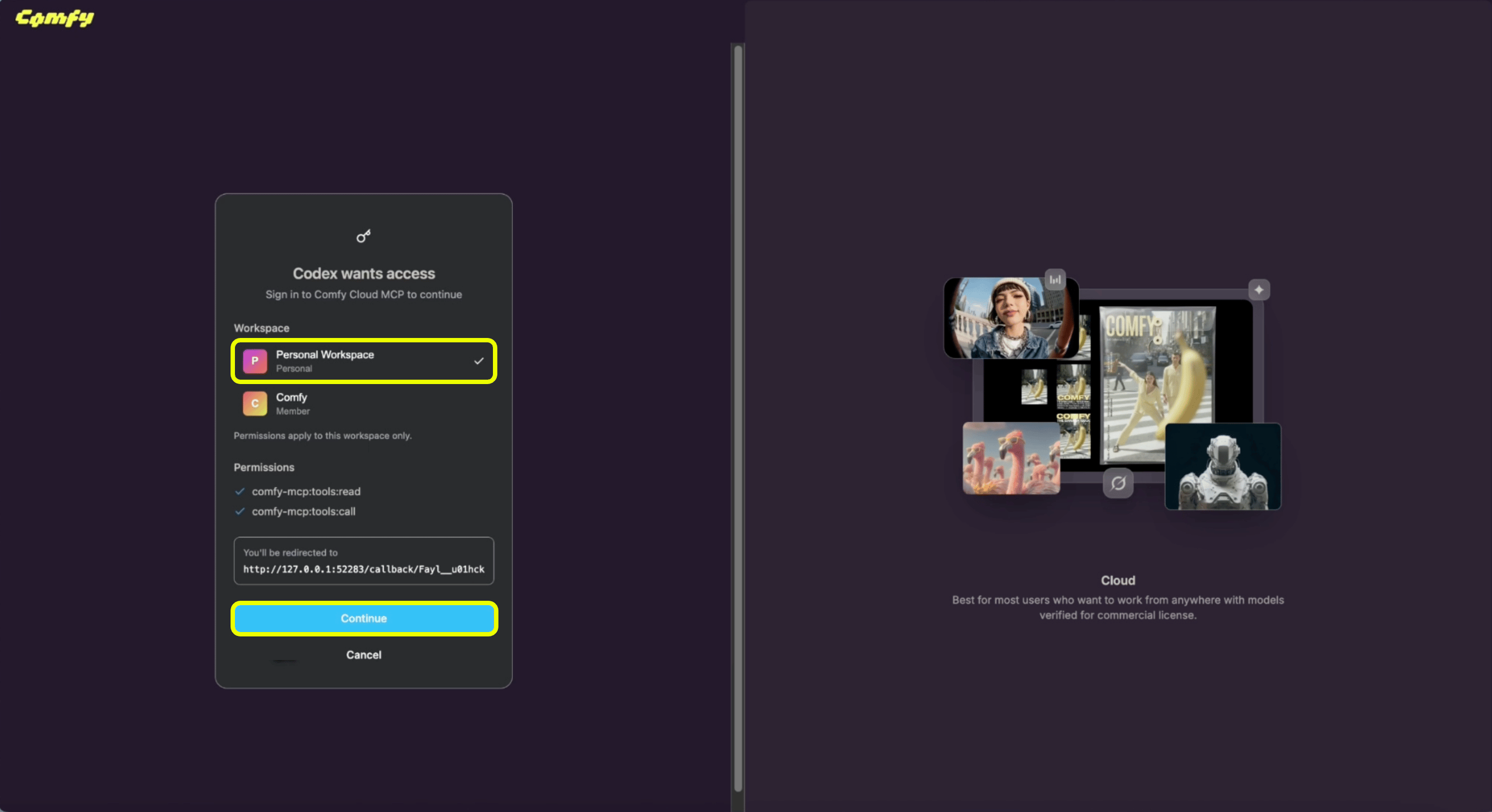
- ブラウザが開いたら、ワークスペースを選択します(例:Personal Workspace)。
-
Continue をクリックしてコネクタを認証します。接続されました。
エージェントができること
MCP ツールを直接呼び出す必要はありません。エージェントが依頼内容に基づいて適切なツールを選択します。スラッシュコマンドやプロンプト(下記)は、一般的なタスクにエージェントを導くショートカットですが、自然言語でも機能します(「猫の宇宙飛行士の画像を生成して」「この写真をアップスケールして」「Wan 2.2 動画テンプレートを探して」)。 典型的な流れ:- 探索: 利用可能なものを調べます(
search_templates、search_models、search_nodes、またはグラフ形式の質問にはcql)。 - 実行: 生成を行います。一致する事前構築済みテンプレートには
run_template、カスタムワークフローにはsubmit_workflow(入力画像が必要な場合はupload_fileを併用)、Flux、Grok、Gemini、OpenAI、Ideogram、Seedance などのパートナーモデルにはpartner_generateを使用します。 - 待機と取得: 出力を待って取得します(
wait_for_jobで待機し、get_outputがダウンロードコマンドを返すので、エージェントがシェルで実行します)。
クラウド MCP ツール
接続後、エージェントが利用できるツールです。名前は MCP クライアントのログやデバッグ出力に表示されるものと一致します。 探索
生成
ジョブとバッチ
保存済みワークフロー
ワークフローの共有
Hub URL 共有 ID:
comfy.org/workflows/<slug>-<hex> ハブ URL 内の末尾のハイフン区切り 16 進数トークンが共有 ID です。例えば、comfy.org/workflows/topaz-starlight-upscale-1c77e82713b7 の共有 ID は 1c77e82713b7 です。そのトークンを import_shared_workflow の share_id として渡します。share_url パラメータは ?share=<id> クエリ URL(例:https://cloud.comfy.org/?share=...)のみ受け付け、ハブページ URL は受け付けません。
アプリとリンク
アカウントとセッション
プロンプト(Claude Desktop)
Claude Desktop は Claude Code のスラッシュコマンドをサポートしていません。代わりに、同じワークフロー用のプロンプトピッカーを開いてください:
プロンプトをスキップして自然言語で依頼することもできます。MCP ツールは同様に動作します。
クレジットと利用料金
探索は無料です:search_templates、search_models、search_nodes は Comfy アカウント だけで動作します。生成の実行には有効な Comfy Cloud サブスクリプションが必要です。クレジットやチャージ残高だけではアクセスできません。未使用のクレジットがあっても、生成を実行するには有効なサブスクリプションが必要です。
アップロードとダウンロード
MCP サーバーはクラウド上で動作し、MCP 自体はあなたのマシンにファイルを書き込みません。生成が完了すると、エージェントがget_output を呼び出し、次のものを返します:
- 一時的な署名付きダウンロード URL(短い有効期間)。
- すぐに実行できるシェルコマンド(macOS と Linux では
curl、Windows ではcurl.exe)。
既知の制限
Comfy Cloud MCP はアーリーリリースです。以下の制限は既知のものであり、現在対応が進められています: ワークフローsubmit_workflowで生成されたアセットには、ワークフローのメタデータが埋め込まれない可能性があります。 ComfyUI で開いたときに元のワークフローが再現されないことがあります。- ワークフローの構築精度はエージェントの正確さに依存します。 複雑なマルチノードワークフローでは、再試行や調整が必要になる場合があります。
- 出力の取得にはシェルでのダウンロード手順が必要です。 アップロードとダウンロード を参照してください。
- アップロードサイズの制限は、使用する MCP クライアントによって適用される場合があります。クライアントによっては、ファイルアップロードに独自の制限を課すものもあります。
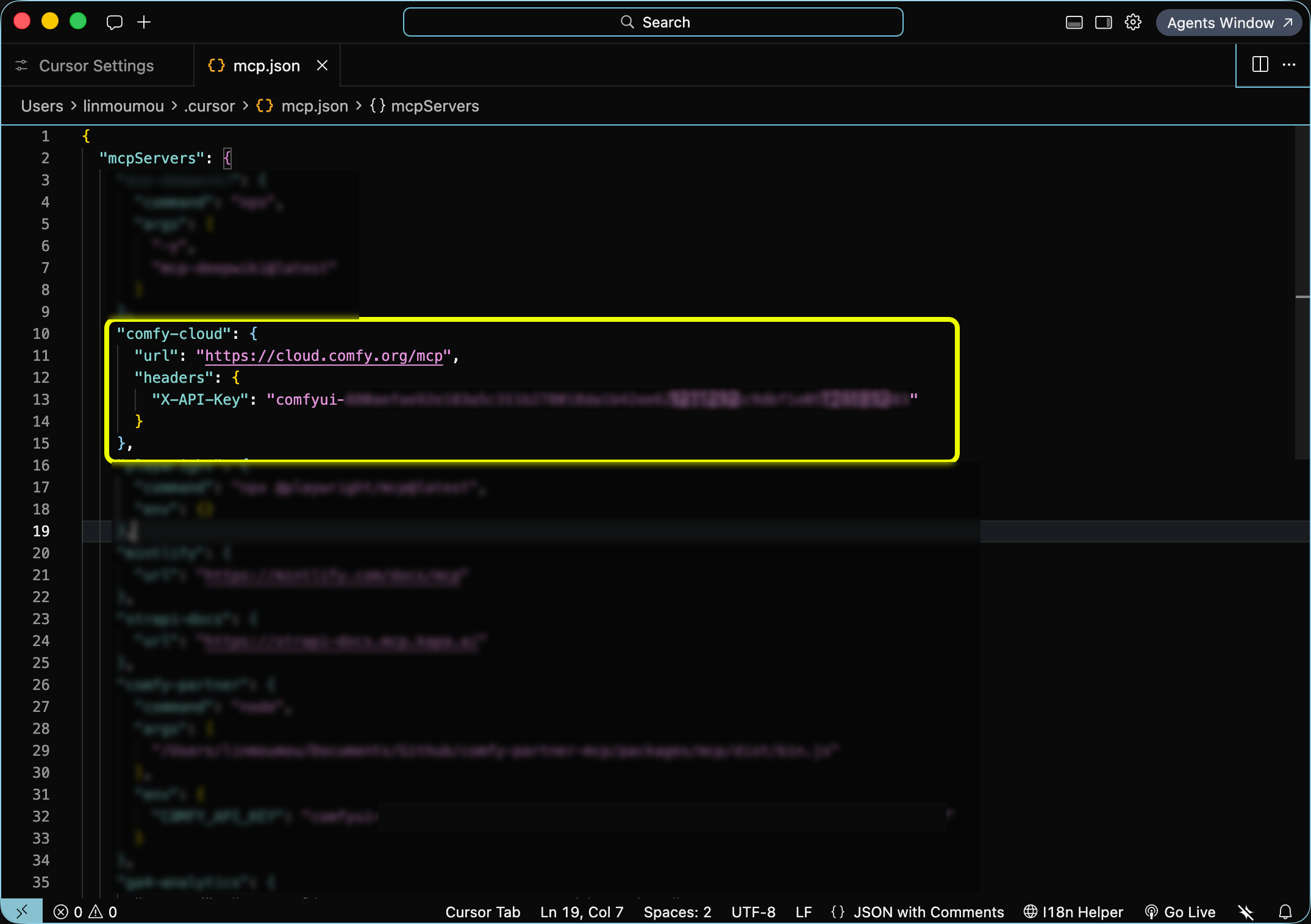
- OAuth または API キー。 Claude Code と Claude Desktop では、1 回限りのブラウザ OAuth フローを使用します。Cursor では MCP 設定に Comfy Cloud API キーが必要です(OAuth 非対応)。その他のヘッドレスクライアントでは、代わりに
X-API-Keyヘッダーで Comfy Cloud API キーを渡せます。ブラウザを開けないクライアント向けのデバイスコード OAuth フローが計画されています。
ローカル Comfy MCP 接続
オープンソースの接続です。クライアントがあなたのマシン上でサーバーを起動し、そこにインストールされている ComfyUI を操作します。 comfy-mcp は Comfy のファーストパーティローカル MCP サーバーです。AI エージェント(Claude Code、Claude Desktop、Cursor、その他の MCP クライアント)からローカル ComfyUI インストールを操作する公式の方法です。 クラウドやパートナーサーバーとは異なり、自分のマシン上で動作する ComfyUI と通信するため、あなたのワークフローを実行したり、インストールに実際に含まれるノード、カスタムノード、モデルを検査したりできます。要件
- Python 3.10+
- comfy-cli を
PATH上にインストール(pip install comfy-cli)。すべてのツールがラップするエンジンです - ComfyUI ワークスペース。ない場合は
comfy installで作成します(既存のチェックアウトはcomfy set-default <path>で動作します) - 稼働中の ComfyUI。ツールを使用する前に
comfy launchで起動してください。ここで暗黙的に ComfyUI が起動することはありません
インストール
リポジトリ をチェックアウトした状態で:comfy-mcp コンソールスクリプトが PATH 上に追加されます。そのコマンドが MCP サーバーです(stdio 経由で MCP を扱います)。下記で AI クライアントをそれに接続します。
COMFY_BIN(オプション)。 MCP クライアントはサーバーを独自の環境で起動しますが、その環境には通常、シェルの PATH が含まれていません。comfy が virtualenv や標準的でない場所にある場合は、COMFY_BIN にその絶対パスを設定してください(例:/path/to/venv/bin/comfy)。以下のすべてのクライアント例で設定場所を示しています。クライアントがサーバーを起動する環境で comfy が既に利用可能なら、この設定は不要です。手動設定
すべてのクライアントは同一の MCP stdio 契約を使用します:comfy-mcp コマンドをサーバーとして実行します。クライアントを選択してください:
- Claude Desktop
- Claude Code
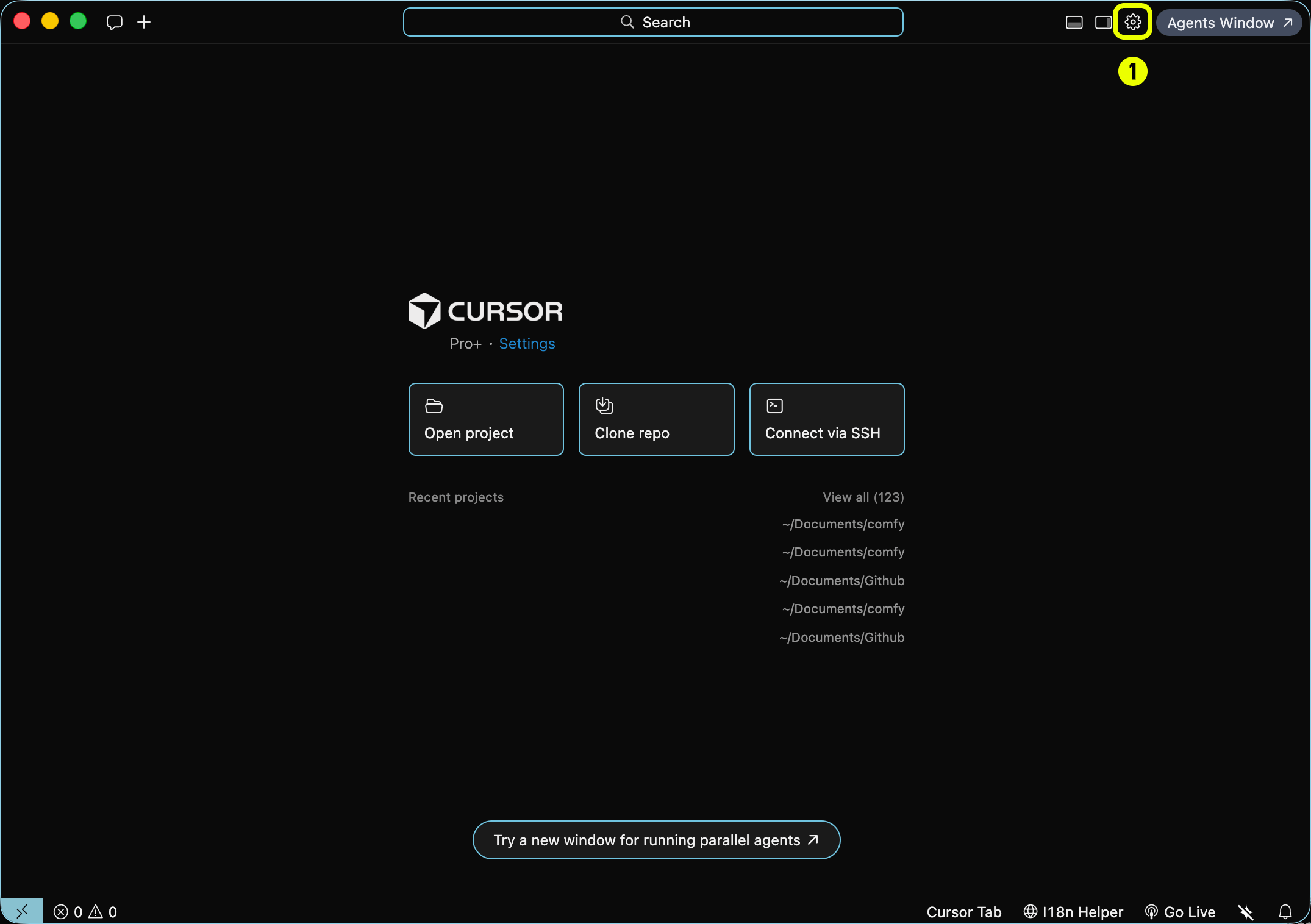
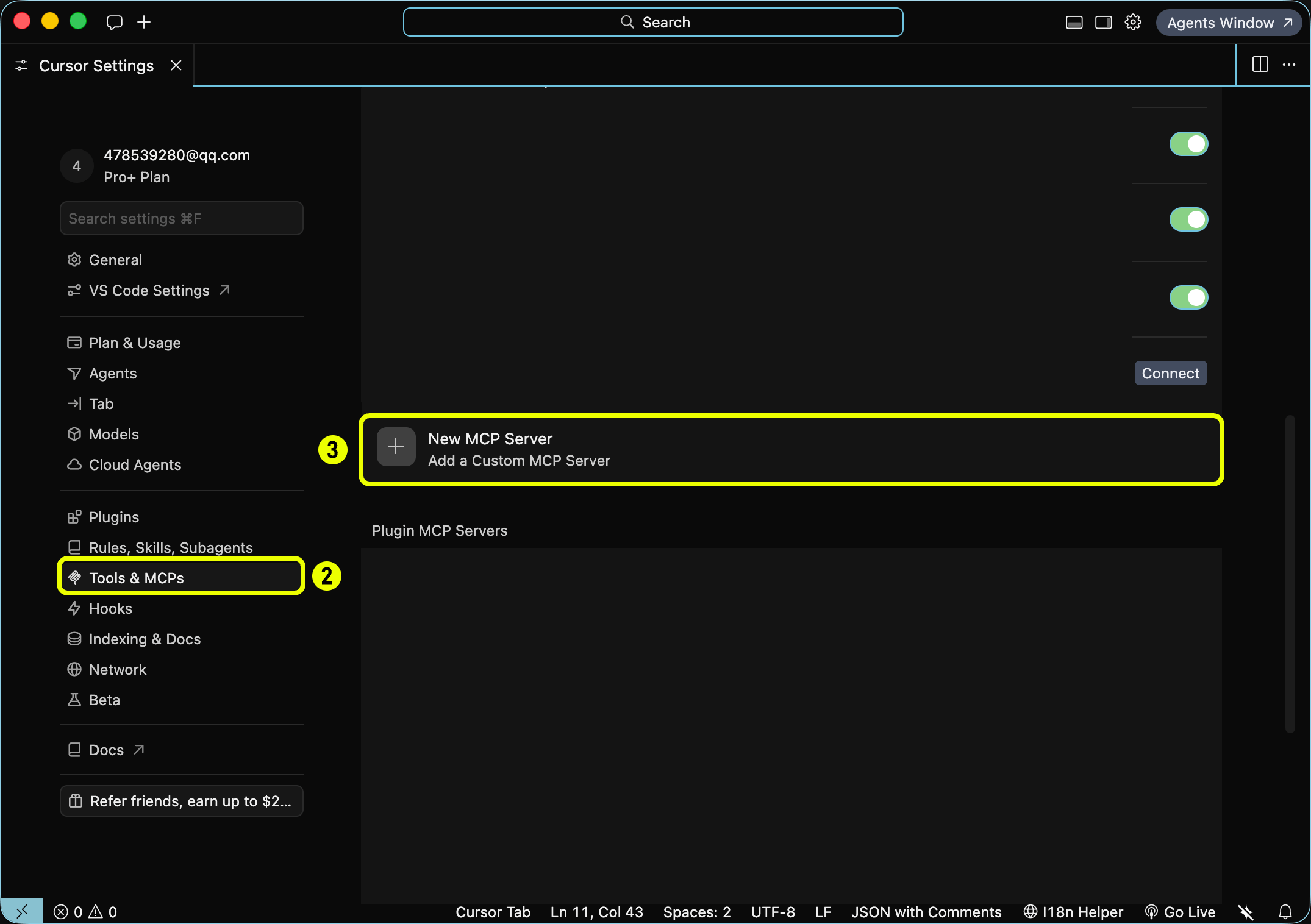
- Cursor
claude_desktop_config.json を編集します(Settings → Developer → Edit Config。macOS では ~/Library/Application Support/Claude/claude_desktop_config.json にあります)。サーバーを追加してから Claude Desktop を再起動します:クイックスタート
ゼロから生成済み画像まで:1
必要なものをインストール
2
ComfyUI を起動してそのまま実行
3
クライアントにサーバーを追加
上記のクライアント用スニペットを使用し、ツールが表示されるようにクライアントを再起動 / リロードします。
4
エージェントにワークフローを実行するよう依頼
例えば:
“Confirm my local ComfyUI is running, then run the workflow at ~/workflows/txt2img.json and show me the image.”
内部的に、エージェントは server_info を呼び出して ComfyUI の稼働を確認し、run_workflow でワークフロー JSON を実行し、fetch_outputs で結果を取得します。ツール
各ツールはcomfy-cli コマンドに対応しており、--where local を指定して実行します。主なツール:
ノードのイントロスペクションとモデル検索は、稼働中のインストール(カスタムノードを含む)を参照します。これがクラウド接続とのローカルの違いです。ツールの完全な一覧とリファレンスについては リポジトリ を参照してください。
関連リソース
関連: Comfy アプリ内エージェント
Comfy Cloud 内部で、外部 MCP クライアントではなく、エージェント体験(チャットでグラフを構築・編集)が必要ですか?Comfy In-App Agent
Comfy Cloud でのプライベートアルファ。ウェイトリストに参加してアクセスをリクエストしてください。
フィードバック
Comfy MCP はパブリックベータです。ぜひ試してみて、うまくいっている点や改善すべき点をお知らせください:- Feedback survey: バグの報告、機能のリクエスト、一般的なご感想の共有。
- Discord: ご質問やディスカッションは Comfy Discord の #comfy-mcp-and-cli チャンネルで。
よくある質問
はじめに
サポートされているクライアントは?
サポートされているクライアントは?
MCP互換のクライアントならどれでも利用できます。クラウド接続にはリモートHTTPサポートが必要です。Claude Code、Claude Desktop、Cursor、Codex、OpenClawは上記でファーストクラスのセットアップが提供されています。Windsurf、Ampなどは同じURLをOAuthまたはAPIキーで使用します。ローカル接続には、ローカルのstdioサーバーをサブプロセスとして起動できるクライアントが必要です。ブラウザベースのクライアントは対象外です。claude.aiとChatGPTはリモートコネクタのみを受け付けます。
サーバーURLは?
サーバーURLは?
クラウド接続は
https://cloud.comfy.org/mcpで動作します。ローカル接続にはURLがありません。クライアントがcomfy-mcpコマンドを直接起動し、stdioを介して通信します。ローカルのComfyUIで使用できますか?
ローカルのComfyUIで使用できますか?
はい。Local Comfy MCP Connectionがそれです。お使いのマシンにインストール済みのComfyUIを操作するので、エージェントは実際に持っているモデル、LoRA、カスタムノードを認識し、GPU上で実行します。
クラウド接続とローカル接続の両方を同時に接続できますか?
クラウド接続とローカル接続の両方を同時に接続できますか?
はい、可能です。ComfyUIをローカルで実行している場合は、両方の接続をお勧めします。ほとんどのクライアントは2つのMCPサーバーを問題なくホストでき、エージェントがそれらを混同せずに管理します。各接続は独自のワークフローを実行し、独自の結果を返します。ただし、2つのサインインは別々です。同じComfyアカウントでも、一方でサインインしても他方にはサインインされません。
自分のマシンでローカル接続を実行できるかどうかはどうすれば分かりますか?
自分のマシンでローカル接続を実行できるかどうかはどうすれば分かりますか?
エージェントに聞いてください。エージェントは何か重い処理を始める前にハードウェアを読み取ります。Macでは、生成にはクラウド接続を使用してください。現在のオープンウェイトのモデルは大きく、Apple GPUでは実用的な速度で実行できません。専用グラフィックカードを搭載したPCでは、VRAMが24 GB以上あればビデオを含むほとんどの処理を処理できます。8〜24 GBなら画像には問題ありませんが、ビデオは遅くなるかメモリに収まらない可能性があります。8 GB未満の場合はクラウドを使用してください。
一般提供されていますか?
一般提供されていますか?
クラウド接続はパブリックベータです。API、ツール、動作は改善の過程で変更される可能性があります。ローカル接続はローカルのComfyUIインストールで利用できます。問題を報告するにはフィードバックを参照してください。
コストとアクセス
費用はかかりますか?
費用はかかりますか?
ディスカバリーは両方の接続で無料です。テンプレート、モデル、ノードの検索に必要なのは、Comfyアカウントのみです。クラウド接続では、生成の実行には有効なComfy Cloudサブスクリプションが必要です。新規ユーザーは無料で5回実行できます。ローカル接続では、実行はお使いのハードウェア上で行われるため無料です。ただし、1つだけ例外があります。パートナーモデルはパートナーインフラストラクチャ上で実行され、クレジットを消費します。
APIキーは必要ですか?
APIキーは必要ですか?
OAuthをサポートするインタラクティブクライアント(Claude Code、Claude Desktop、Codex、OpenClawなど)では必要ありません。Cursorでは、MCP設定にComfy CloudのAPIキーが必要です。CursorにはまだMCP OAuthがありません。ブラウザのないヘッドレス環境やCIセットアップでもAPIキーが必要です。詳しくは、クラウド接続を設定するのCursorタブとその他のクライアントタブを参照してください。
使用方法
接続後、エージェントは何ができますか?
接続後、エージェントは何ができますか?
MCPツールを自分で呼び出す必要はありません。エージェントがあなたの依頼内容に基づいてツールを選択します。通常、エージェントは利用可能なものを探索し(
search_templates、search_models、search_nodes)、生成を実行し、出力を待機して取得します。エージェントができることを参照してください。出力はどこに保存されますか?
出力はどこに保存されますか?
クラウド接続の場合、サーバーがあなたのマシンに書き込むことはありません。
get_outputは一時的な署名付きURLと、エージェントがシェルで実行できるダウンロードコマンドを返します。アップロードとダウンロードを参照してください。ローカル接続の場合、ComfyUIはワークスペースのoutput/ディレクトリに書き込み、fetch_outputs(prompt_id, out_dir)は完了したジョブのファイルを指定した場所にコピーします。片方の接続で始めたけれど、今はもう片方も必要です。どうすればいいですか?
片方の接続で始めたけれど、今はもう片方も必要です。どうすればいいですか?
元に戻す必要はありません。最初の接続に加えて、2番目の接続を追加するだけです。ローカル → クラウドの場合(クラウドGPUやパートナーモデルが必要な場合):エージェントにサインインを依頼し、
https://cloud.comfy.org/mcpをクライアントに追加します。クラウド → ローカルの場合(自分のモデルやカスタムノードを使用したい場合):ComfyUIとローカルサーバーをインストールし、クライアントをローカルサーバーに向けます。このほとんどはエージェントが代行できます。ローカル接続とクラウド接続を切り替えるにはどうすればいいですか?
ローカル接続とクラウド接続を切り替えるにはどうすればいいですか?
エージェントに依頼するだけです。両方の接続を追加したら、「これはComfy Cloudで実行して」「これはローカルで実行して」のように、ジョブを実行する場所を指定します。エージェントが正しい接続を使用します。切り替えるモードはなく、実行のたびに再設定するものもありません。ワークフローがお使いのマシンには重すぎることが判明した場合、エージェントがそのことを伝え、代わりにComfy Cloudで実行することを提案できます。また、接続が1つしか設定されていない場合は、もう片方を追加するように依頼してください。クラウド接続のセットアップまたはローカルComfy MCP接続を参照してください。
Comfy MCPを更新するにはどうすればいいですか?
Comfy MCPを更新するにはどうすればいいですか?
クラウド接続の場合、何もする必要はありません。ホストされているため、常に最新バージョンが使用されます。ローカル接続の場合、エージェントに処理を依頼してください。その後、クライアントを再起動するか、新しいセッションを開始してください。MCPサーバーはセッション開始時に読み込まれるため、再起動しない限り、実行中のサーバーは古いバージョンを提供し続けます。
トラブルシューティング
Claude Desktop でスラッシュコマンドは動作しますか?
Claude Desktop でスラッシュコマンドは動作しますか?
いいえ。スラッシュコマンドは Claude Code プラグインに同梱されています。Claude Desktop は同じ MCP サーバーに接続します。ツールは、自然な言葉で質問するか、プロンプトピッカーを使用すれば機能します。ただし、Claude Code プラグインやスラッシュコマンドはサポートしていません。
/comfy や /cloud と入力しても何も表示されません。
/comfy や /cloud と入力しても何も表示されません。
/comfy や /cloud というコマンドは存在しません。コマンドは、接続方法に応じて、次の2つのプレフィックスのいずれかで表示されます:- プラグイン(推奨):
/comfy-cloud:generate-image、/comfy-cloud:generate-video、…/comfy-cloud:と入力するとすべて表示されます。 - 直接接続(プラグインなし):
/mcp__comfy-cloud__generate-image、…/mcp__と入力すると表示されます。
サインインしてもブラウザが開きませんでした。
サインインしてもブラウザが開きませんでした。
Claude Code では、
/mcp を実行して comfy-cloud を選択し、認証 をクリックします。Claude Desktop では、カスタマイズ → コネクタ からコネクタを開き直し、サインインを開始します。