

動作原理
写真の輪郭をペンでなぞる必要があるアーティストになったところを想像してください。Cannyノードは賢いアシスタントのように、どこに線(エッジ)を描き、どこに描かないかを判断する手助けをします。 この処理はふるい分け作業のようなものです:- 高いしきい値 は「必ず線を描く基準」です。非常に明白で明確な輪郭線だけが描かれます。たとえば、人の顔の輪郭や建物の枠組みなどです。
- 低いしきい値 は「絶対に線を描かない基準」です。弱すぎるエッジは無視され、ノイズや意味のない線を描くのを避けます。
- 中間領域:2つの基準の間にあるエッジは、「必ず線を描く」対象とつながっている場合は一緒に描かれますが、孤立している場合は描かれません。
入力
出力
パラメータ比較

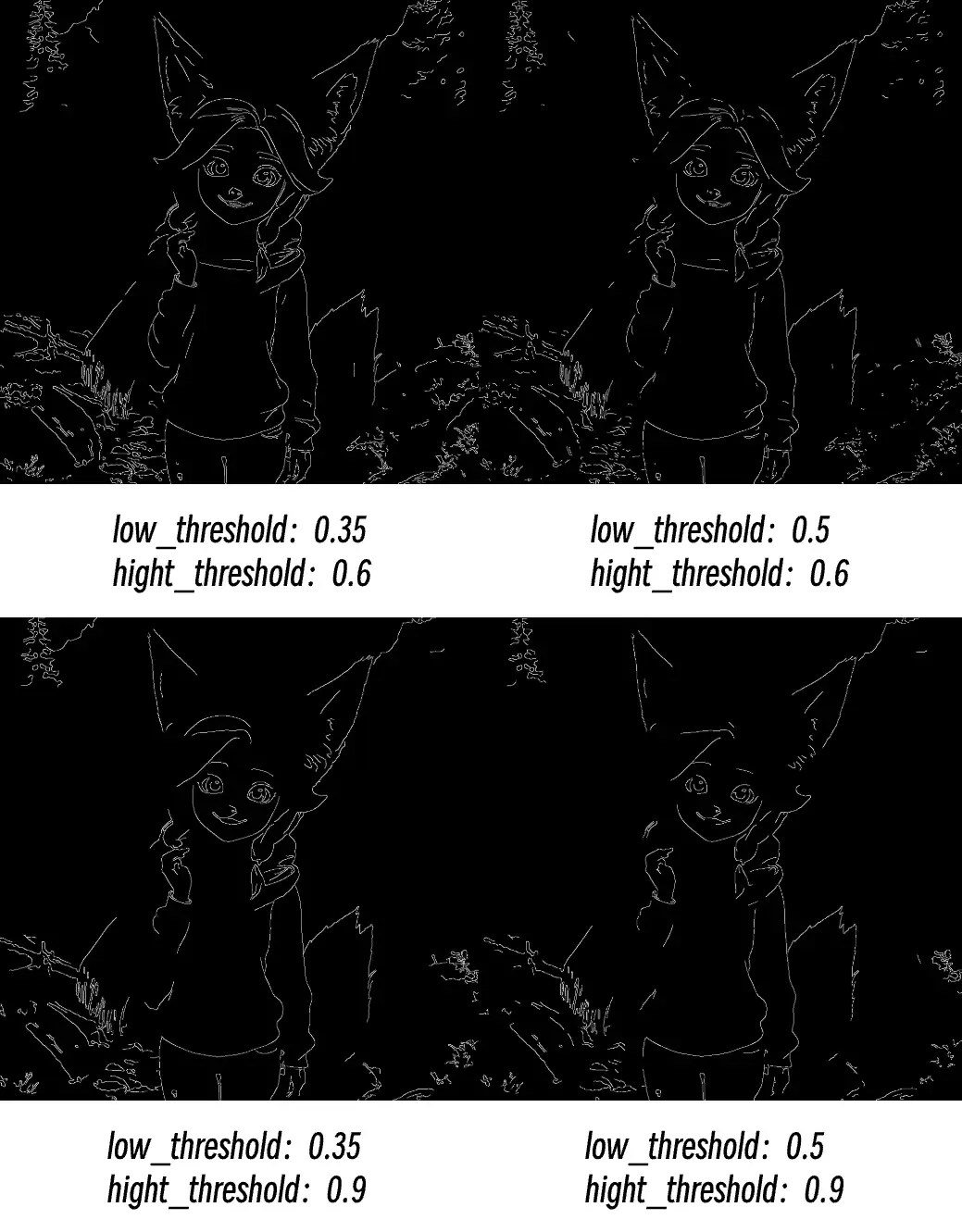
- エッジが途切れる:高いしきい値を下げてみてください
- ノイズが多すぎる:低いしきい値を上げてください
- 重要な詳細が欠けている:低いしきい値を下げてください
- エッジが粗すぎる:入力画像の品質と解像度を確認してください
このドキュメントは AI によって生成されました。エラーを見つけた場合や改善のご提案がある場合は、ぜひ貢献してください! GitHub で編集