

このページで説明されている設定は、ComfyUI アプリ内の設定メニューにあります。設定(歯車アイコン)をクリックするか、
Ctrl + , キーボードショートカットを使用して設定パネルを開き、対応するカテゴリを選択してこれらのオプションを確認・設定できます。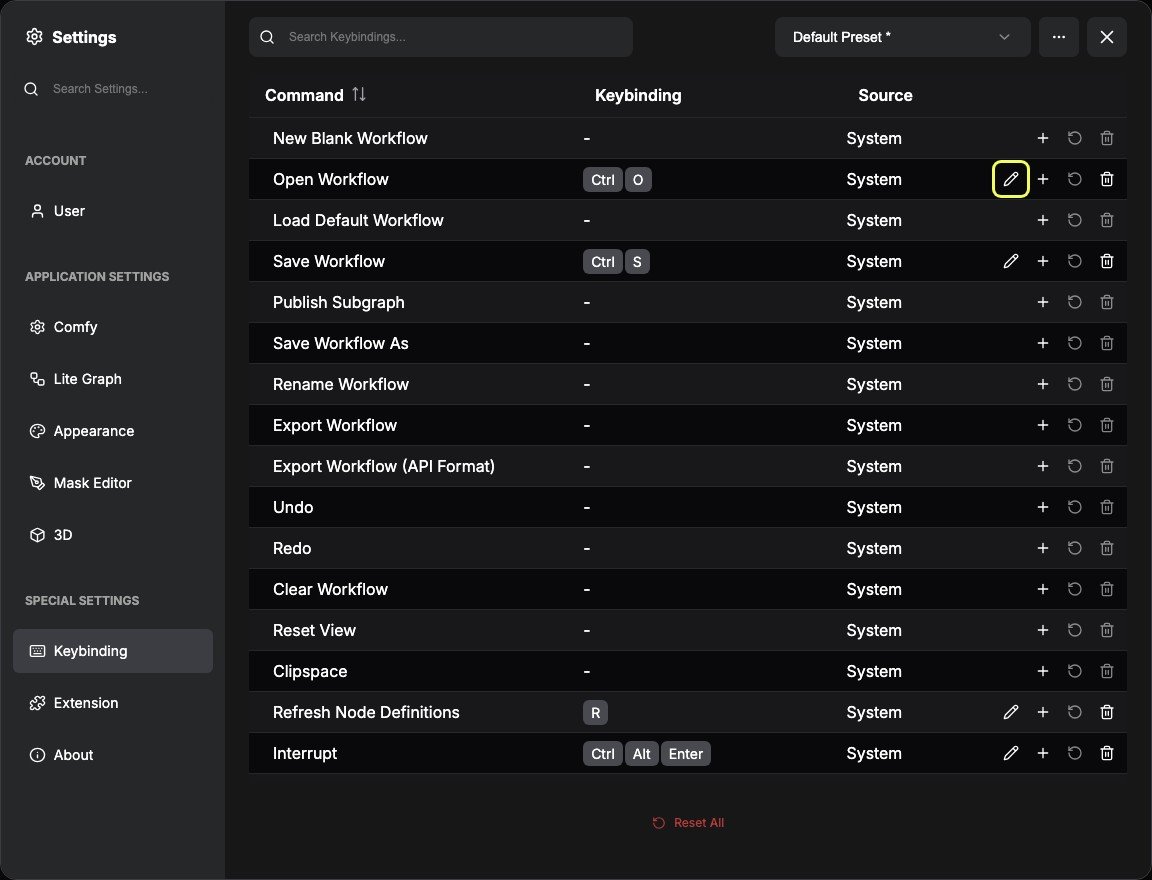
ショートカットの確認と変更
パネルには各コマンドと現在のキーバインドが一覧表示されます。上部の検索ボックスで絞り込め、コマンド の見出しをクリックすると名前順に並び替わります。ソース 列には、そのコマンドを提供する拡張機能やカスタムノードパックの名前が入り、ComfyUI 本体のコマンドでは空になります。 行の編集アイコンを選択すると新しいキーの組み合わせを登録できます。行メニューからは、そのコマンドを既定に戻す、キーバインドを削除する、といった操作ができます。1 つのコマンドに複数のキーバインドがある場合は行が展開され、バインドごとに編集と削除のボタンが付きます。パネル下部の すべてリセット は、確認後にすべてのカスタマイズを消去します。キーバインドのプリセット
変更内容は名前付きのプリセットに属し、パネル上部のプリセット選択で切り替えます。デフォルトプリセット は組み込みのショートカットを保持しており、選択するとそれらが復元され、現在のセッションで保存していない変更は破棄されます。以前に保存したプリセットはそのまま残ります。- 未保存の変更がある間は、プリセット名の後に
*が付きます。保存済みのプリセットでは 変更を保存 を選択すると書き込まれます。デフォルトプリセットには変更を保存ボタンがないため、その変更は 新しいプリセットとして保存 で保存します。 - プリセット選択の隣にある …(もっと見る)ボタンには、新しいプリセットとして保存(デフォルトプリセットに変更がない間は表示されません)、デフォルトにリセット、プリセットを削除(デフォルトプリセットでは選択不可)、プリセットをインポート、プリセットをエクスポート が入っています。
- プリセットをインポート は ComfyUI からエクスポートしたプリセットファイルを読み込むため、ショートカット一式を別のインストールへ移したり、他のユーザーに渡したりできます。プリセットをエクスポート は現在のプリセットを JSON ファイルに書き出します。
- 未保存の変更がある状態でプリセットを切り替えると、先に保存するか、破棄して続行するかを確認されます。
keybindings/ に JSON ファイルとして保存されます。
以下は現在の既定のショートカット一覧です。
- Windows/Linux
- MacOS