メインコンテンツへスキップ
ComfyUI Portable は、ComfyUI の実行に必要な独立した Python (python_embeded) を統合した、スタンドアロンパッケージの完全な ComfyUI Windows バージョンです。解凍するだけで使用できます。現在、ポータブル版は Nvidia GPU または CPU での実行をサポートしています。 このガイドセクションでは、ComfyUI Portable のインストール手順を説明します。

ComfyUI Portable のダウンロード

以下のリンクをクリックして、最新の ComfyUI Portable のダウンロードリンクを取得できます。

Nvidia GPU 向け標準ポータブル版

現在の環境:Python 3.13 + CUDA 13.0

AMD GPU 向け実験版ポータブル

Nvidia GPU 向けの代替ダウンロード

PyTorch CUDA 12.6 および Python 3.12 を搭載したポータブル版

Nvidia 10 シリーズおよびそれ以前の GPU をサポート

代替ダウンロード

ダウンロード後、7-ZIP などの解凍ソフトウェアを使用して圧縮パッケージを解凍できます。 ポータブル版を解凍後のファイル構造と説明は以下の通りです:
ComfyUI_windows_portable
├── 📂ComfyUI                   // ComfyUI メインプログラム
├── 📂python_embeded            // 独立した Python 環境
├── 📂update                    // ポータブル版をアップグレードするためのバッチスクリプト
├── README_VERY_IMPORTANT.txt   // ComfyUI Portable の使用説明書(英語)
├── run_cpu.bat                 // ダブルクリックして ComfyUI を起動(CPU のみ)
└── run_nvidia_gpu.bat          // ダブルクリックして ComfyUI を起動(Nvidia GPU)

ComfyUI の起動方法

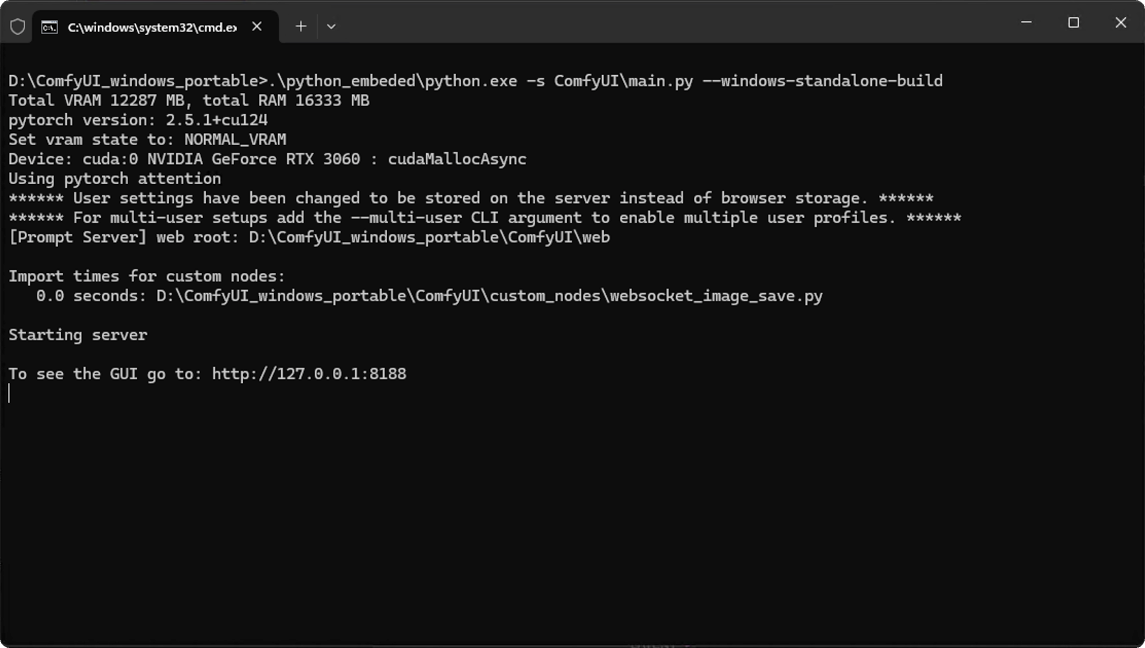
コンピュータの構成に応じて run_nvidia_gpu.bat または run_cpu.bat のいずれかをダブルクリックして、ComfyUI を起動します。 以下の画像に示すように、コマンドが実行されているのが確認できます。 ComfyUI Portable コマンドプロンプト 画像のような以下内容が表示された場合
To see the GUI go to: http://127.0.0.1:8188
この時点で、ComfyUI サービスが開始されています。通常、ComfyUI は自動的にデフォルトのブラウザを開き、http://127.0.0.1:8188 に移動します。自動的に開かない場合は、手動でブラウザを開いてこのアドレスにアクセスしてください。
使用中は、対応するコマンドラインウィンドウを閉じないでください。閉じると ComfyUI の実行が停止します

外部モデルパスの追加

ComfyUI/models ディレクトリの外部でモデルファイルを管理したい場合、以下のような理由が考えられます。
  • 複数の ComfyUI インスタンスを運用しており、ディスク容量の節約のためにモデルファイルを共有したい
  • WebUI などの異なる種類の GUI アプリケーションを併用しており、それらで共通のモデルファイルを使いたい
  • モデルファイルが認識されない、または見つからない
このため、extra_model_paths.yaml 設定ファイルを用いて、追加のモデル検索パスを指定する方法を提供しています。

設定ファイルの開き方

ポータブル版手動インストール版 の ComfyUI の場合、ComfyUI のルートディレクトリに extra_model_paths.yaml.example という名前のサンプルファイルが含まれています。
ComfyUI/extra_model_paths.yaml.example
このファイルをコピーし、名前を extra_model_paths.yaml に変更して使用します。ファイルは必ず ComfyUI のルートディレクトリ(ComfyUI/extra_model_paths.yaml)に保存してください。
また、このサンプル設定ファイルは こちら からも参照できます。
該当ファイルが存在しない場合は、任意のテキストエディタで新規作成してください。

設定例

たとえば、以下の構造でモデルファイルを格納している場合:
📁 YOUR_PATH/
  ├── 📁models/
  |   ├── 📁 loras/
  |   │   └── xxxxx.safetensors
  |   ├── 📁 checkpoints/
  |   │   └── xxxxx.safetensors
  |   ├── 📁 vae/
  |   │   └── xxxxx.safetensors
  |   └── 📁 controlnet/
  |       └── xxxxx.safetensors
このパスを ComfyUI が認識できるよう、extra_model_paths.yaml を次のように設定できます:
my_custom_config:
    base_path: YOUR_PATH
    loras: models/loras/
    checkpoints: models/checkpoints/
    vae: models/vae/
    controlnet: models/controlnet/
あるいは以下のようにも設定可能です:
my_custom_config:
    base_path: YOUR_PATH/models/
    loras: loras
    checkpoints: checkpoints
    vae: vae
    controlnet: controlnet
デスクトップ版では、インストール時に自動生成されたパス設定を上書きせず、既存の設定ファイルに新しい設定を追加してください。誤った編集を行った場合に備えて、変更前に該当ファイルのバックアップを必ず取得してください。
そのほかの設定オプションについては、デフォルトの extra_model_paths.yaml.example をご参照ください。設定を保存した後は、ComfyUI を再起動する必要があります。 以下は、元の設定ファイルのサンプルです:
# このファイルを extra_model_paths.yaml に名前を変更すると、ComfyUI が読み込みます


# a1111 UI 向け設定
# 必要なのは、base_path をご自身のインストール先に変更することだけです
a111:
    base_path: path/to/stable-diffusion-webui/

    checkpoints: models/Stable-diffusion
    configs: models/Stable-diffusion
    vae: models/VAE
    loras: |
         models/Lora
         models/LyCORIS
    upscale_models: |
                  models/ESRGAN
                  models/RealESRGAN
                  models/SwinIR
    embeddings: embeddings
    hypernetworks: models/hypernetworks
    controlnet: models/ControlNet

# ComfyUI 向け設定
# base_path には、既存の ComfyUI インストール先、またはすべてのモデル・LoRA などを一元管理する中央フォルダのパスを指定してください

#comfyui:
#     base_path: path/to/comfyui/
#     # is_default を true に設定すると、これらのフォルダが優先的にリスト表示され、ダウンロード先などデフォルトのディレクトリとして使用されます
#     #is_default: true
#     checkpoints: models/checkpoints/
#     clip: models/clip/
#     clip_vision: models/clip_vision/
#     configs: models/configs/
#     controlnet: models/controlnet/
#     diffusion_models: |
#                  models/diffusion_models
#                  models/unet
#     embeddings: models/embeddings/
#     loras: models/loras/
#     upscale_models: models/upscale_models/
#     vae: models/vae/

# その他の UI 向け設定
#other_ui:
#    base_path: path/to/ui
#    checkpoints: models/checkpoints
#    gligen: models/gligen
#    custom_nodes: path/custom_nodes

たとえば、WebUI が D:\stable-diffusion-webui\ にインストールされている場合、対応する設定を次のように変更できます:
a111:
    base_path: D:\stable-diffusion-webui\
    checkpoints: models/Stable-diffusion
    configs: models/Stable-diffusion
    vae: models/VAE
    loras: |
         models/Lora
         models/LyCORIS
    upscale_models: |
                  models/ESRGAN
                  models/RealESRGAN
                  models/SwinIR
    embeddings: embeddings
    hypernetworks: models/hypernetworks
    controlnet: models/ControlNet

追加のカスタムノードパスの登録

外部モデルの追加に加え、ComfyUI のデフォルトパスに含まれていないカスタムノードのパスも登録できます。
この設定は、カスタムノードのデフォルトインストールパスを変更するものではありません。ComfyUI 起動時に追加の検索パスとして認識されるようになります。ただし、実行環境の完全性を保つため、対応する環境においてカスタムノードの依存関係を引き続き正しくインストールする必要があります。
以下は、macOS 向けの簡単な設定例です。実際の環境に合わせて適宜修正し、対応する設定ファイルに追加してください。変更後は、ComfyUI を再起動することで設定が有効になります:
my_custom_nodes:
  custom_nodes: /Users/your_username/Documents/extra_custom_nodes

最初の画像生成

インストールが完了したら、以下のセクションを参照して、ComfyUI を使い始めてください。

最初の画像生成

このチュートリアルでは、初めてのモデルのインストールおよびテキストから画像を生成する手順を案内します

ComfyUI Portable の追加説明

1. ComfyUI Portable のアップグレード

update フォルダ内のバッチコマンドを使用して、ComfyUI Portable のバージョンをアップグレードできます。
ComfyUI_windows_portable
└─ 📂update
   ├── update.py
   ├── update_comfyui.bat                          // ComfyUI を最新のコミットバージョンに更新
   ├── update_comfyui_and_python_dependencies.bat  // 実行環境に問題がある場合のみ使用してください
   └── update_comfyui_stable.bat                   // ComfyUI を最新の安定版に更新

2. ComfyUI Portable の LAN アクセス設定

ComfyUI がローカルネットワーク上で実行されており、他のデバイスから ComfyUI にアクセスさせたい場合は、メモ帳を使用して run_nvidia_gpu.bat または run_cpu.bat ファイルを修正し、設定を完了できます。これは主に --listen を追加してリスニングアドレスを指定することで行います。 以下は、--listen パラメータを追加した run_nvidia_gpu.bat ファイルコマンドの例です。
.\python_embeded\python.exe -s ComfyUI\main.py --listen --windows-standalone-build
pause
ComfyUI を有効にした後、最終的な実行アドレスが以下のようになることに気づきます。
Starting server

To see the GUI go to: http://0.0.0.0:8188
To see the GUI go to: http://[::]:8188
WIN + R を押して cmd と入力し、コマンドプロンプトを開き、ipconfig と入力してローカル IP アドレスを確認できます。その後、他のデバイスはブラウザに http://あなたのローカル IP:8188 と入力して ComfyUI にアクセスできます。