

テキストから画像生成
選択したキャンバスサイズと品質ティアで、テキストプロンプトから画像を生成します。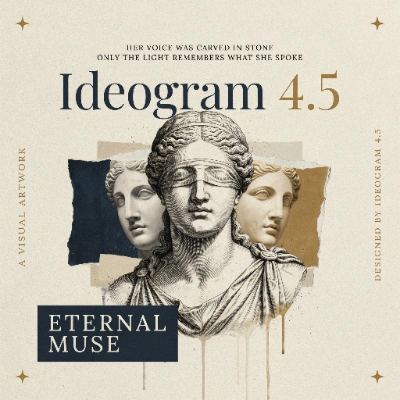
Comfy Cloud で実行
Comfy Cloud で開く
ワークフローをダウンロード
JSON をダウンロードするか、テンプレートライブラリで「Ideogram 4.5: Text to Image」を検索
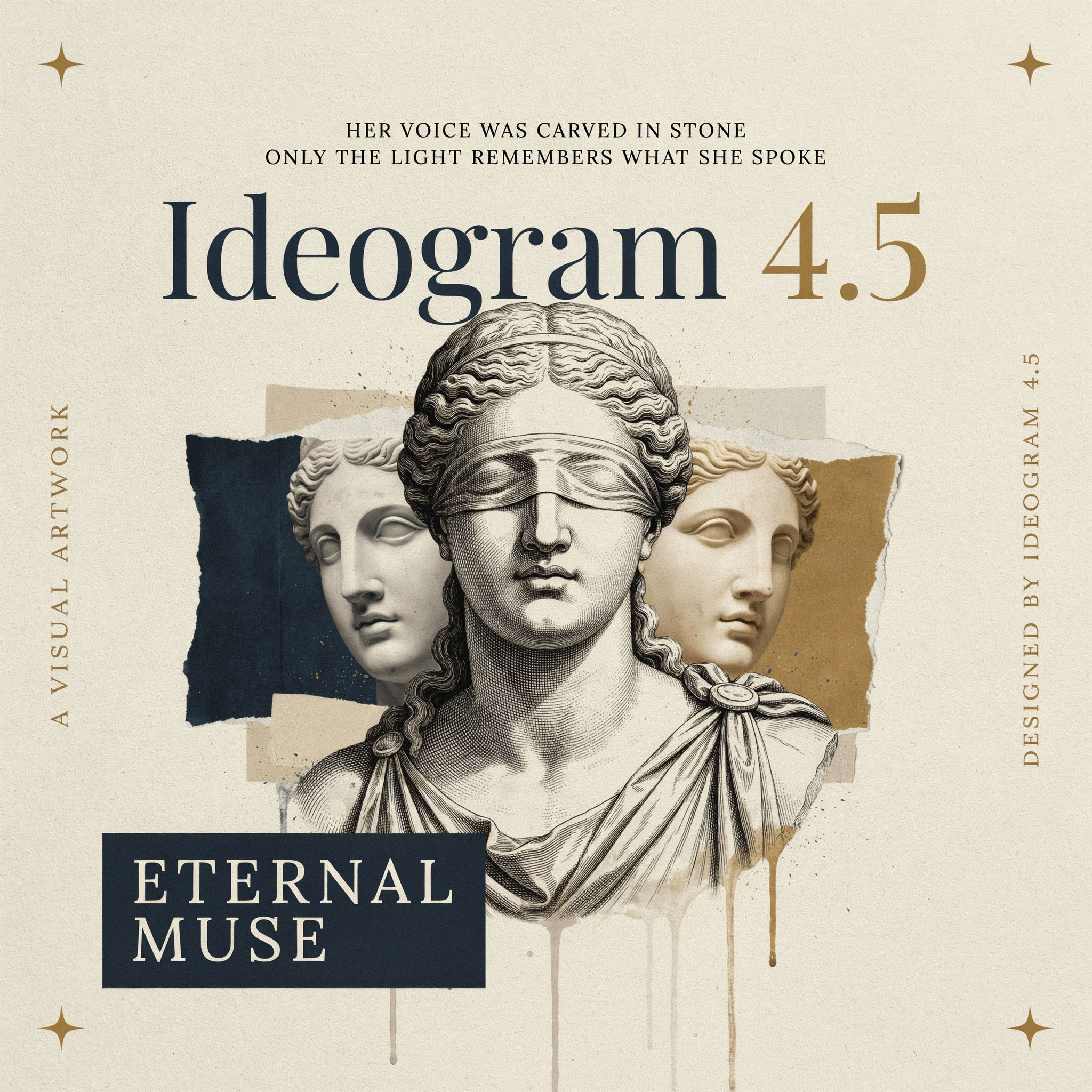 Ideogram 4.5 Text to Image ノードの入力は次のとおりです。
このノードは
final_prompt も出力します。これは実際に生成に使われた構造化キャプションです。画像を再現するには、そのキャプションをプロンプトとして入力し、magic_prompt を off、seed を同じ値に設定します。
画像編集
1 つの指示で最大 5 枚の画像を編集または合成します。image_1 が編集対象の画像で、2 枚目から 5 枚目はデザイン、素材、色の参照です。プロンプトでは @Image1、@Image2 のように参照します。
Comfy Cloud で実行
Comfy Cloud で開く
ワークフローをダウンロード
JSON をダウンロードするか、テンプレートライブラリで「Ideogram 4.5: Image Edit」を検索

interior_orange_sofa.png
Ideogram 4.5 Edit ノードの
image_1 スロットに読み込む
接続できる画像は合計 5 枚までです。約 4 MP を超える入力はアップロード前に縮小され、各画像のアスペクト比は 1:6 から 6:1 の範囲である必要があります。
編集は画像全体を再レンダリングするため、編集箇所以外の構図や未変更部分も変わる可能性があります。それ以外をそのまま保ちたい場合は Precise Edit を使用してください。
精密編集
プロンプトで指示した内容だけを変更します。変更していないピクセルは完全に同じまま保たれ、出力はimage_1 のサイズを維持します。編集対象の画像に加えて最大 4 枚の参照画像を受け付けます。

Comfy Cloud で実行
Comfy Cloud で開く
ワークフローをダウンロード
JSON をダウンロードするか、テンプレートライブラリで「Ideogram 4.5: Precise Edit」を検索
redhair_girl_portrait.png
Ideogram 4.5 Precise Edit ノードの
image_1 スロットに読み込む@Image1 での参照、quality、seed の各コントロールを Edit と共有します。出力は常に image_1 のサイズに一致するため、サイズのコントロールはありません。テンプレートは同じく Build JSON Prompt ノードで指示を組み立てます。
製品の色替え、素材の差し替え、写真の他の部分のライティング、背景、構図をそのまま残す必要があるレタッチに適しています。