

Krea 3 が得意なこと
- 指示による編集: 変更内容を平易な言葉で書く(「緑の車をオレンジの車に置き換える」)と、Krea 3 は変更を求めていない部分をそのまま保ちながら、画像全体を返します
- 同じノードからの Text to image: 画像の入力欄を空のままにすると、ノードはプロンプトだけで生成します
- 最大 8 枚の参照画像: 参照したい順番で接続し、プロンプト内で
@Image1、@Image2のように記述して呼び出します - 3 つの思考モード:
fastがデフォルトで推奨設定であり、highは複雑な編集をより詳細に計画するため時間がかかり、ultraは複数の候補を生成して最良のものを返します - 精密な編集:
precise_editをオンにすると、編集領域の外側をすべて変更せずに保ちます - 解像度の制御: 1K または 2K の出力で、
autoのアスペクト比は最初の参照画像に従います
Krea 3 テキストから画像へのワークフロー
プロンプトだけで画像を生成します。Krea 3 Image ノードには画像が接続されていないため、プロンプトとアスペクト比の設定が使用されます。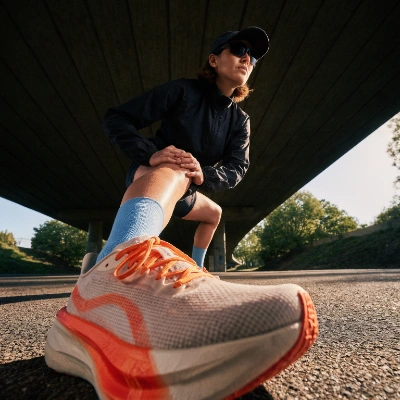
Comfy Cloud で実行
Comfy Cloud で開く
ワークフローをダウンロード
JSON をダウンロードするか、テンプレートライブラリで「Krea 3」を検索します
- Krea 3 Image ノードにプロンプトを記述します。同梱のサンプルは、被写体、ライティング、構図を説明する1つの詳細な文です
aspect_ratioを設定します。プロンプトに従う場合はautoのままにするか、サポートされている10種類の比率から1つを選択しますresolutionを選択します。テンプレートには1Kが同梱されており、2Kはより高いコストでより大きなキャンバスを提供しますthinking_modeはfastのままにするか、プロンプトが複雑なシーンを記述している場合はhighに切り替えます- Queue をクリックします。画像は
SaveImageAdvancedノードによってComfyUI/output/に保存されます
Krea 3 画像編集ワークフロー
指示プロンプトから既存の画像を編集します。参照画像は Krea 3 Image ノードに接続し、プロンプトで希望する結果を記述します。
Comfy Cloud で実行
Comfy Cloud で開く
ワークフローをダウンロード
JSON をダウンロードするか、テンプレートライブラリで「Krea 3」を検索してください
LoadImage ノードにアップロードするか、ご自身の画像を使用してください:
wide_format_digital_render.png
LoadImage ノード · wide_format_digital_render.png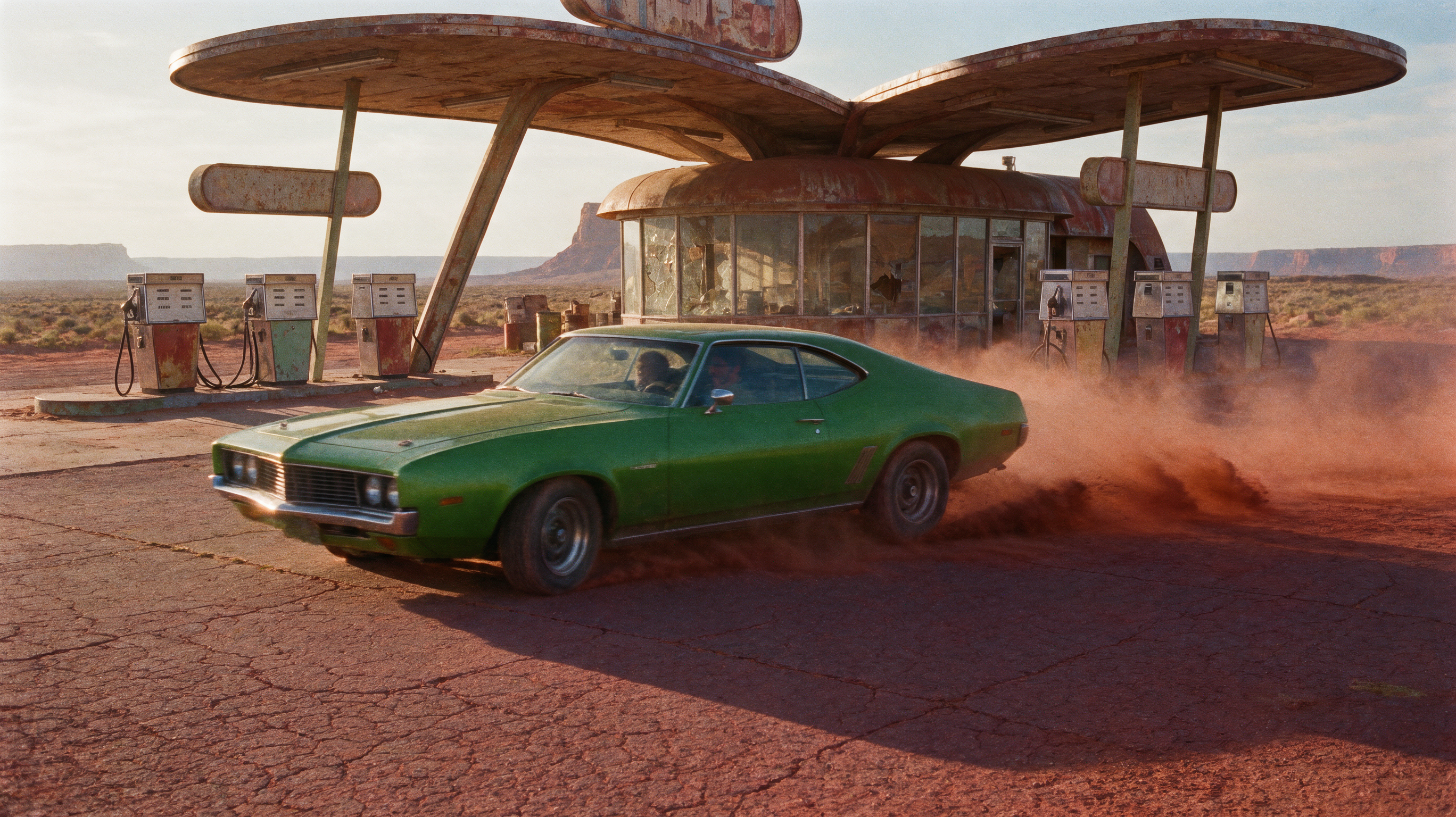
- 編集したい画像を
LoadImageノードに読み込み、Krea 3 Image ノードに接続します - 編集内容を指示として記述します。付属の例では、シーン内の緑の車をオレンジの車に置き換え、変更してはいけない要素(構図、背景、建物、砂埃、ライティング、パースペクティブ)を列挙しています
- 編集領域の外側をすべて保持する必要がある場合は
precise_editをオンにします。少なくとも1つの参照画像が必要です - 出力キャンバスに合わせて
aspect_ratioとresolutionを調整します - Queue をクリックし、入力と結果を比較します
@Image1、@Image2 のように記述します。
難しい編集では、thinking_mode を ultra に設定します。複数の候補を生成して最良のものを返し、常に 2K で出力し、少なくとも 1 枚の参照画像が必要で、precise_edit とは併用できません。
Krea 3 ノードのパラメータ
Krea 3 Image ノード(Krea3ImageNode)は以下の設定を公開しています。
image_1…image_8: 最大8枚の参照画像で、接続順に番号が付けられます。text to image の場合は空のままにしてくださいprompt: 指示またはシーンの説明。参照は@Image1、@Image2のように指定しますaspect_ratio:auto、または1:1、4:5、3:4、2:3、9:16、5:4、4:3、3:2、16:9、21:9のいずれか。autoは最初の参照画像に従い、画像が接続されていない場合はプロンプトに従いますresolution:1Kまたは2Kの出力thinking_mode:fastが推奨です。highは複雑な編集をより詳細に計画し、時間がかかります。ultraは複数の候補を生成して最良のものを返します。ultraには少なくとも 1 枚の参照画像が必要で、常に 2K で出力し、precise_editとは併用できませんprecise_edit: 編集領域の外側をすべて変更せずに保持します。少なくとも1つの参照画像が必要ですseed: リクエストのシード。Krea は生成前にプロンプトを書き換えるため、同じシードでも同じ画像は再現されません
注意事項と制限
- プロンプトの書き換え: Krea は生成の前にプロンプトを書き換えるため、同じシードを使い回しても同じ画像は再現されません
- 参照のサイズ: 各参照画像はアップロードされる前に出力のピクセルバジェットに合わせてスケーリングされるため、2K 設定のほうが 1K よりも参照のディテールを多く保持できます
- 課金: Krea 3 はパートナーノードであるため、実行ごとにあなたの Comfy アカウントに課金されます。料金については パートナーノードクレジット を、同時に実行できるリクエスト数については 同時実行数の上限 を参照してください
- バージョン: Krea 3 Image ノードは ComfyUI PR #17067 に含まれており、2 つのテンプレートは
workflow_templates0.11.84 以降のテンプレートライブラリに含まれています