

OpenAI Chat が得意なこと
- インテリジェントな会話: ComfyUI 内で直接 OpenAI の高度な言語モデルとやり取りできます
- 画像理解: AI が解釈して応答できるように画像を読み込みます
- タスク制御:
OpenAI Chat Advanced Optionsを調整して、画像の分析やプロンプトの生成など、特定のタスクを AI に実行させます - モデル選択:
OpenAI Chatノードからさまざまな OpenAI モデルを選択できます - 複数画像の入力: 複数の画像に AI による解釈が必要な場合は、複数の画像をまとめてバッチ処理できます
OpenAI: ChatGPT
OpenAIの高度な言語モデルを活用して、インテリジェントな会話を体験できます。
Comfy Cloudで実行
Comfy Cloudで開く
ワークフローをダウンロード
JSONをダウンロードするか、テンプレートライブラリで “OpenAI: ChatGPT” を検索してください
LoadImage ノードにアップロードしてください。
example.png
LoadImage ノード5 · example.png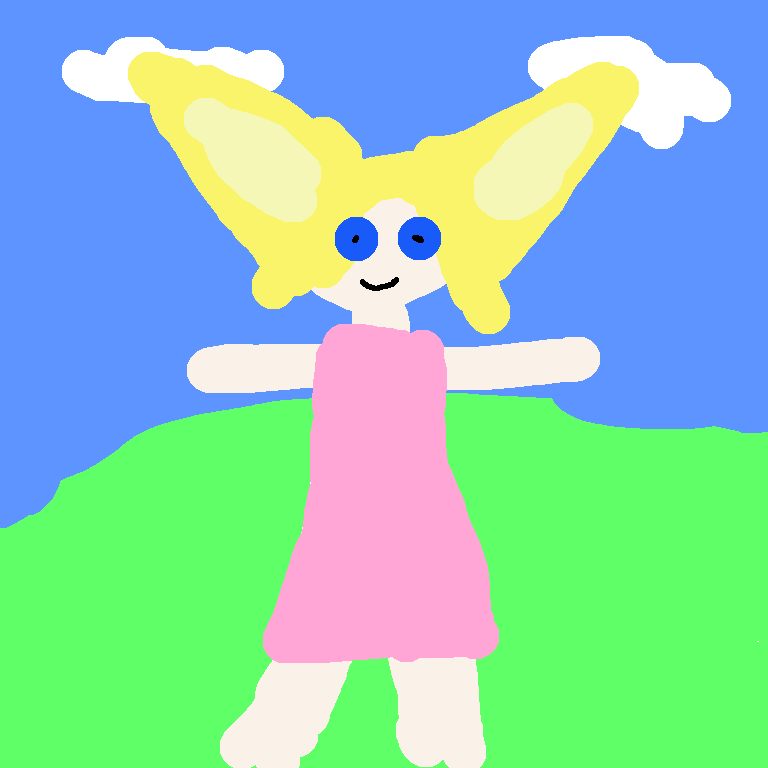
ワークフローの実行をステップバイステップで完了する
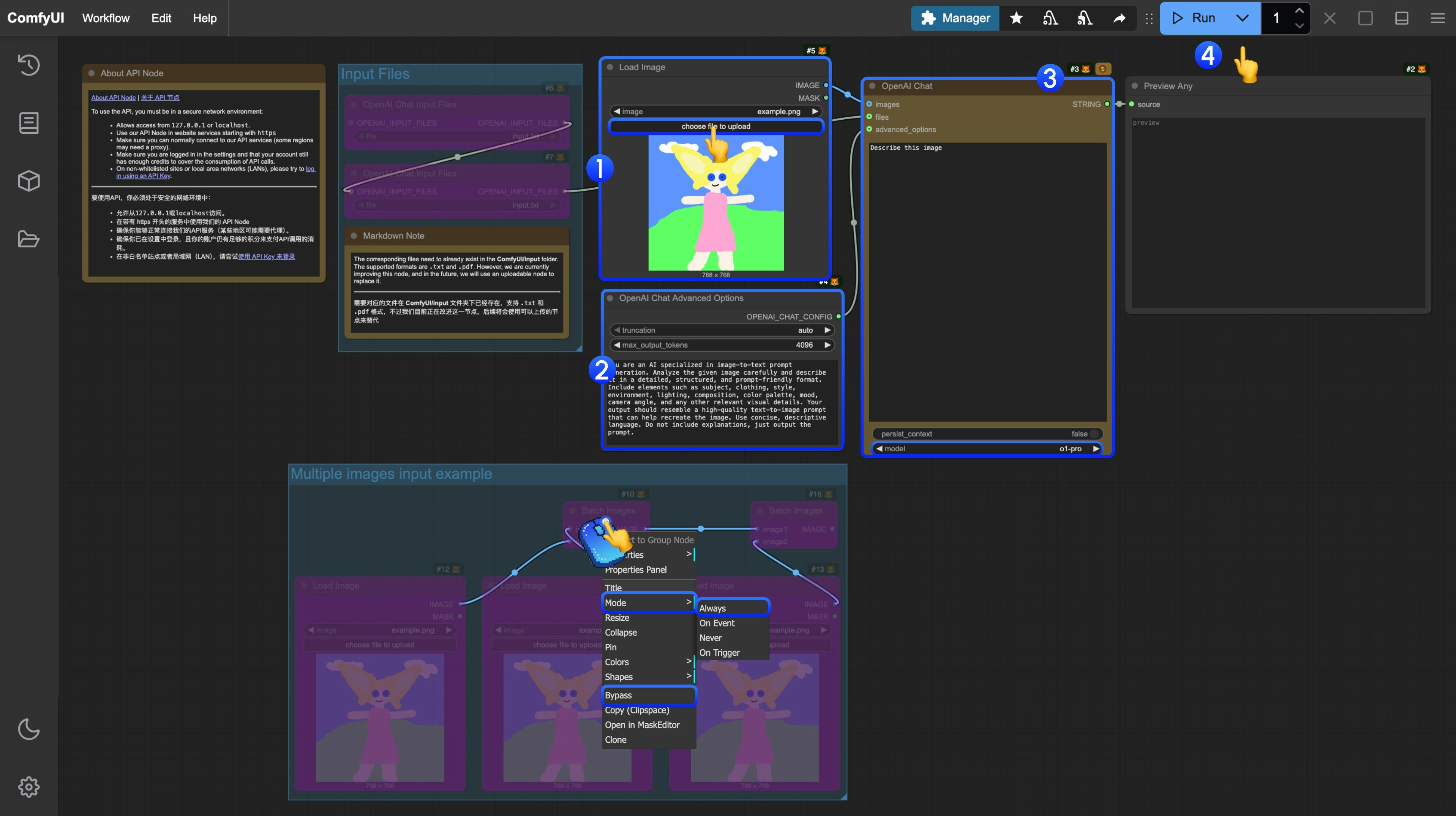
対応するテンプレートでは、プロンプト生成を分析するための役割設定を組み込んでいます。
Load Imageノードで、AIに解釈させたい画像を読み込みます。- (任意) 必要に応じて、
OpenAI Chat Advanced Optionsの設定を変更して、AIに特定のタスクを実行させることができます。 OpenAI Chatノードでは、Promptを変更して会話プロンプトを設定したり、modelを変更して異なるモデルを選択したりできます。Runボタンをクリックするか、ショートカットキーCtrl(cmd) + Enterを押して会話を実行します。- APIが結果を返すのを待った後、
Preview Anyノードで、AIが返したコンテンツを確認できます。
補足
- 現在、ファイル入力ノード
OpenAI Chat Input Filesでは、ファイルを先にComfyUI/input/ディレクトリへアップロードする必要があります。このノードは改良中であり、更新後にテンプレートを変更する予定です - このワークフローでは、入力に
Batch Imagesを使用した例を提供しています。AIによる解釈が必要な画像が複数ある場合は、手順の図を参照し、右クリックで対応するノードのモードをAlwaysに設定して有効にできます