

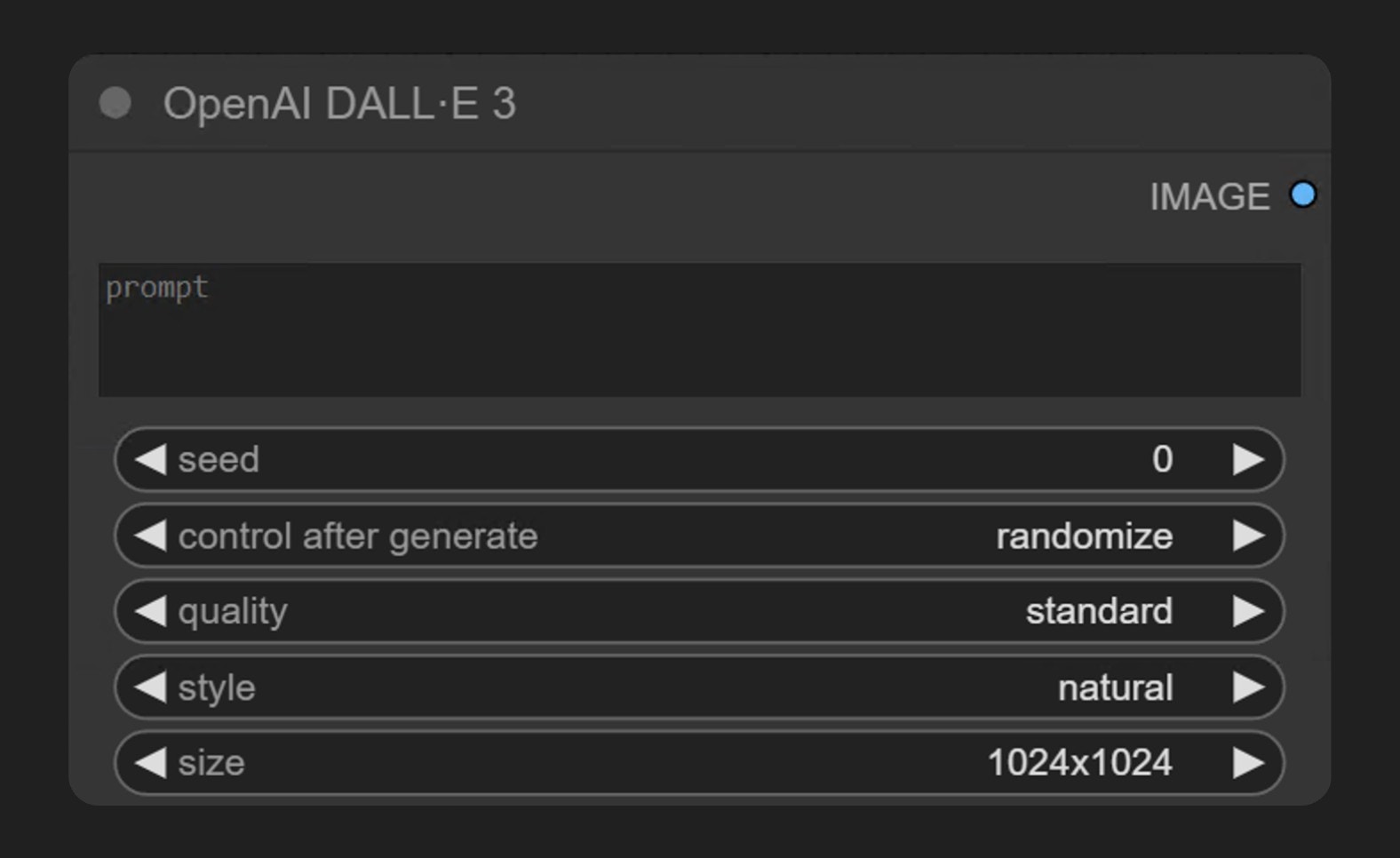
DALL·E 3が得意なこと
- テキストから画像への生成: テキストプロンプトから詳細で高品質な画像を生成できるほか、画像コンテンツを詳細に記述する複数行のプロンプトをサポートします
- 品質管理: スタンダードとhd出力から選択でき、hdではより高品質な画像が生成されます
- スタイル制御: vividを選択すると超現実的で劇的な画像に、naturalを選択するとより自然で誇張の少ない画像になります
- 柔軟なサイズ: 正方形または長方形の画像をさまざまな向きで生成できます(1024x1024、1024x1792、1792x1024)
出力例
単一のテキストプロンプトによるテキストから画像への生成:
パラメーターの詳細
必須パラメーター
ウィジェットパラメーター
使用例
以下の画像をダウンロードし、ComfyUI にドラッグ&ドロップすることで、対応するワークフローを読み込むことができます。
対応するワークフローは非常にシンプルであるため、ComfyUI に直接 OpenAI DALL·E 3 ノードを追加し、生成したい画像の説明を入力して、ワークフローを実行することもできます。
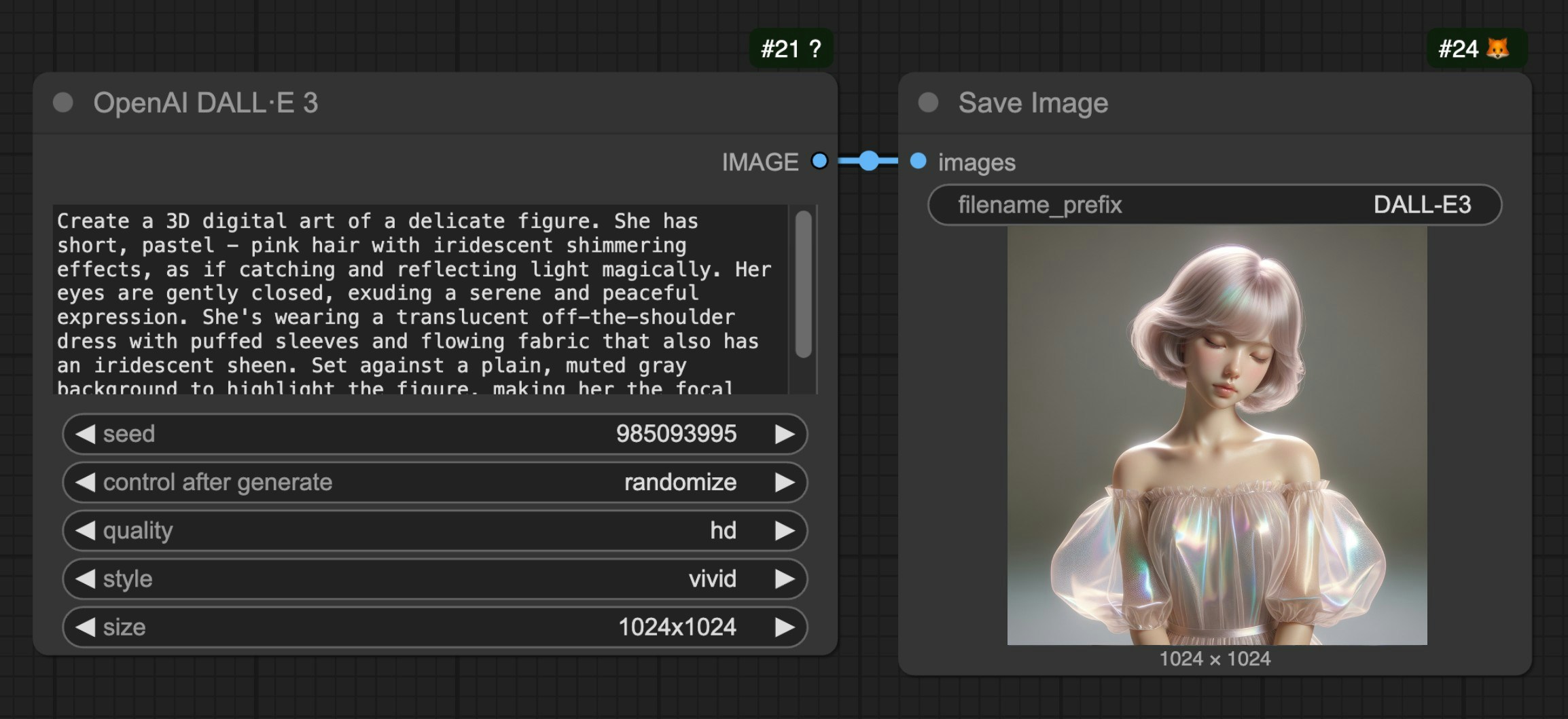
- ComfyUI に OpenAI DALL·E 3 ノードを追加します
- プロンプトのテキストボックスに、生成したい画像の説明を入力します
- 必要に応じて、オプションパラメーター(quality、style、size など)を調整します
- ワークフローを実行して画像を生成します
よくある質問
パートナーノードが見つからないのはなぜですか?
パートナーノードが見つからないのはなぜですか?
ComfyUIを最新版(最新のコミット、または最新のデスクトップ版)に更新してください。今後、より多くのAPI対応を追加する予定であり、それに伴って対応するノードも更新されます。そのため、ComfyUIは常に最新版をご利用ください。
パートナーノードが使用できない/ログインできないのはなぜですか?
パートナーノードが使用できない/ログインできないのはなぜですか?
APIへのアクセスには、現在のリクエストがセキュアなネットワーク環境に基づいている必要があります。現在のAPIアクセス要件は以下の通りです:
- ローカルネットワークでは、
127.0.0.1またはlocalhostからのアクセスのみ許可されています。このため、LAN環境で--listenパラメータを指定して起動したComfyUIサービス上では、パートナーノードを使用できない可能性があります。 - 当社のAPIサービスに正常にアクセスできること(一部地域ではプロキシサービスが必要となる場合があります)。
- アカウントに十分なクレジットが残っていること。
ログイン済みにもかかわらずパートナーノードが使用できない、または使用中に何度もログインを要求されるのはなぜですか?
ログイン済みにもかかわらずパートナーノードが使用できない、または使用中に何度もログインを要求されるのはなぜですか?
- 現在は
127.0.0.1またはlocalhostからのアクセスのみ対応しています。 - アカウントに十分なクレジットがあることを確認してください。
パートナーノードは無料で使用できますか?
パートナーノードは無料で使用できますか?
パートナーノードは、クローズドソースモデルへのAPI呼び出しにクレジットを必要とするため、無料での使用はサポートされていません。
クレジットの購入方法を教えてください
クレジットの購入方法を教えてください
以下のドキュメントをご参照ください:
- Comfyアカウント:設定メニュー内の「ユーザー」セクションからログインできます。
- クレジット:ログイン後、設定インターフェースにクレジットメニューが表示されます。「設定」→「クレジット」からクレジットを購入できます。当社はプリペイド方式を採用しており、予期せぬ課金は発生しません。
- Stripeを通じて支払いを完了します。
- クレジットが更新されたか確認してください。更新されていない場合は、アプリケーションの再起動またはページの再読み込みをお試しください。
未使用のクレジットは返金可能ですか?
未使用のクレジットは返金可能ですか?
現在、クレジットの返金はサポートしていません。
技術的な問題により、未使用の残高が発生したとお考えの場合は、サポートチームまでお問い合わせください。
技術的な問題により、未使用の残高が発生したとお考えの場合は、サポートチームまでお問い合わせください。
クレジットがマイナスになることはありますか?
クレジットがマイナスになることはありますか?
クレジットは負の残高や信用枠として使用することを想定していません。ただし、パートナーノードが実行前にコストを報告しない場合があるため、競合状態(race condition)が発生し、単一の実行で残高を超えるクレジットが消費され、実行完了後に一時的に負の残高になることがあります。残高がマイナスになると、クレジットを追加して正の残高に戻すまでパートナーノードを実行できません。API呼び出しを行う前に、十分なクレジットを確保してください。
使用量および費用はどこで確認できますか?
使用量および費用はどこで確認できますか?
ログイン後にクレジットメニューへアクセスし、対応するクレジット情報をご確認ください。
独自のAPIキーを使用できますか?
独自のAPIキーを使用できますか?
現在、パートナーノードはテスト段階であり、この機能はまだサポートされていませんが、将来的な実装を検討しています。
クレジットは有効期限がありますか?
クレジットは有効期限がありますか?
はい、有効期限はクレジットの種類によって異なります:
- 月額クレジット:請求期間の終了時に失効します。
- チャージクレジット:購入日から1年間有効です。
クレジットは譲渡・共有できますか?
クレジットは譲渡・共有できますか?
いいえ、クレジットは他のユーザーへの譲渡はできず、現在ログイン中のアカウントでのみ使用可能です。ただし、ログイン可能なデバイス数には制限を設けていません。
異なるデバイスで同じアカウントを使用できますか?
異なるデバイスで同じアカウントを使用できますか?
ログイン可能なデバイス数には制限を設けていませんので、ご希望の場所でいつでもアカウントをご利用いただけます。
アカウントまたは個人情報の削除を依頼するにはどうすればよいですか?
アカウントまたは個人情報の削除を依頼するにはどうすればよいですか?
support@comfy.org 宛てにメールにてご依頼ください。その後、お客様の情報を削除いたします。
パートナーノードにコンテンツモデレーションはありますか?
パートナーノードにコンテンツモデレーションはありますか?
パートナーノードは、あなたの入力(プロンプト、画像、その他のコンテンツ)をサードパーティプロバイダーに送信して処理します。これらのプロバイダーは独自のコンテンツモデレーションポリシーを適用します。パートナーノードにNSFWやその他の禁止コンテンツを送信しないでください。