

このページで説明されている設定は、ComfyUI アプリ内の設定メニューにあります。設定(歯車アイコン)をクリックするか、
Ctrl + , キーボードショートカットを使用して設定パネルを開き、対応するカテゴリを選択してこれらのオプションを確認・設定できます。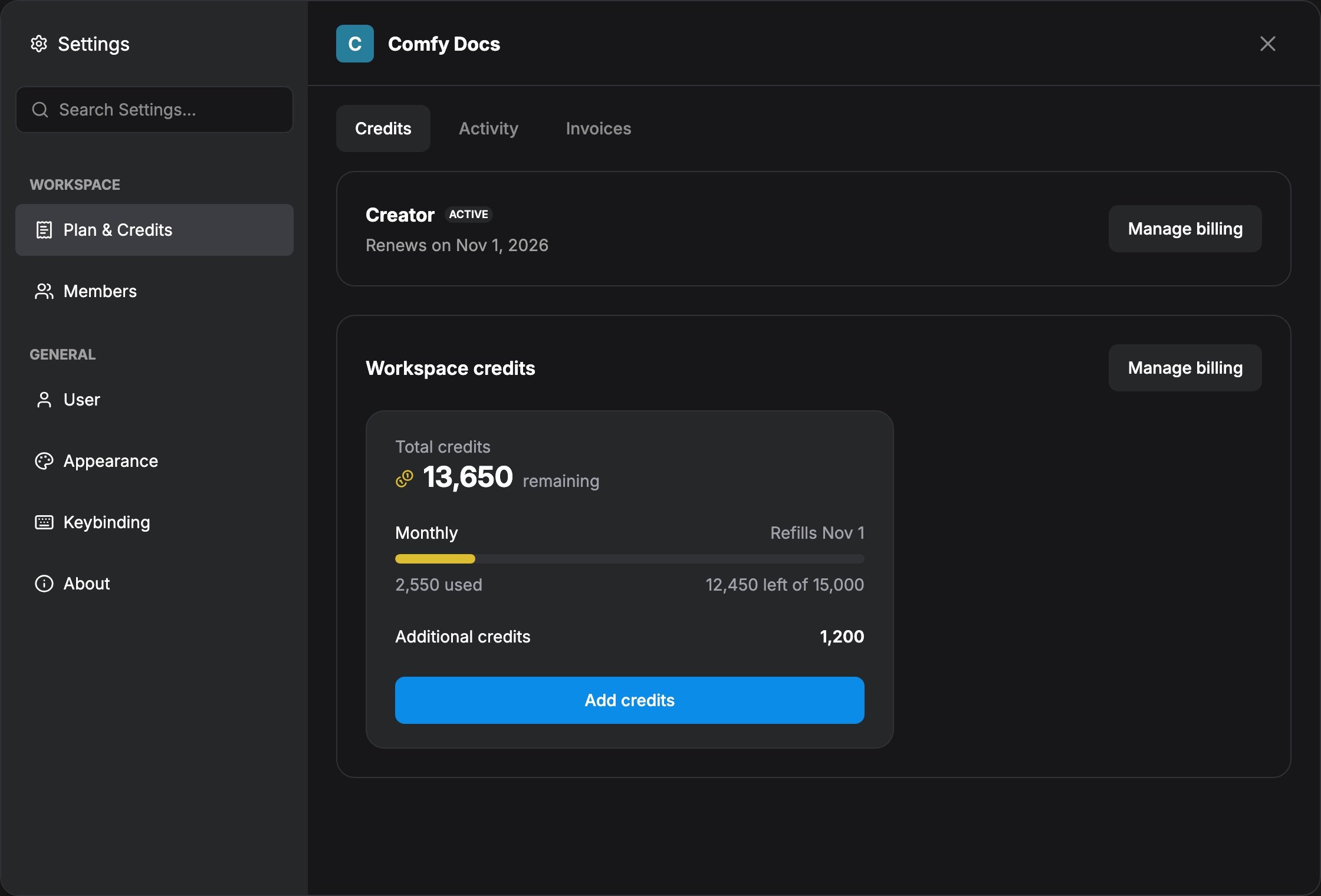
ComfyUI はローカルユーザー向けに常に完全オープンソースかつ無料です。スクリーンショットの残高は説明用の例示データです。
プランとクレジットの内容
設定 → ワークスペース → プランとクレジット を開きます。ローカルインストールでは、サインイン後にサイドバーの Workspace 配下にプランとクレジットが表示されます(Members / Invoices はありません):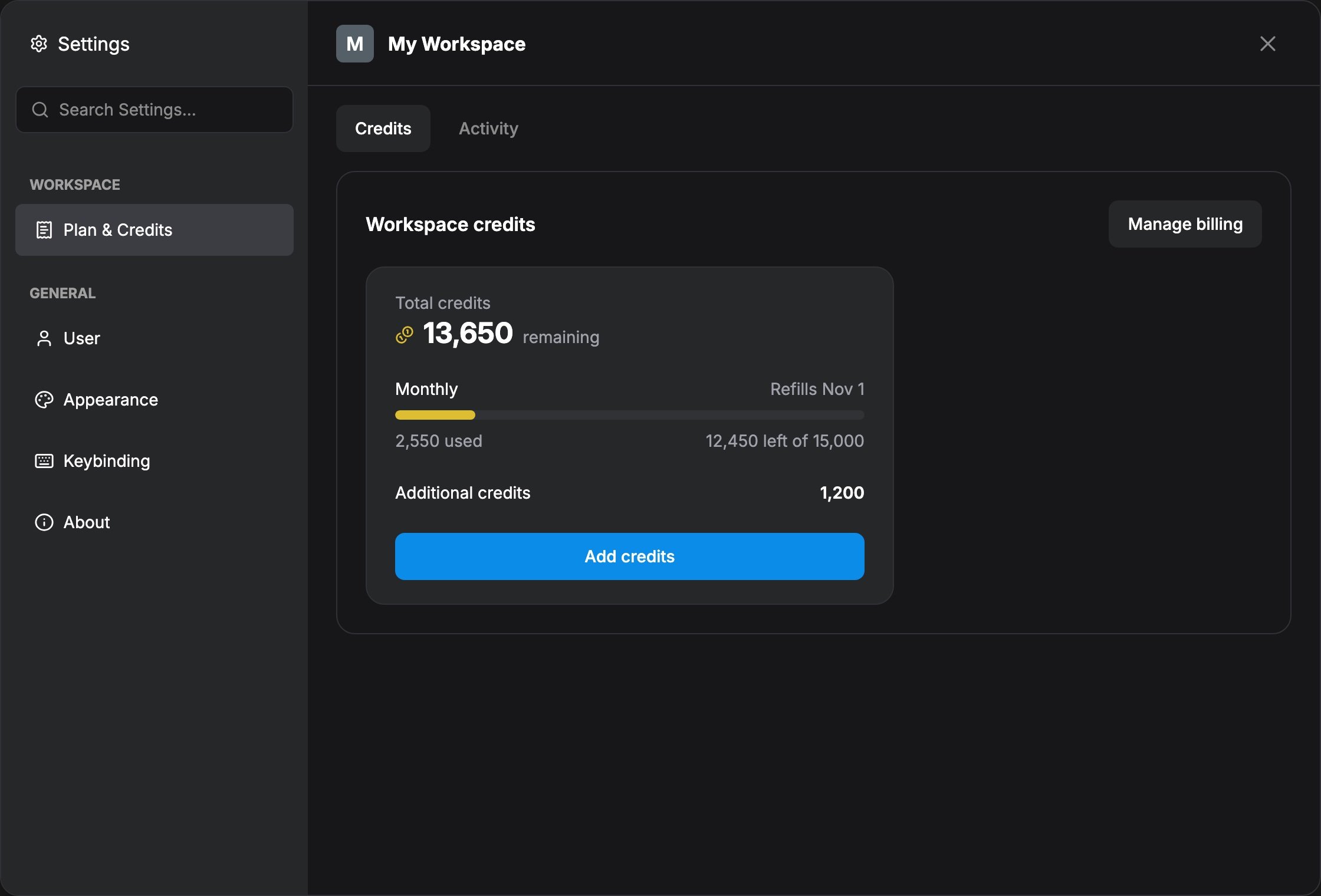
Cloud サブスクリプションの管理
プラン変更、Billing & invoices、Team と Personal
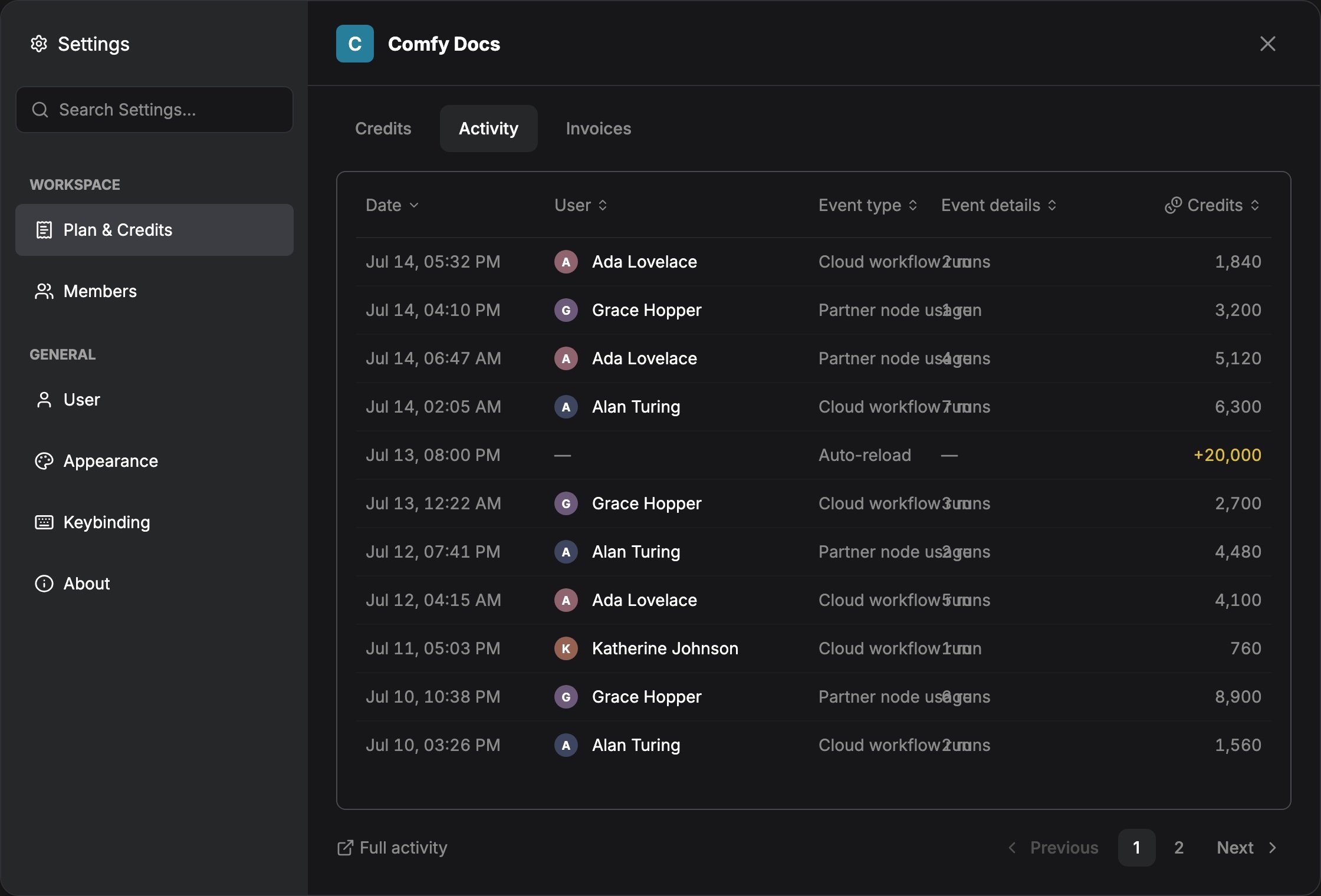
支払い履歴
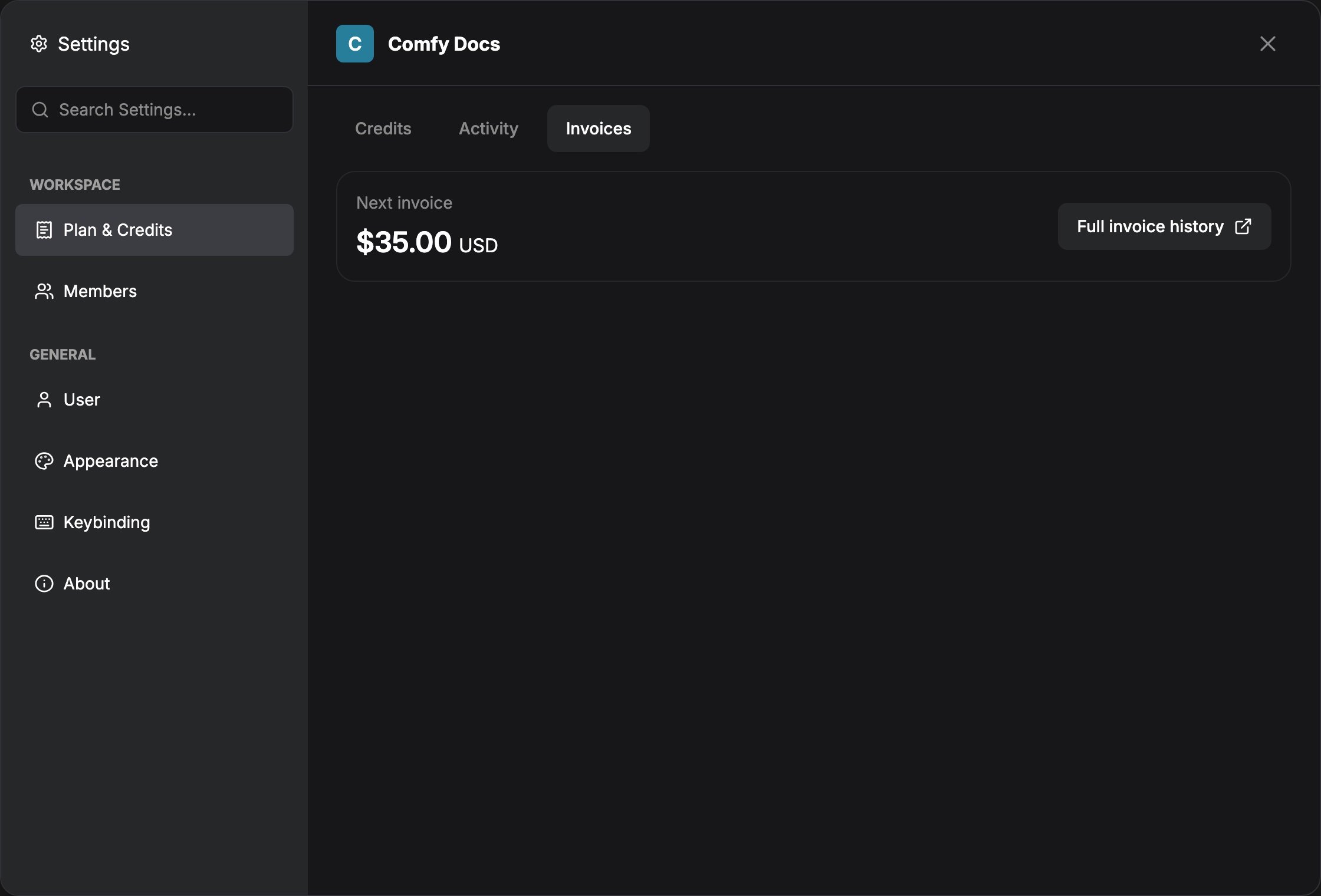
Stripe 請求ポータルの請求書と PDF
クレジットの購入方法
1
ComfyUI アカウントにログインする
設定 → ユーザー を開いてログインします。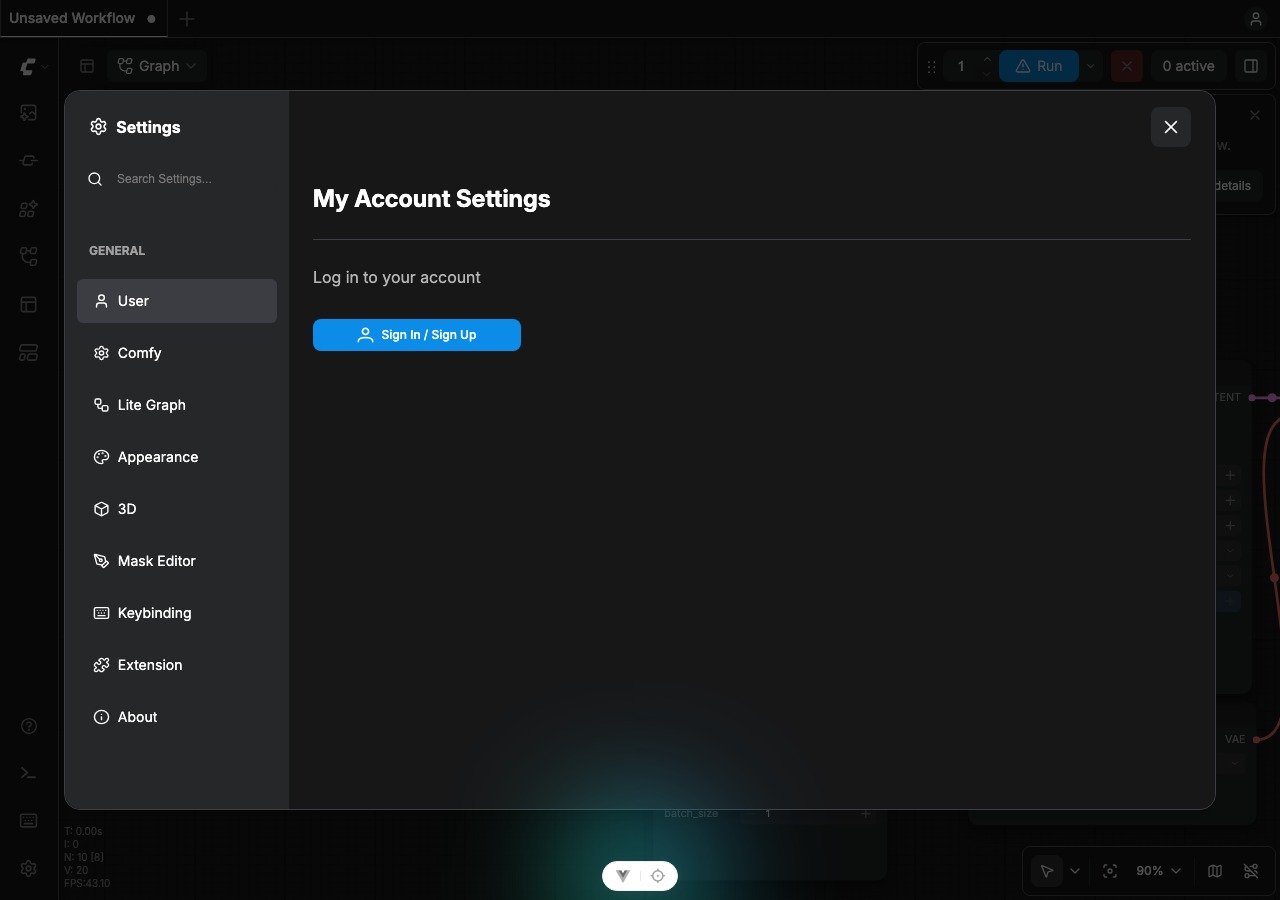
2
プランとクレジットを開く
ログイン後、設定 → ワークスペース → プランとクレジット(またはクラウドプロフィール → プランを管理)を開きます。
3
購入するクレジット量を設定する
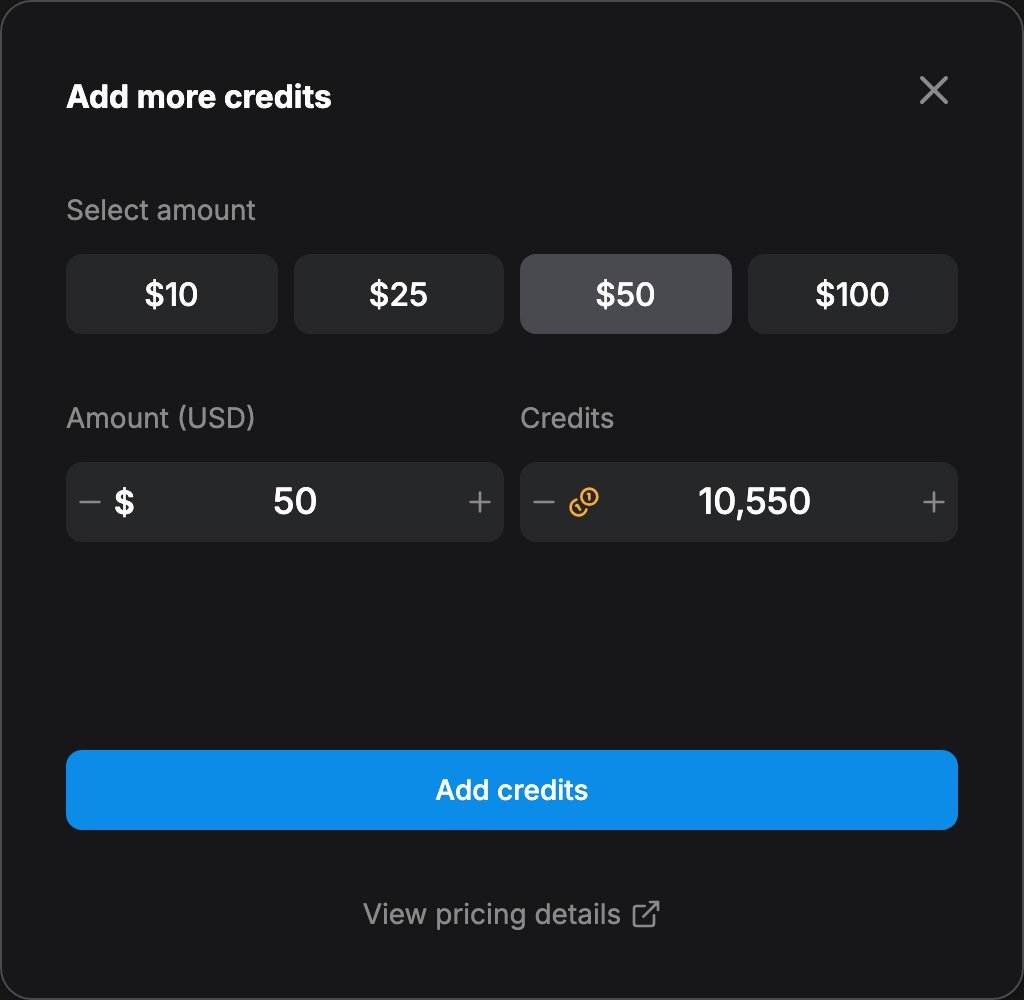
4
確認して支払いを完了する
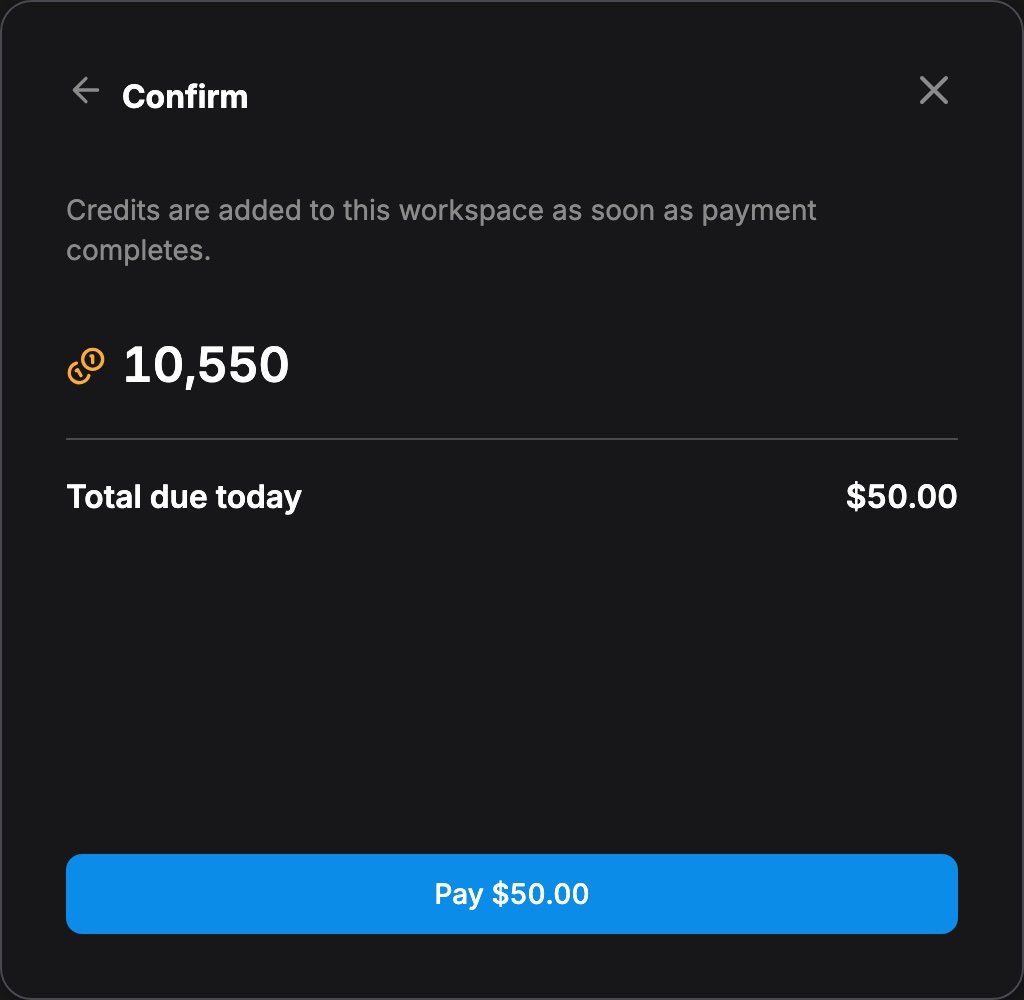
5
残高を確認する
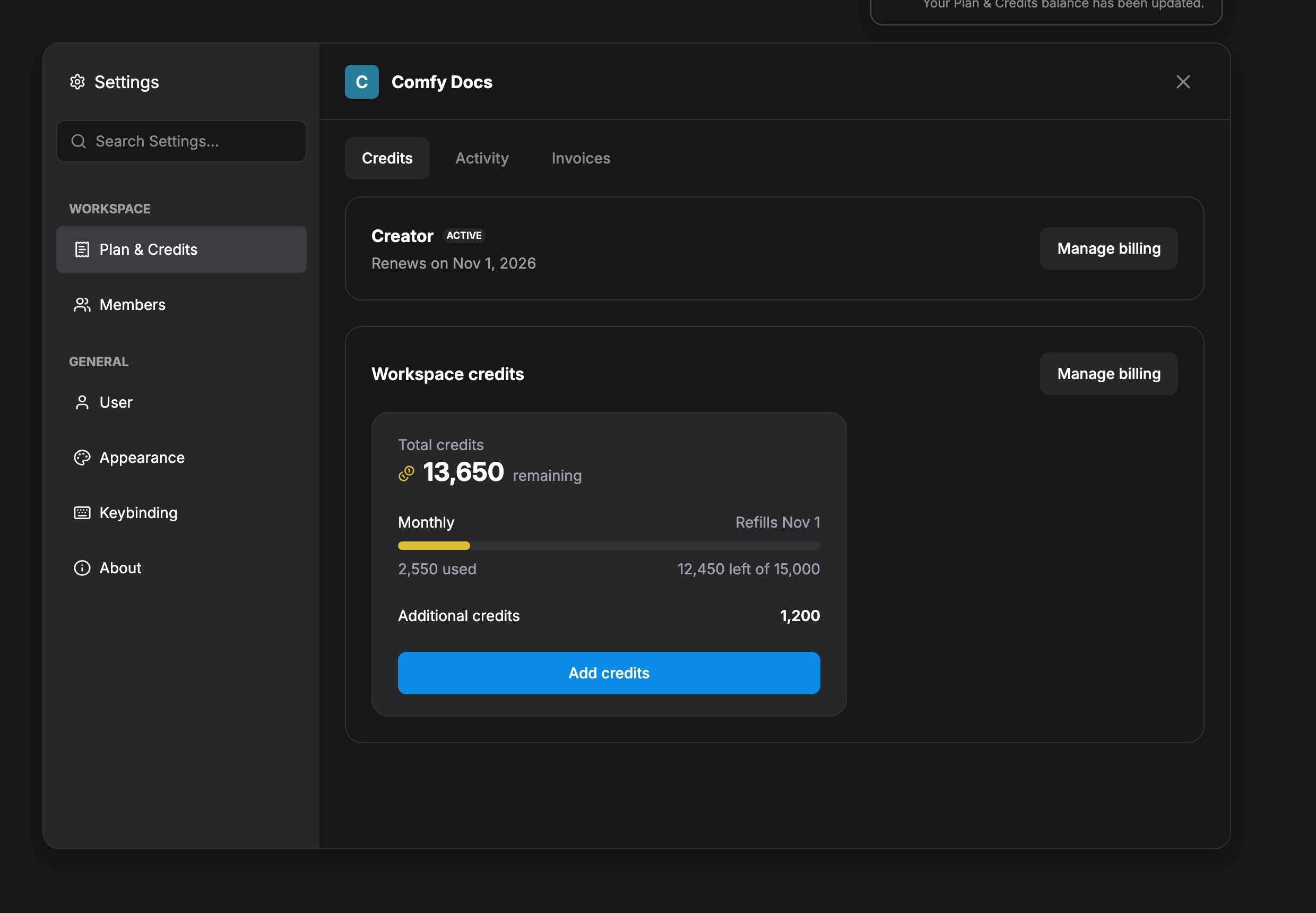
よくある質問
クレジットが負になることはありますか?
クレジットが負になることはありますか?
クレジットは与信枠としては意図されていません。Partner Nodes が実行後にコストを報告する場合があり、1 回の実行で一時的に負の残高になることがあります。残高が負のあいだは、チャージして正に戻るまで Partner Nodes は実行できません。
未使用のクレジットは返金できますか?
未使用のクレジットは返金できますか?
現時点では、未使用クレジットの返金はサポートしていません。
現在の残高と使用量を確認するには?
現在の残高と使用量を確認するには?
設定 → ワークスペース → プランとクレジット を開きます。残高は Credits タブ、利用履歴は Activity タブです。
クレジットを他のユーザーと共有できますか?
クレジットを他のユーザーと共有できますか?
複数のデバイスで同じアカウントにログインすることはできます。他のユーザーアカウントとのクレジット共有はサポートしていません。Cloud Team ワークスペースでは、メンバーがオーナー設定の上限内でワークスペース残高を共有します。
ノードのコストを事前に知るには?
ノードのコストを事前に知るには?
実行前に API / Partner Node の価格バッジを確認してください。実際のコストは画像サイズ、生成数、その他のパラメータで変わることがあります。
WeChat や Alipay の支払いオプションが表示されないのはなぜですか?
WeChat や Alipay の支払いオプションが表示されないのはなぜですか?
Comfy Credits での支払いを選んでください。WeChat と Alipay はその通貨パスでのみ利用できます。
クレジットを購入すると Cloud プランが付きますか?
クレジットを購入すると Cloud プランが付きますか?
いいえ。クレジットの購入ではサブスクリプションは始まらず、Cloud のワークフローも利用できるようになりません。Cloud でワークフローを実行するにはプランが必要です。ローカルの ComfyUI とデスクトップのパートナーノードは、プランなしでクレジットを使えます。
クレジットに有効期限はありますか?
クレジットに有効期限はありますか?
はい。種類によって異なります:
- 月間クレジット:請求期間の終了時に期限切れ
- チャージクレジット:購入日から 1 年後に期限切れ