

これは Comfy Cloud の機能であり、クラウド版でのみ利用可能です。Comfy Cloud の詳細については、「Comfy Cloud」をご覧ください。
概要
ワークスペースは、Comfy Cloud での作業におけるアカウントの境界です。ワークフロー、アップロードしたファイル、出力、クレジットは単一のユーザーではなくワークスペースに属するため、ワークスペースを切り替えると、表示されるファイルと、実行で消費されるクレジットが切り替わります。 すべてのユーザーには個人ワークスペースが付与されます。他のユーザーと一緒に作業するには、チームワークスペースを作成して招待します。 チームワークスペースに招待されている場合、何かを作成する必要はありません。招待メールを開き、その送信先のアドレスでログインし、そのワークスペースに切り替えてください。詳しくはワークスペースの切り替えを参照してください。個人ワークスペースとチームワークスペース
チームワークスペースの作成は無料です。メンバーを招待するには、ワークスペースにシートが必要です。チームプランに加入していないワークスペースにはシートが1つだけあり、それはオーナーに属します。チームプランにはメンバーごとに1つのシートが含まれます。
ワークスペースごとに分離されるもの
各ワークスペースは次のものを個別に保持します。- ファイルと出力: アップロード、生成済み画像、ジョブ、履歴
- ワークフロー: そのワークスペースに表示されるワークフローライブラリ
- プランとクレジット: 独自のサブスクリプションとクレジット残高
- ユーザー: メンバー、ロール、保留中の招待
- アクセス: ワークスペースの API キー、およびエンタープライズワークスペースではメンバーが実行できるパートナーモデル
チームワークスペースを作成
1
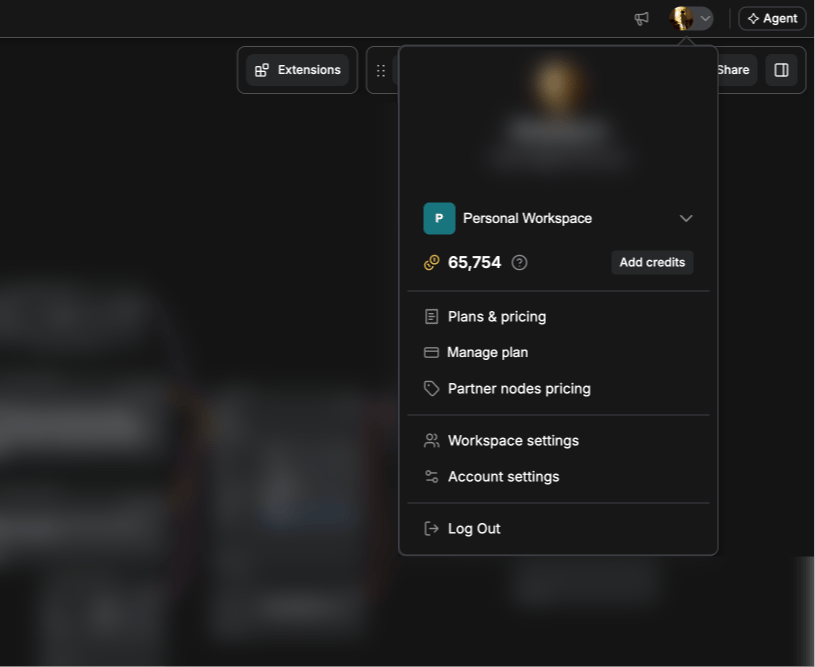
プロフィールメニューを開く
右上隅にあるプロフィール画像をクリックします。
2
ワークスペース一覧を開く
メニュー内のワークスペース名をクリックします。一覧には、あなたが所属するすべてのワークスペースと、その中でのあなたの役割が表示されます。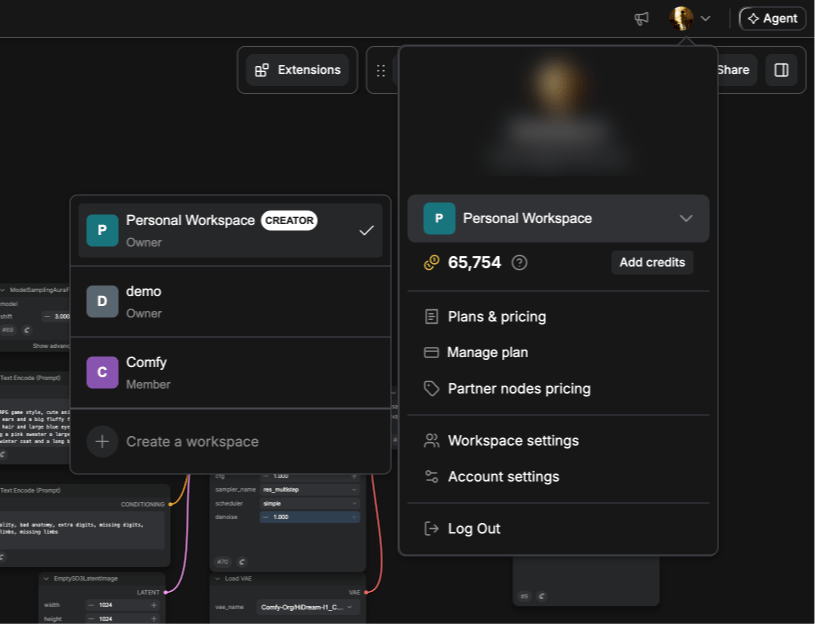
3
ワークスペースを作成する
一覧の最下部にある 新しいワークスペースを作成 をクリックします。
4
名前を付ける
名前を入力して 作成 をクリックします。名前は1〜50文字で、英字または数字で始まる必要があり、英字、数字、スペース、および 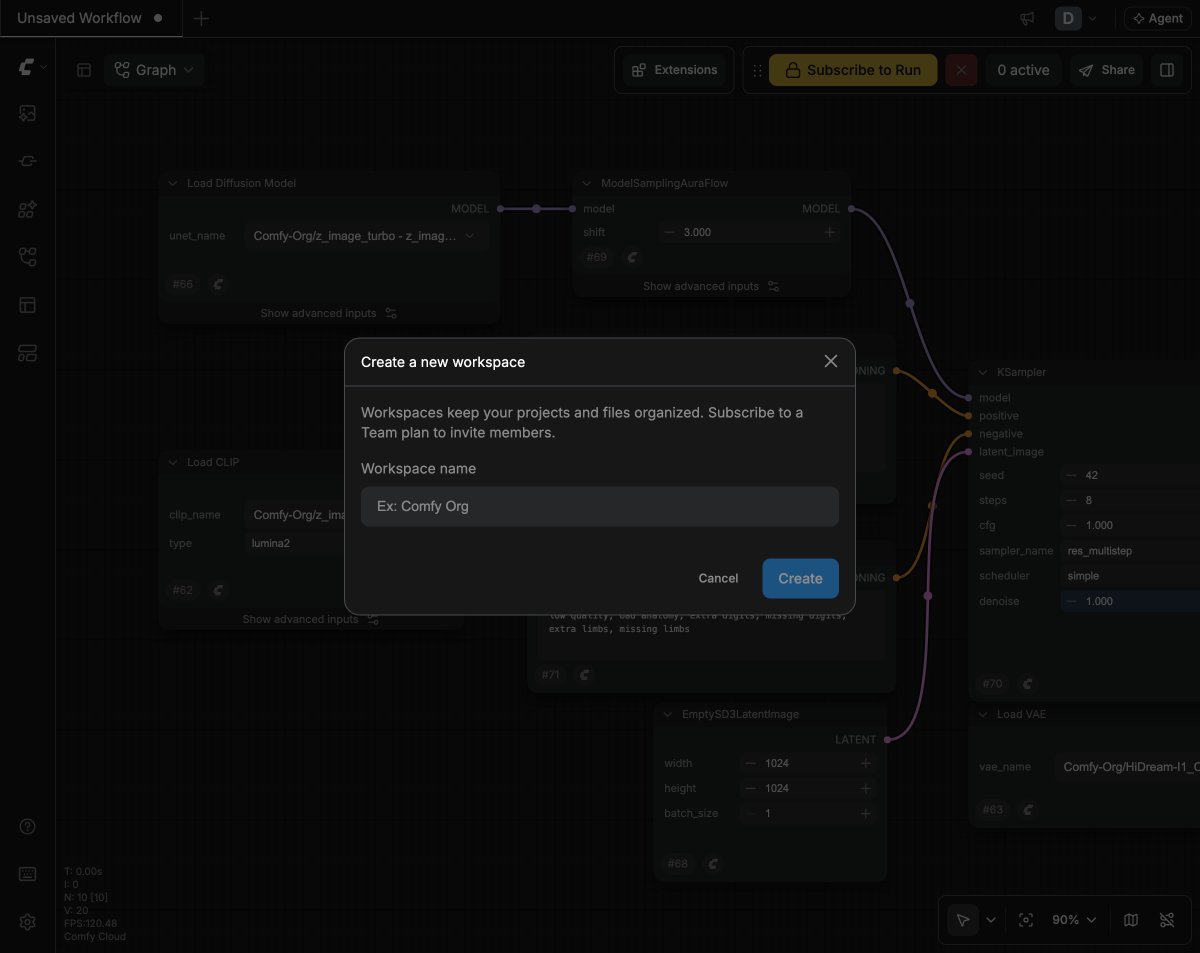
- _ ' . , ( ) & + の文字を使用できます。個人ワークスペースを含め、合計で最大 10 個のワークスペース を所有できます。メンバーとして参加できるワークスペースの数に制限はありません。
?create_workspace=1 を追加します。たとえば https://cloud.comfy.org/?create_workspace=1 です。チームワークスペースダイアログが開き、ワークスペースの一覧と、新しいワークスペース フィールド、ワークスペースを作成 ボタンが表示されます。
メンバーを招待
ワークスペースのオーナーのみがメンバーを招待できます。チームプランにはメンバーごとに 1 つのシートが含まれており、メンバータブには使用中のシート数が表示されます。例えば3 of 20 members のようになります。保留中の招待もこの上限にカウントされます。現在、1 つのワークスペースに追加できるメンバーは最大 50 名です。さらに必要な場合はサポートにお問い合わせください。
1
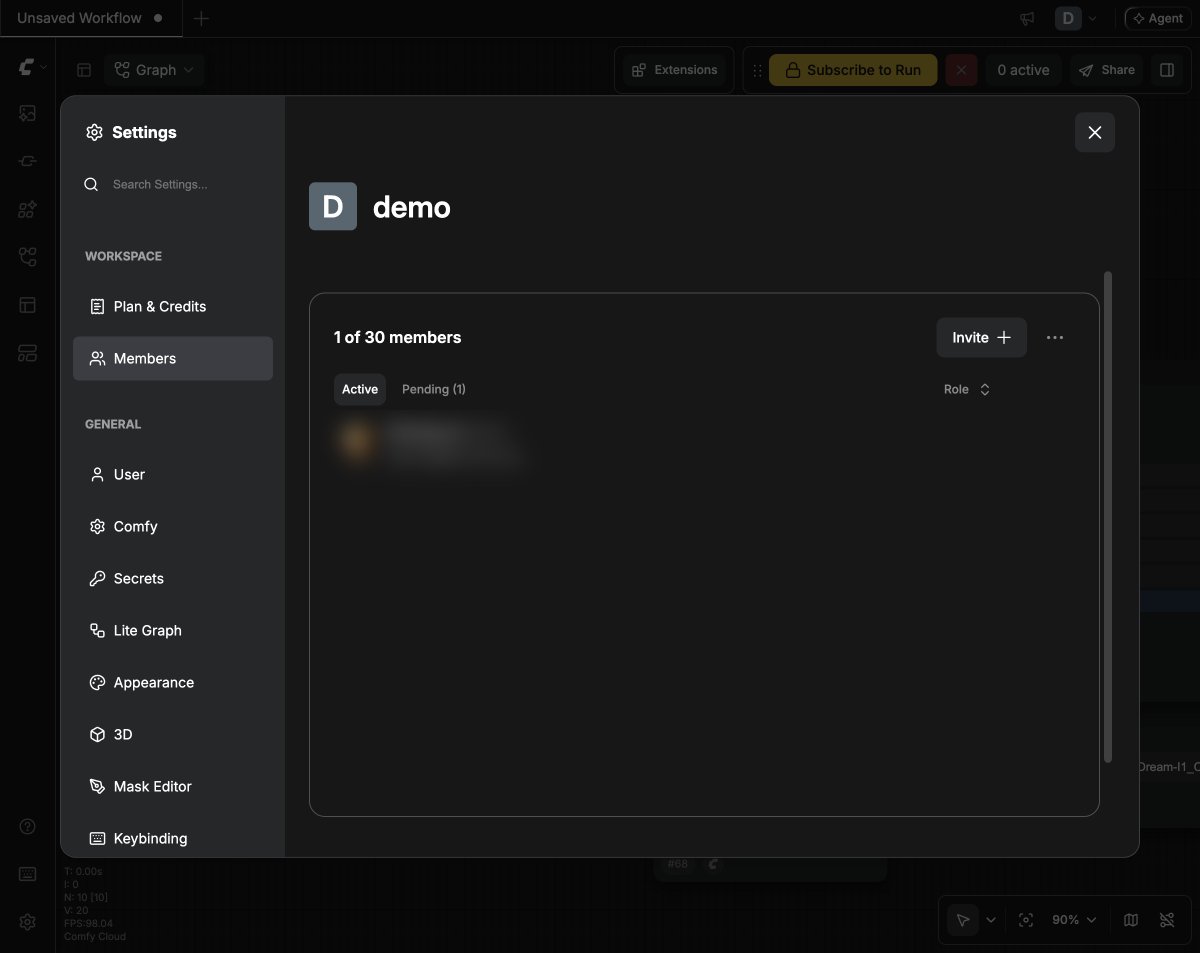
ワークスペース設定を開く
プロフィールメニューで ワークスペース設定 をクリックします。
2
メンバーセクションを開く
メンバー を選択します。
3
招待を送信する
招待 をクリックし、1 つまたは複数のメールアドレスをカンマで区切って入力してから、ダイアログで 招待 をクリックします。
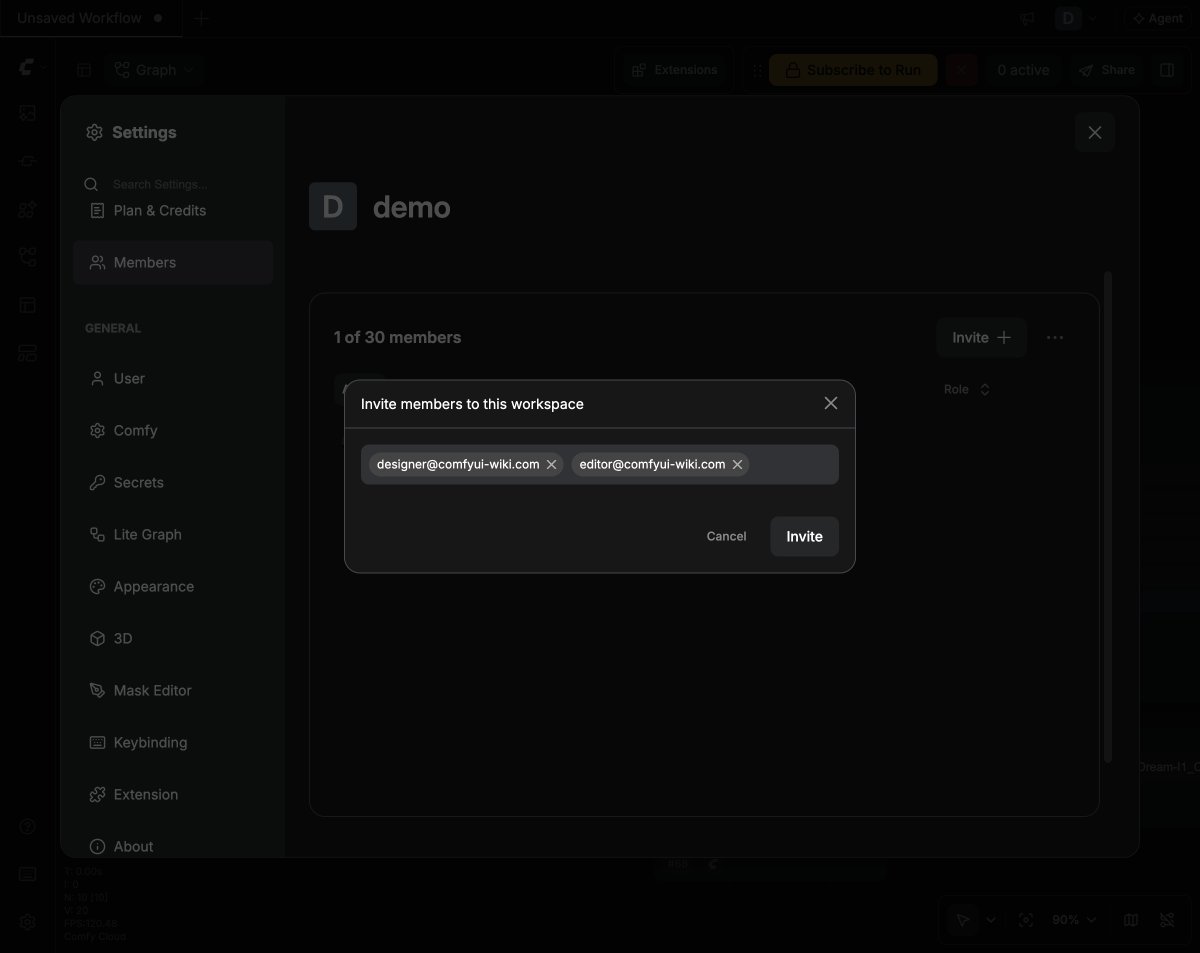
招待 をクリックしてもダイアログが開かない場合、ワークスペースに空きシートがありません。チームプラン以外のワークスペースにはシートが 1 つだけあり、満員のチームではメンバー上限のツールチップが表示されます。プランとクレジット を開いてチームプランにアップグレードするか、メンバーを増やす必要がある場合はエンタープライズについてお問い合わせください。
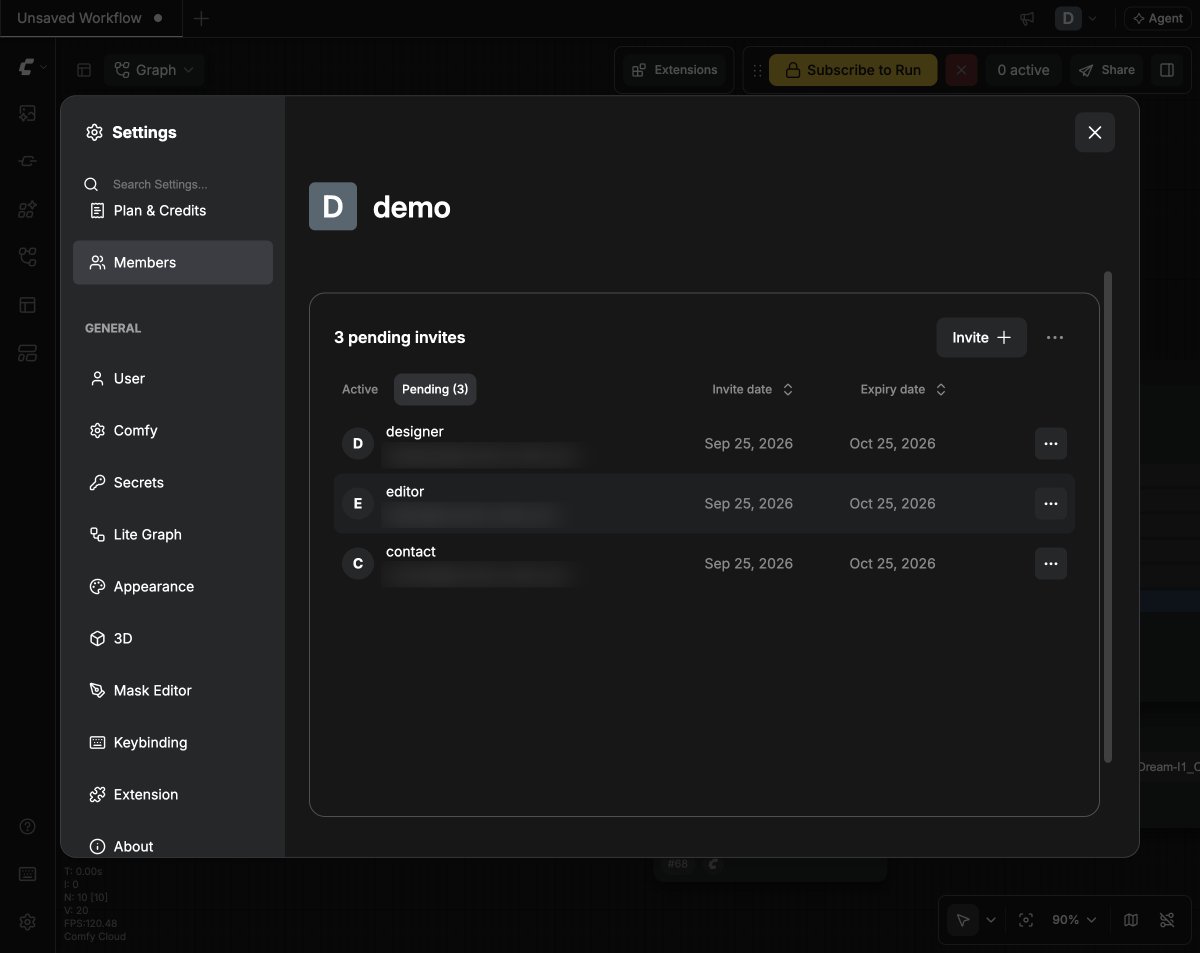
- 招待リンクをコピー: メールを待たずにリンクを直接共有できます
- 招待を再送信: 新しいリンクでメールを再送信します
- 招待をキャンセル: 招待を取り消します
役割と権限
オーナーは「メンバー」セクションからメンバーの役割を変更できます。これにより、メンバーをオーナーに昇格させたり、オーナーをメンバーに降格させたりできます。ワークスペースには常に少なくとも1人のオーナーが必要なため、最後に残ったオーナーは降格も削除もできません。Comfy Cloud の一部のメッセージではオーナーをワークスペース管理者と呼びますが、同じ役割です。
メンバーはワークスペース設定を開いて、ワークスペースのプランとメンバーリストを確認できますが、そこでは何も変更できません。オーナーがメンバーを削除すると、そのユーザーはワークスペースのファイルとワークフローへのアクセスを失い、シートが解放され、そのユーザーが作成したワークスペースの API キーは機能しなくなります。メンバーは自分自身を削除できません。その代わり、ワークスペースから退出します。ワークスペースの作成者、唯一のオーナー、組織がメンバーシップを管理しているメンバーは退出できません。
ワークスペースを管理
プロフィールメニューからワークスペース設定を開きます。設定ダイアログのワークスペースグループには次のセクションがあります。- プランとクレジット: ワークスペースのプラン、クレジット残高、トップアップ。変更できるのはオーナーだけです。
- メンバー: メンバー一覧、ロール、保留中の招待。保留中の招待はオーナーに表示されます。
- パートナーモデル: ワークスペースのオーナーに表示されます。メンバーが実行できるプロバイダーのモデルを制限する機能は、エンタープライズプランの機能です。すべてのパートナーモデルを許可するをオフにすると、メンバーが実行できるプロバイダーとモデルを選択できます。後から追加されたモデルは、有効にするまで無効のままです。変更がワークスペース全体に適用されるまで最大 10 分かかることがあります。
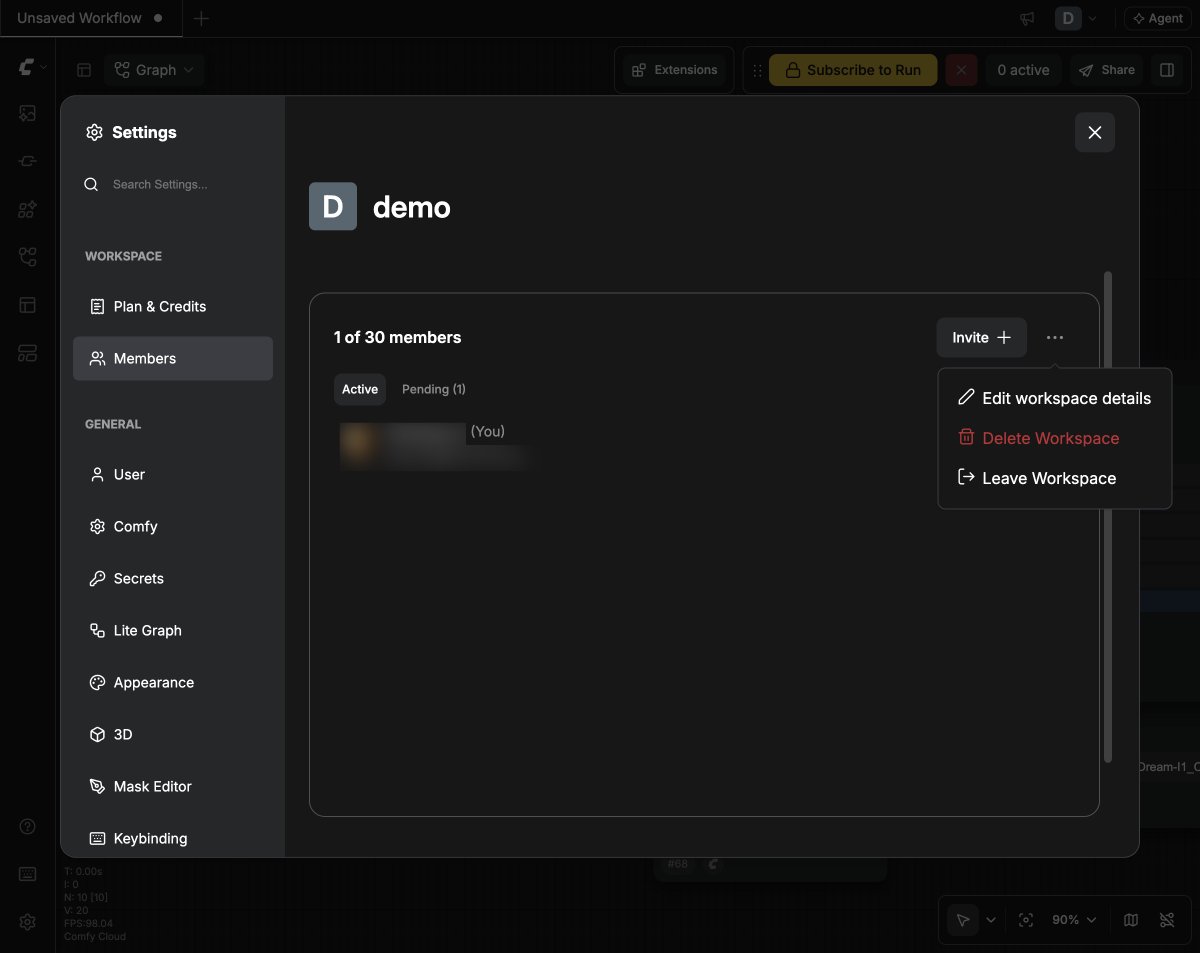
- ワークスペースの詳細を編集: ワークスペースの名前を変更します
- ワークスペースを削除: ワークスペースに有効なサブスクリプションがない場合に利用できます。チームワークスペースを削除を参照してください。
- ワークスペースを退出: チームワークスペースを退出します。ワークスペースを作成した場合、自分が唯一のオーナーである場合(先に他のメンバーをオーナーにしてください)、組織がメンバーシップを管理している場合はこの項目が無効になります。
チームワークスペースを削除
チームワークスペースを削除できるのはオーナーだけであり、ワークスペースに有効なサブスクリプションがあってはなりません。ワークスペースの削除は永続的です。未使用のクレジットと保存されていないアセットは失われ、ワークスペースを復元することはできません。個人ワークスペースは削除できず、エンタープライズワークスペースは弊社のセールスチームが管理します。1
プランをキャンセルする
ワークスペース設定 → プランとクレジットで、三点メニューを開き、プランをキャンセルを選択します。ワークスペースにサブスクリプションがない場合は、この手順をスキップしてください。
2
ワークスペースを削除する
ワークスペース設定 → メンバーで、三点メニューを開き、ワークスペースを削除を選択し、ダイアログで確認します。
ワークスペースを切り替える
- プロフィールメニューを開きます。
- ワークスペース名をクリックすると、ワークスペースの一覧が開きます。
- 作業したいワークスペースを選択します。
ワークスペースの課金方法
プランとクレジットは個人アカウントではなく、ワークスペースに属します。 個人ワークスペースは自身のプランを使用し、そのクレジットを消費するのはあなただけです。 チームワークスペースは、オーナーが設定するクレジットサブスクリプションを使用します:- オーナーはChoose a Plan(For Teams)で、クレジットスライダーを使ってワークスペースの月額クレジット量を選択します。価格は選択した量に応じて決まり、選択するクレジット量が多いほど実質的な料率が下がります。各請求期間ごとに、その量がプールに補充されます。
- 年額契約は月額よりも安く、ワークスペースは1年分のクレジットを前もって受け取ります。
- メンバーは個別に請求されず、メンバーを追加または削除しても価格は変わりません。プランにはワークスペースのシート数が含まれます。プランに含まれる数を超えるメンバーが必要な場合は、エンタープライズについてお問い合わせください。
- すべてのメンバーが同じクレジットプールを消費します。
- サブスクリプションのクレジットが先に消費され、トップアップクレジットは12か月間有効です。
- ワークスペースを個人プランに変更すると、他のすべてのメンバーが即座に削除されるため、切り替える前に共有作業を移動してください。
FAQ
複数のチームワークスペースに所属できますか?
複数のチームワークスペースに所属できますか?
はい。個人ワークスペースを含めて最大10個のワークスペースを所有でき、招待されたワークスペースにはいくつでもメンバーとして参加できます。
チームワークスペースに参加するには自分のサブスクリプションが必要ですか?
チームワークスペースに参加するには自分のサブスクリプションが必要ですか?
いいえ。メンバーに個別の課金は行われません。ワークスペース内での実行にはワークスペースのクレジットが使用され、そのクレジットはワークスペースのオーナーが管理します。
ワークスペースを Team プランにアップグレードすると、何が引き継がれますか?
ワークスペースを Team プランにアップグレードすると、何が引き継がれますか?
すべて引き継がれます。アップグレードされるのはワークスペース自体なので、そのワークフロー、モデル、実行履歴、トップアップクレジットはワークスペースに残ります。例外は旧プランの未使用の月次プランクレジットで、ワークスペースが新しいクレジット枠に移るため、現在の請求サイクルの終わりに失効します。トップアップクレジットは引き継がれます。
メンバー間で作業を引き継ぐにはどうすればよいですか?
メンバー間で作業を引き継ぐにはどうすればよいですか?
Team プランでは、1 つのクレジットプール、1 つの請求、1 組のオーナーを共有します。ワークスペース内でのワークフローとアセットの共有はまだ開発中です。提供開始までは、ワークフローのリンクを共有する、ワークフロー JSON をエクスポートする、Comfy で生成したアセットを相手のキャンバスに置く、といった方法で作業を引き継げます。
招待メールが届きません。どうすればよいですか?
招待メールが届きません。どうすればよいですか?
ワークスペースのオーナーに 招待を再送信 を使ってもらうか、メンバーセクションの 保留中 タブから 招待リンクをコピー して送ってもらうよう依頼してください。招待は送信から30日後に期限切れになるため、古い招待は再送信が必要な場合があります。
個人ワークスペースを削除できますか?
個人ワークスペースを削除できますか?
いいえ。個人ワークスペースは永続的で、既定のワークスペースとして機能します。
個人ワークスペースに誰かを招待できますか?
個人ワークスペースに誰かを招待できますか?
いいえ。個人ワークスペースは席数が1つだけで、メンバー管理もありません。
チームワークスペースから退出するとどうなりますか?
チームワークスペースから退出するとどうなりますか?
ワークスペースはワークスペース一覧から消え、そのファイルやワークフローにアクセスできなくなります。そのワークスペース用に作成したワークスペース API キーは機能しなくなります。個人ワークスペースとその内容は影響を受けません。
ワークスペースのクレジットが不足するとどうなりますか?
ワークスペースのクレジットが不足するとどうなりますか?
オーナーがクレジットを追加するまで、メンバーはワークフローを実行できません。ワークスペースのサブスクリプションが無効な場合や支払いに失敗した場合も同様です。ワークスペースのオーナーにプランまたは支払い方法を修正するよう依頼してください。
ワークスペースを削除できないのはなぜですか?
ワークスペースを削除できないのはなぜですか?
ワークスペースにまだ有効なサブスクリプションが残っています。まず プランとクレジット で プランをキャンセル してから、ワークスペースを削除してください。ワークスペースを削除 はプランをキャンセルするとすぐに使用できるようになり、請求期間の終了を待つ必要はありません。個人ワークスペースはまったく削除できず、エンタープライズワークスペースは弊社の営業チームを通じて終了します。
削除したワークスペースは復元できますか?
削除したワークスペースは復元できますか?
いいえ。ワークスペースの削除は永続的です。