

利用可能なワークフロー
Material Extract:写真からタイリングマテリアル
マテリアルがすでに含まれている写真をノードに指定し、プロンプトで抽出する表面と保持する構造を指定します。テクスチャはシームレスな状態で出力されるため、大きな面に繰り返し配置しても目に見える境界が生じません。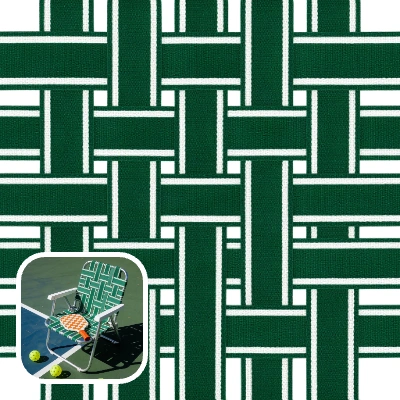
Comfy Cloud で実行
Comfy Cloud で開く
ワークフローをダウンロード
JSON をダウンロードするか、テンプレートライブラリで「Patina: Material Extract」を検索してください
patina_chair_webbing.png
LoadImage ノードに読み込みます。マテリアルがすでに含まれている写真strength(高度な機能、テンプレートでは 0.6)は、抽出されたテクスチャが写真からどれだけ逸脱できるかを設定します。
Material:テキストからマテリアル
表面を説明するだけで、ソース画像をまったく使わずに完全なマテリアルを取得できます。プロンプトが結果全体を決めるため、そのマテリアルが属する物体ではなく、模様と仕上げを指定してください。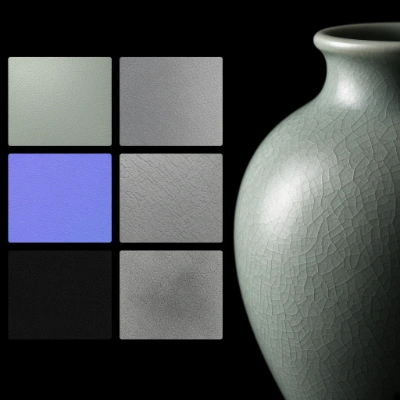
Comfy Cloud で実行
Comfy Cloud で開く
ワークフローをダウンロード
JSON をダウンロードするか、テンプレートライブラリで「Patina: Text to Material」を検索してください
Material:画像からマテリアル
表面の写真を接続すると、Patina が画像の模様を保ちながら、タイリングマテリアルとして描き直します。strength は写真からどれだけ離れるかを決めます。低い場合はオリジナルのテクスチャを保ち、高い場合はより多くを書き換えます。
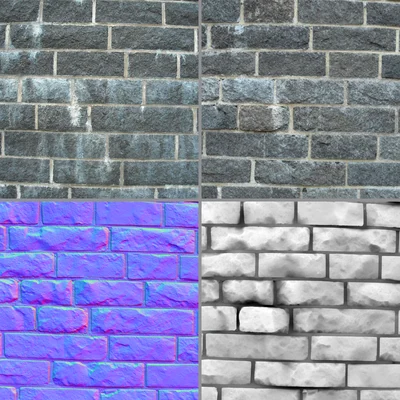
Comfy Cloud で実行
Comfy Cloud で開く
ワークフローをダウンロード
JSON をダウンロードするか、テンプレートライブラリで「Patina: Image to Material」を検索してください
patina_brick_wall.jpg
LoadImage ノードに読み込みます。規則的な構造を持つ表面の写真mask 入力を使うと、描き直す範囲を領域に限定できます。白は再生成、黒は保持を意味します。画像なしでマスクを指定するとエラーが発生します。
PBR Maps:画像からマップセット
すでにマテリアルとなっている画像からマップを導出します。ここでは何も再生成されません。マップは画像の内容を正確に表すため、ソースの継ぎ目、パースペクティブ、照明は結果にそのまま残ります。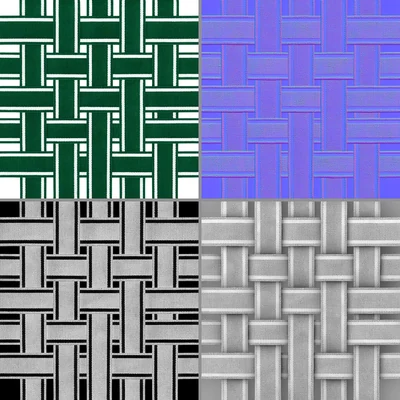
Comfy Cloud で実行
Comfy Cloud で開く
ワークフローをダウンロード
JSON をダウンロードするか、テンプレートライブラリで「Patina: PBR Maps」を検索してください
patina_pbr_webbing_basecolor.png
LoadImage ノードに読み込みます。平らで均一に照らされた表面、または既存のベースカラーマップauto_downscale をオフにしない限り縮小されます。
ノードのコントロール
出力は固定のスロット順に従います。Material と Material Extract は
texture、basecolor、normal、roughness、metalness、height、expanded_prompt を返します。PBR Maps は独立したベーステクスチャなしで 5 つのマップを返します。オフにしたマップもスロットに 1×1 の黒いプレースホルダーを出力します。
ヒント
- シーンではなく表面を指定します。 椅子の写真では、「chair webbing fabric」と指定すると織られたストラップだけが抽出され、フレーム、床、写り込んだパドルは無視されます。
- パターンがずれるときは構造を追加します。 Extract では、「keep the weave and the strap edges」のようなフレーズを加えると、実行ごとにパターンが変わるのを防げます。
- 数百ピクセル以内で繰り返すマテリアルを選びます。 ウェビング、レンガ、舗装ブロック、板材、漆喰はタイル化しやすい素材です。岩の崖、空撮地形、単一のオブジェクトは、タイル化できない再描画として出力されます。
- 実行する前にマップをオフにします。 ゲームや製品のマテリアルには通常3つのマップで十分で、価格はマップの数に応じて変わります。該当する SaveImage ノードを切断するかバイパスしてください。そうしないとプレースホルダーがマップとして保存されます。
- 1枚の写真からフルセットを作るには、Extract を PBR Maps に接続します。 Extract がベースカラーのタイルを生成し、PBR Maps がそこから残りのマップを導出します。
- マップを生成してから、金属部分のメタルネスを確認します。 金属表面がフラットに出力される通常の原因は、プロンプト拡張です。
はじめる
- ComfyUIを最新バージョンにアップデートします
- テンプレートライブラリを開き、
Patinaを検索します - 入力に合ったワークフローを選択します。表面の写真には Extract、プロンプトのみの場合は Text to Material、写真を再描画する場合は Image to Material、既存のベースカラーの場合は PBR Maps を使用します
- 不要なマップをオフにしてから、ワークフローを実行します