

Runway Image Generationが得意なこと
- テキストから画像への生成:
Runway Text to Imageノードを使用してテキストプロンプトから画像を生成します。出力アスペクト比は調整可能です - 参照から画像生成: 入力した参照画像とテキストプロンプトに基づいて画像を生成します
- スタイル転送、画像拡張、ディテール制御: Runwayのモデルは、画像生成においてこれらの機能をサポートしています
Runway 画像:テキスト→画像 ワークフロー
1. ワークフローファイルのダウンロード
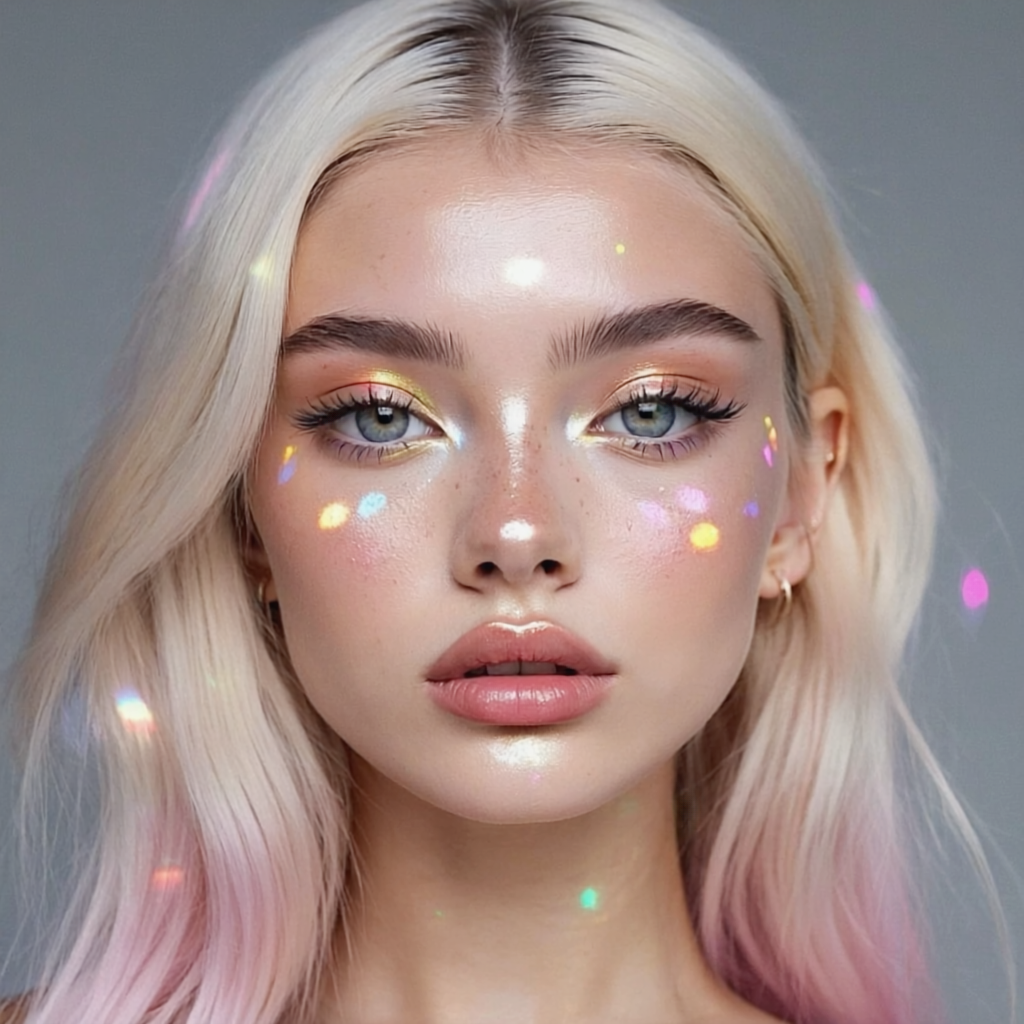
下記の画像には、metadata 内にワークフロー情報が含まれています。この画像をダウンロードし、ComfyUI へドラッグ&ドロップすることで、対応するワークフローを読み込むことができます。
2. ワークフロー実行手順(ステップ・バイ・ステップ)
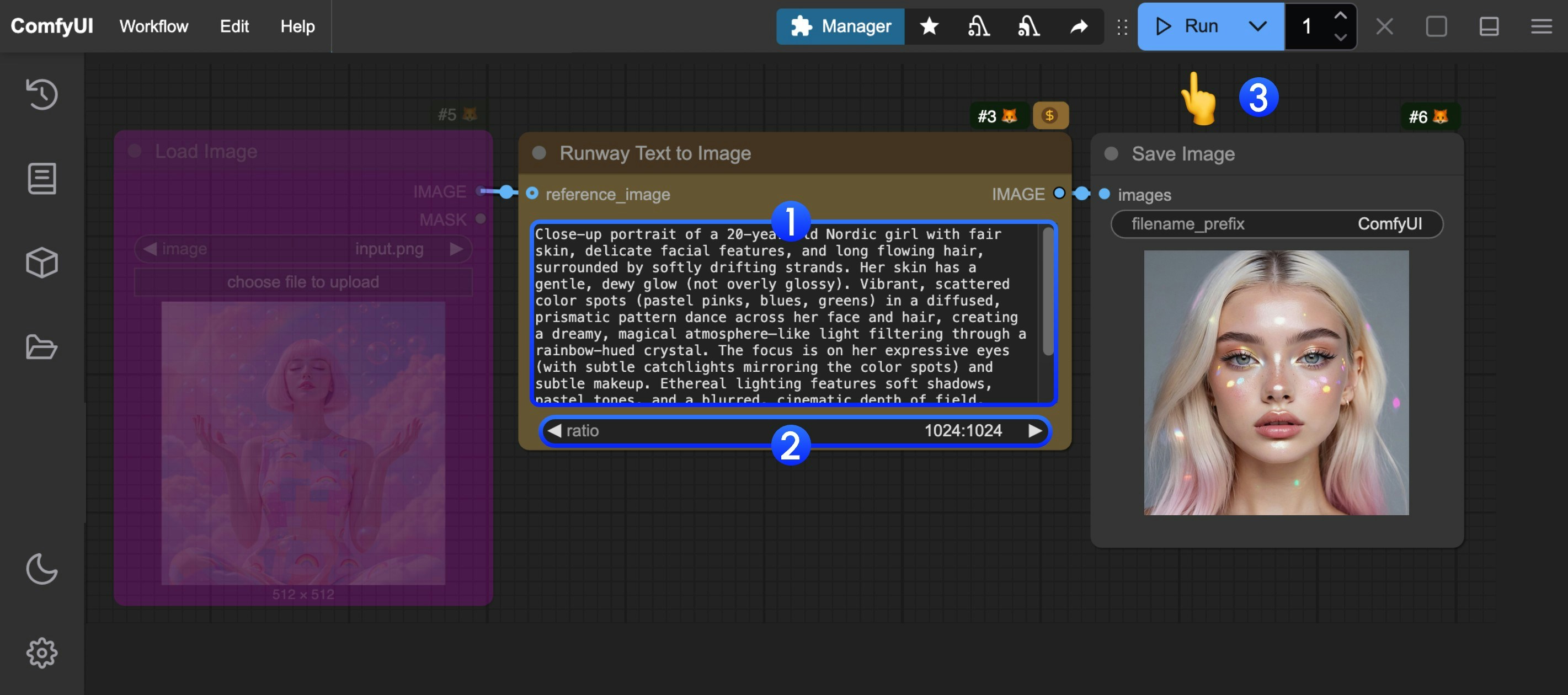
Runway Text to Imageノードのpromptフィールドにプロンプトを入力します。- (任意)
ratio設定を調整して、出力画像のアスペクト比を変更できます。 Runボタンをクリックするか、ショートカットCtrl(macOS の場合 Cmd)+ Enterを使用して画像生成を実行します。- API からの結果を待った後、
Save Imageノードで生成された画像を確認できます(右クリックで保存可能)。また、対応する画像はComfyUI/output/ディレクトリにも自動保存されます。
Runway 画像:参照→画像 ワークフロー
1. ワークフローおよび入力画像のダウンロード
下記の画像には、metadata 内にワークフロー情報が含まれています。この画像をダウンロードし、ComfyUI へドラッグ&ドロップすることで、対応するワークフローを読み込むことができます。
 以下の画像を入力用としてダウンロードしてください。

2. ワークフロー実行手順(ステップ・バイ・ステップ)
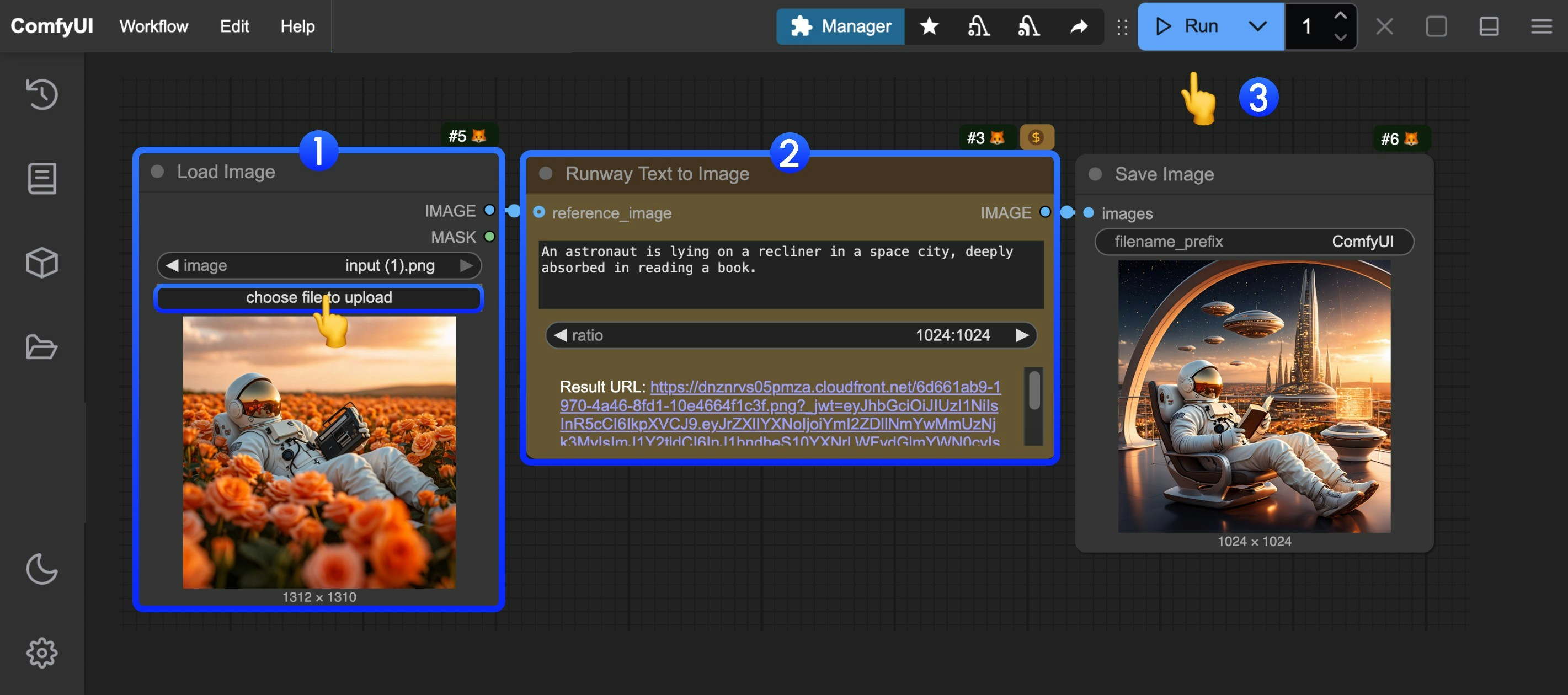
Load Imageノードで、提供された入力画像を読み込みます。Runway Text to Imageノードのpromptフィールドにプロンプトを入力し、必要に応じて出力サイズを調整します。Runボタンをクリックするか、ショートカットCtrl(macOS の場合 Cmd)+ Enterを使用して画像生成を実行します。- API からの結果を待った後、
Save Imageノードで生成された画像を確認できます(右クリックで保存可能)。また、対応する画像はComfyUI/output/ディレクトリにも自動保存されます。