

Tencent HY Image: Text to Image はプロンプトから画像を生成し、Tencent HY Image: Edit は最大 5 枚の参照画像を編集または合成します。どちらも Comfy API を通じて Tencent のサーバー上で実行されるため、モデルのダウンロードやローカル GPU は不要です。
HY Image 3.5 Preview が得意なこと
- 多言語のテキストと組版: 単なる情景画像ではなく、ポスター、インフォグラフィック、UI モックアップ向けに読みやすいテキストを描画します
- フォトリアリズムの幅: 短いプロンプトからシネマティックなカット、コミック調、商業写真、イラストまで対応します
- 編集の一貫性: 背景、服装、スタイルを変更しても人物や製品の特徴を保ちます
- 最大 5 枚の参照画像: 1 回の編集で複数の画像を組み合わせ、プロンプトでそれぞれを参照できます
- 最大 4K 出力: ネイティブで最大 2K をレンダリングし、4K 出力は 2K のレンダリング結果からアップスケールします
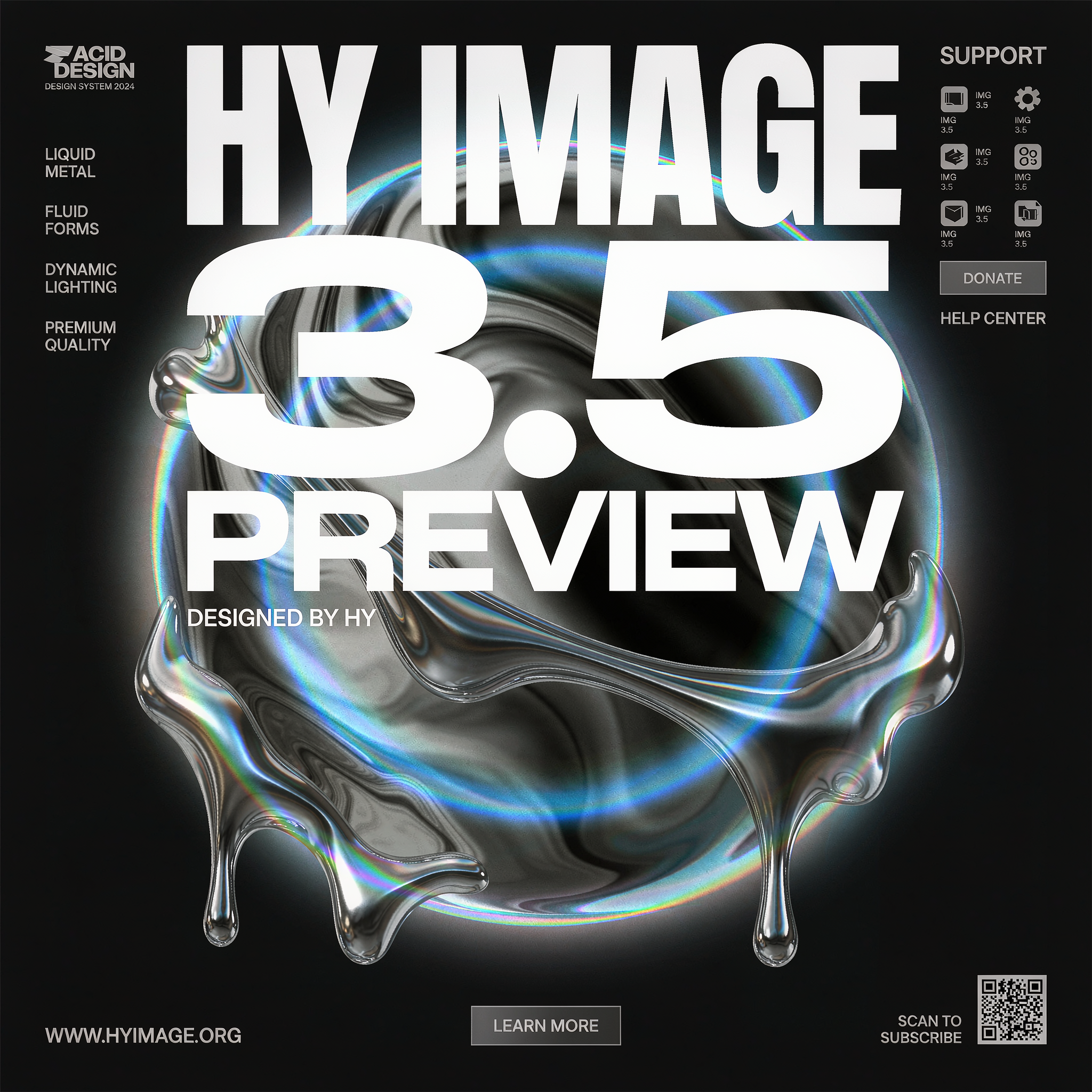
Tencent HY Image 3.5 Preview テキストから画像へのワークフロー
テキストプロンプトから 1 枚の画像を生成します。モデルはレンダリング前にプロンプトを書き直して拡張するため、短いプロンプトでも使用できます。Comfy Cloud で実行
Comfy Cloud で開く
ワークフローをダウンロード
JSON をダウンロードするか、テンプレートライブラリで「HY Image 3.5」を検索してください
ワークフローの実行手順
Tencent HY Image: Text to Imageノードのpromptを編集します。- (オプション)
aspect_ratioを設定して出力の形を制御します。autoではモデルがプロンプトからアスペクト比を選びますが、4K ではautoは使用できません。 - (オプション)
resolutionをデフォルトの2Kから変更します。1Kは約 1024x1024、2Kは約 2048x2048 ピクセルです。4K出力は 2K でレンダリングした後にモデルがアップスケールします。 - (オプション)
resolutionをcustomに切り替えて、正確なwidthとheightを指定します。どちらも 16 の倍数である必要があり、合計ピクセル数は最大 4096x4096 です。アスペクト比が約 6:1 を超えると、モデルが被写体を繰り返し始めます。 RunをクリックするかCtrl(cmd) + Enterを押して画像を生成します。Save Imageノードで結果を確認します。
Tencent HY Image 3.5 Preview 画像編集ワークフロー
テキストの指示で最大 5 枚の参照画像を編集または合成します。被写体の特徴を保ったまま、背景の変更、服装の差し替え、製品写真のスタイル変更、複数の参照画像の 1 枚への統合に使用できます。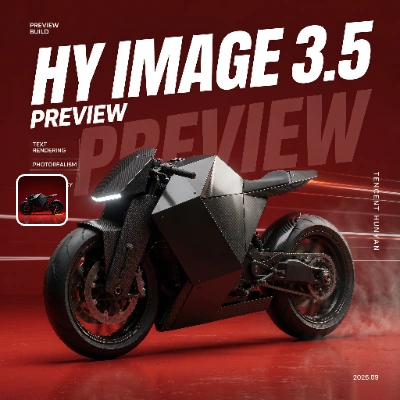
Comfy Cloud で実行
Comfy Cloud で開く
ワークフローをダウンロード
JSON をダウンロードするか、テンプレートライブラリで「HY Image 3.5」を検索してください
ワークフローの実行手順
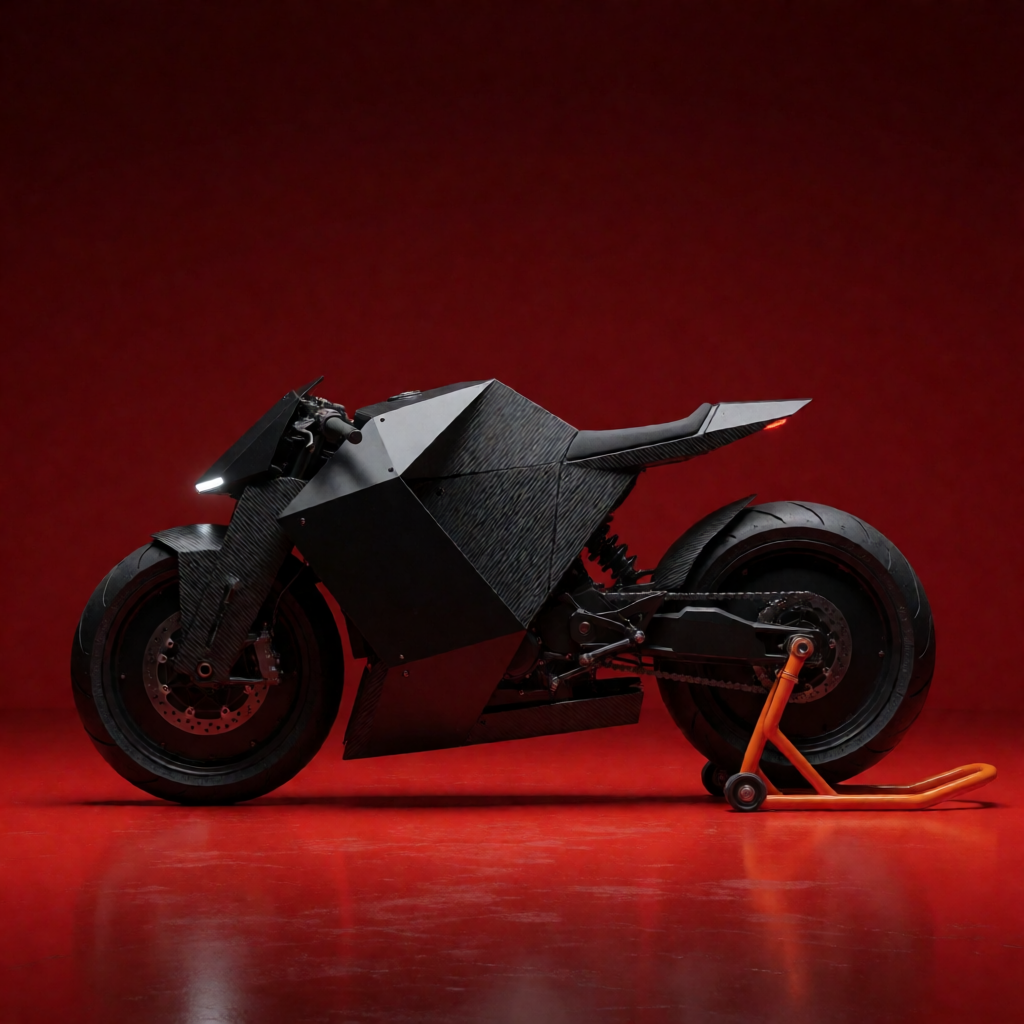
Tencent HY Image: Editノードにすでに接続されているLoad Imageノードにサンプル画像をアップロードします。ダウンロードしたワークフローはファイル名(futuristic_brutalist_motorcycle.png)で参照するため、アップロードするまでこのノードは空のままです。自分の画像を編集する場合は、Tencent HY Image: Editノードのimages入力に 1〜5 枚の画像を接続してください。promptに編集の指示を書きます。入力した順に@Image1、@Image2のように参照します。バッチ入力は画像 1 枚につき 1 回として数えます。- (オプション)
aspect_ratioとresolutionを設定します。autoでは出力が最初の参照画像のアスペクト比に従います。4K出力は 2K でレンダリングした後にモデルがアップスケールします。 - (オプション)
reference_detailをhighにすると、モデルは参照画像を 1024x1024 ではなく最大 2048x2048 ピクセルで参照します。小さな文字や細部をより保てますが、時間がかかります。 RunをクリックするかCtrl(cmd) + Enterを押して画像を生成します。Save Imageノードで結果を確認します。
プロンプトのヒント
- 変更する部分と、変更せずに保つ部分を分けて書きます。例:
@Image1 change the background to a night market, keep the subject and jacket unchanged - 参照画像の番号は接続した順になります。プロンプト内の番号は入力順と一致させてください
watermarkはノードの詳細オプションにあり、既定ではオフです。オンにすると出力に AI 生成のウォーターマークが追加されます
はじめに
- ComfyUI を最新バージョンに更新するか、Comfy Cloud を使用します
- テンプレートライブラリで
HY Image 3.5を検索します - テキストから画像へのワークフロー、または画像編集ワークフローを開いて実行します