

시스템 요구 사항
- OS: macOS 13 (Ventura) 이상
- 하드웨어: Apple Silicon (M1 이상)
- 디스크 공간: 설치당 최소 4.85GB 권장
Comfy Desktop 다운로드
macOS용 최신 설치 프로그램을 다운로드하세요. 페이지가 자동으로 사용 중인 플랫폼을 감지합니다.
설치
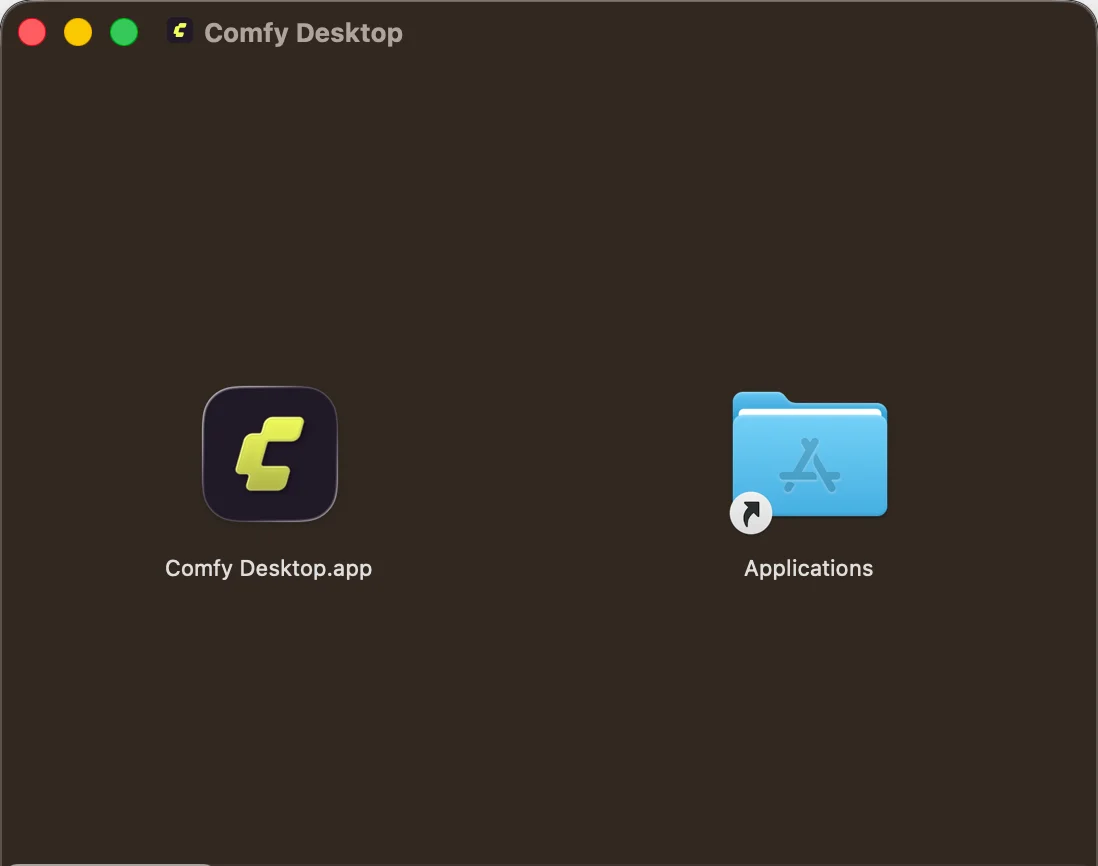
- 다운로드한
.dmg파일을 엽니다. - Comfy Desktop을 응용 프로그램 폴더로 드래그합니다.
- Launchpad 또는 Spotlight에서 실행합니다.
다음 단계: Comfy Desktop 사용하기
설치가 완료되면 인스턴스 생성, 설치 관리 및 설정 구성 방법을 알아보세요.
Comfy Desktop 업데이트
Comfy Desktop은 자동으로 업데이트를 확인하며, 다음 두 가지 방법으로 관리할 수 있습니다.빠른 업데이트
업데이트가 있으면 창 상단에 Desktop Update Ready 버튼이 표시됩니다: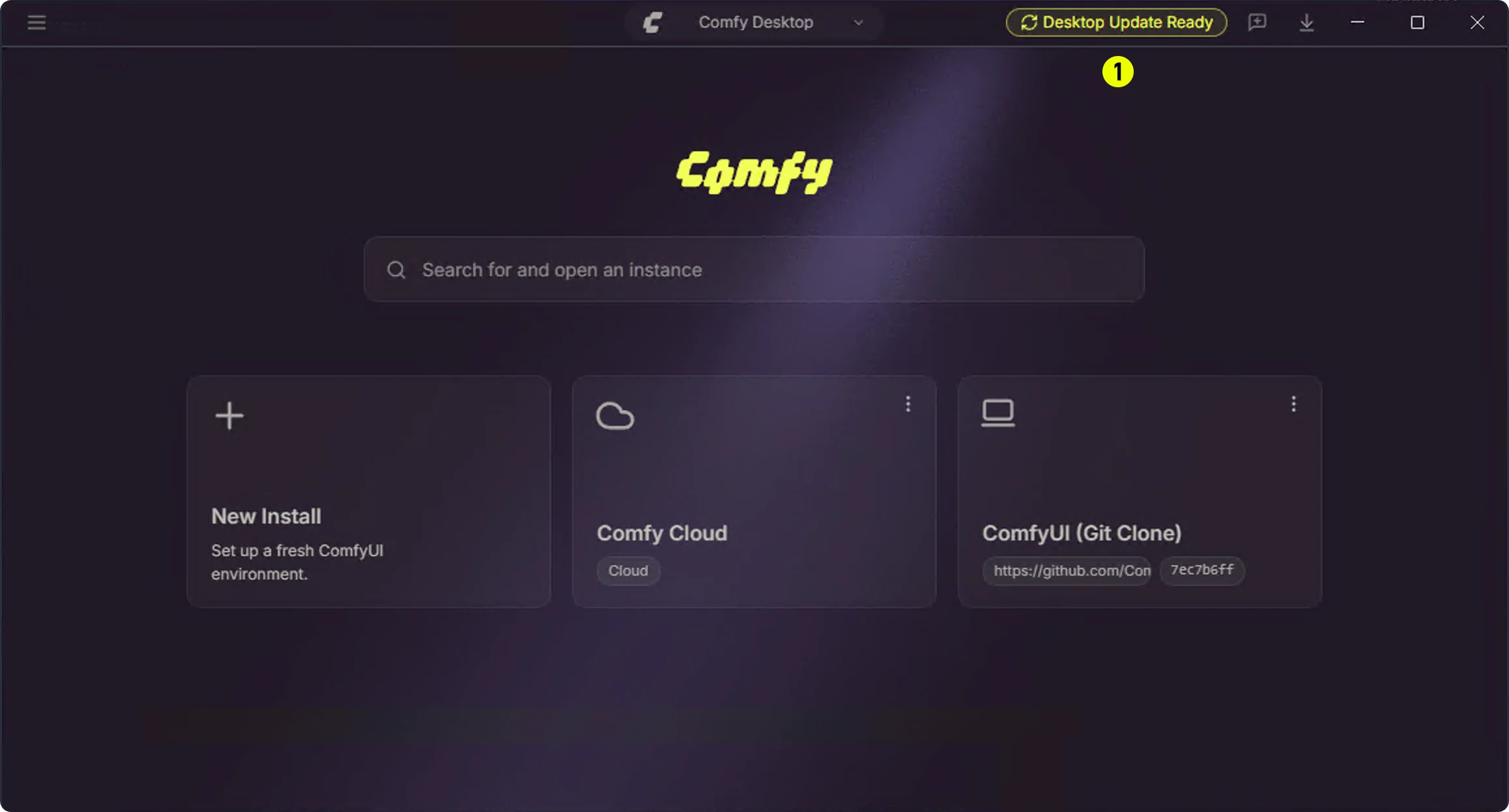
설정에서 수동 업데이트
설정 패널에서도 업데이트를 확인하고 관리할 수 있습니다:1
Desktop Settings 열기
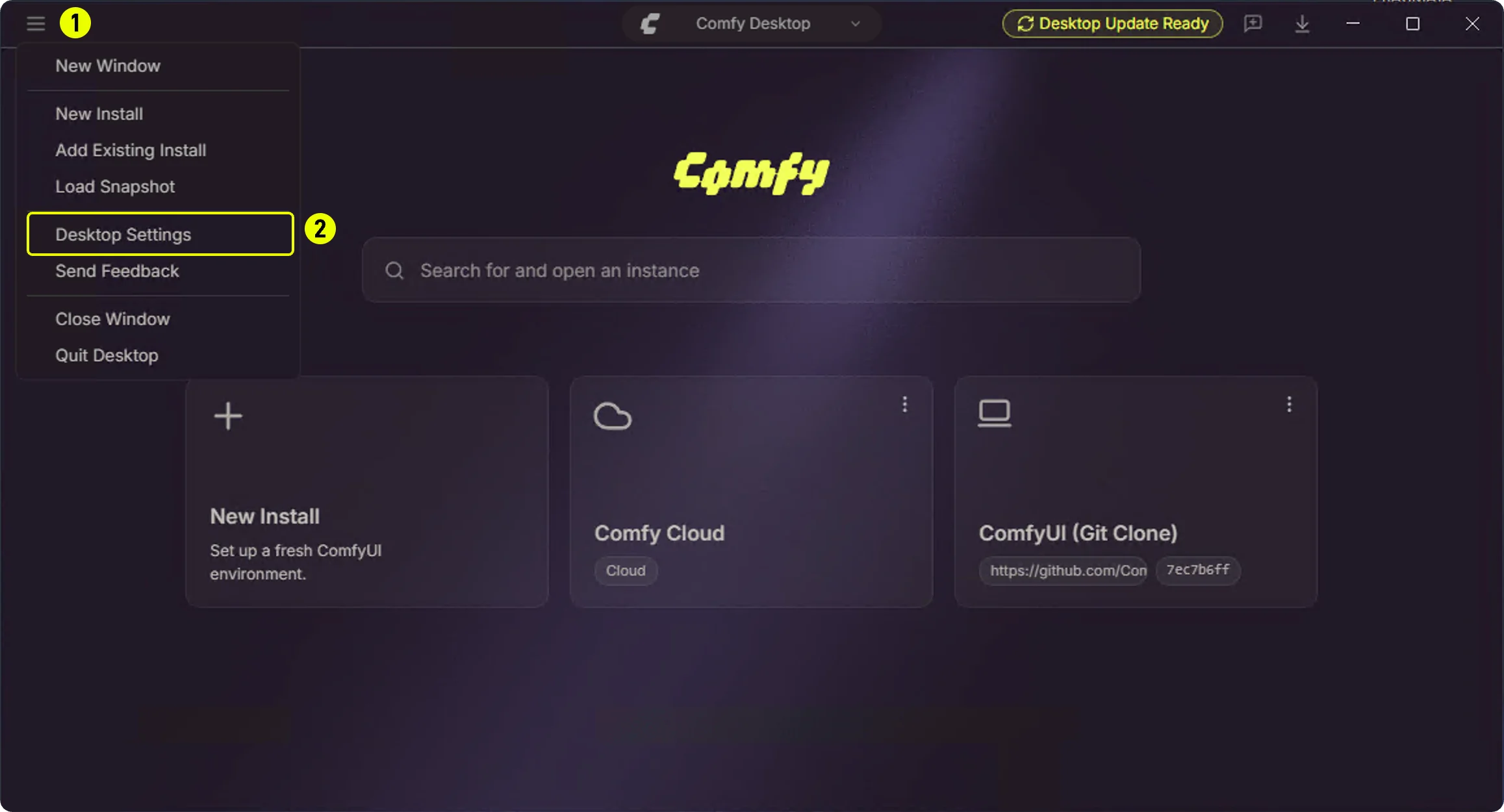
- ① 왼쪽 상단 햄버거 메뉴 클릭
- ② Desktop Settings 선택
2
Updates 패널
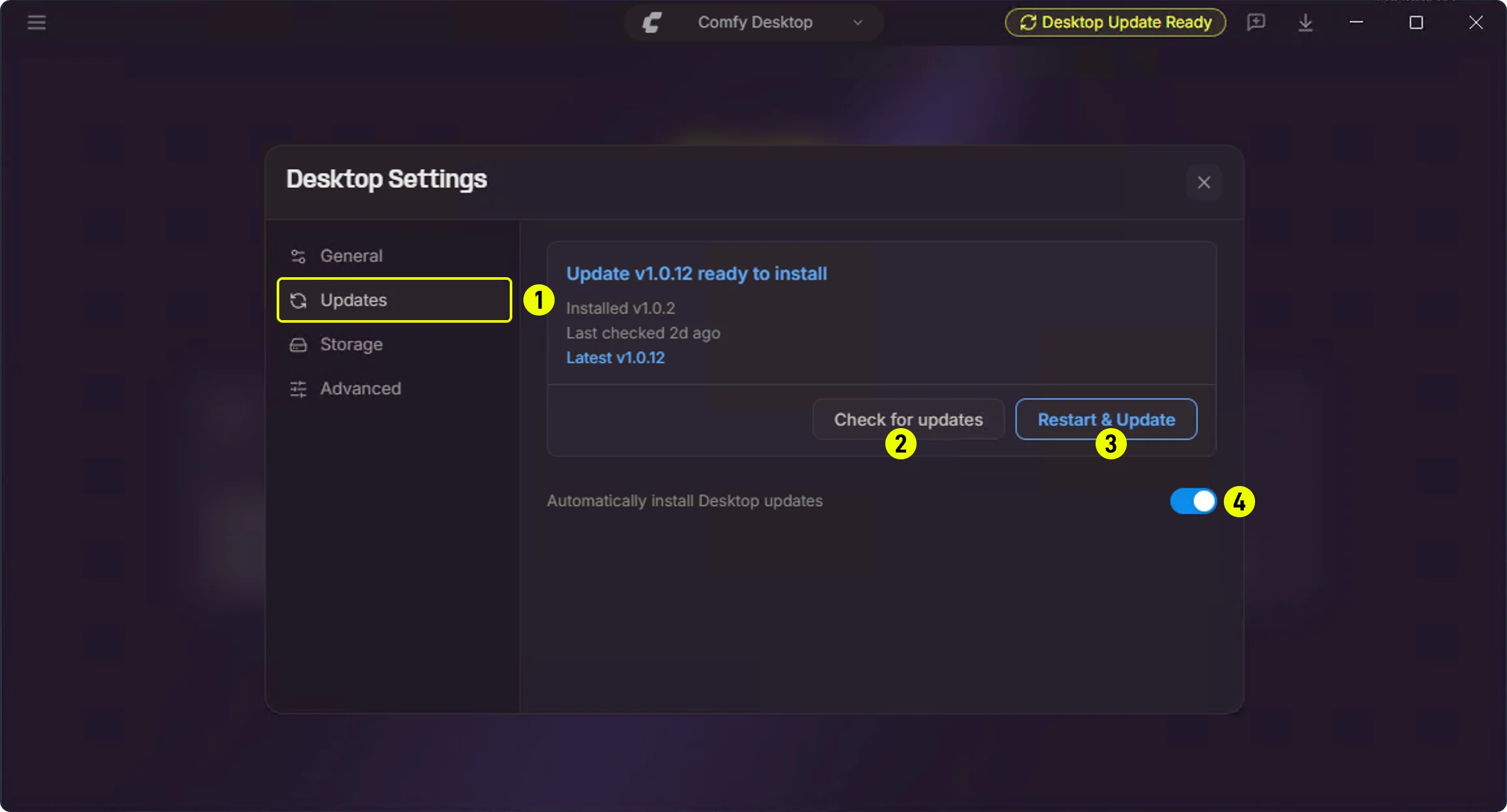
- ① Updates — 사이드바의 Updates 탭 클릭
- ② Check for updates — 수동으로 업데이트 확인
- ③ Restart & Update — 새 버전이 있을 때 표시되며, 클릭하면 재시작 후 업데이트
- ④ Automatically install Desktop updates — 자동 업데이트 설치 켜기/끄기
제거
Comfy Desktop 제거
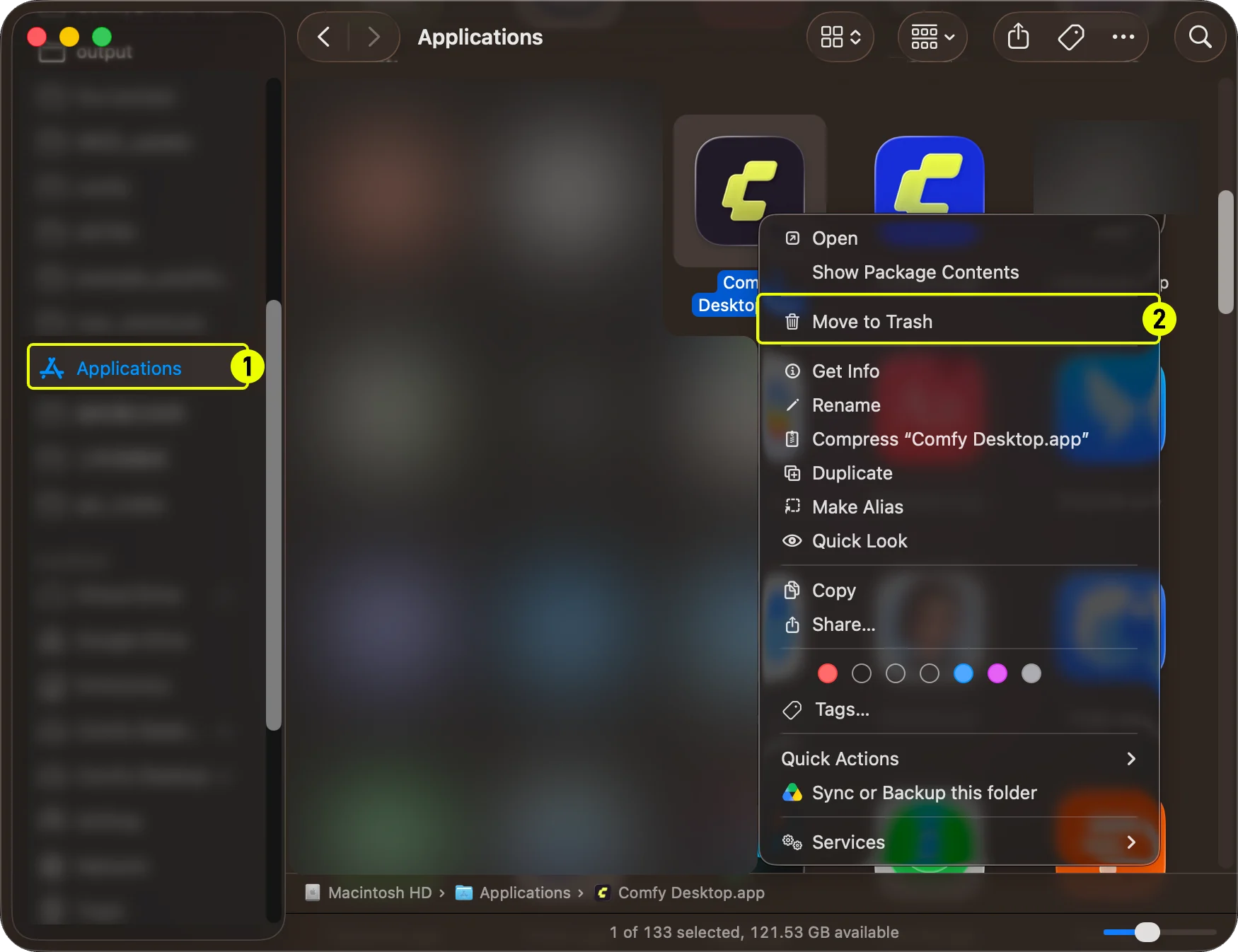
- Finder에서 응용 프로그램 폴더를 엽니다.
- Comfy Desktop을 마우스 오른쪽 버튼으로 클릭하고 휴지통으로 이동을 선택합니다.
앱을 제거해도 삭제되지 않는 항목
Comfy Desktop을 제거하면 런처 앱 자체만 제거됩니다. 다음 데이터는 제거되지 않으며 완전한 정리를 원할 경우 수동으로 삭제해야 합니다:
모든 것을 완전히 제거하려면:
- 앱 데이터 폴더 삭제:
~/Library/Application Support/Comfy Desktop - 로그 폴더 삭제:
~/Library/Logs/Comfy Desktop - 개별 설치본 삭제: 앱 내에서 삭제하거나
~/ComfyUI-Installs와 직접 설정한 사용자 지정 설치 디렉토리를 수동으로 삭제합니다. - 공유 모델 라이브러리 삭제:
~/ComfyUI-Shared(이 파일들이 더 이상 필요하지 않은 경우에만)