

이 페이지는 Legacy Desktop(이전 단일 설치 데스크톱 앱)에서 마이그레이션하는 방법을 다룹니다. 처음 사용자라면 건너뛰셔도 됩니다.
다른 설치 방법을 찾고 계신가요?
이미 ComfyUI 설치(포터블, 수동 git clone 등)가 있고 이를 Comfy Desktop에 추가하려면 인스턴스 관리의 기존 설치 추적을 참조하세요.
마이그레이션되는 항목
Legacy Desktop은 단일 설치 앱이었습니다. Comfy Desktop은 다중 설치 관리자입니다. 마이그레이션하면:- 워크플로와 설정: 기존 위치에서 그대로 재사용되어 새 인스턴스가 같은 사용자 데이터를 이어받습니다.
- 커스텀 노드 — 검사되어 새로운 환경에 재설치됩니다.
- 모델: 기존 모델 폴더가 공유 디렉터리로 추가되어 파일은 그대로 유지됩니다.
- 입력 파일 및 출력: 기존 폴더에서 그대로 재사용됩니다.
- Python 환경: 기존 환경을 검증해 재사용하고, 그 안에 ComfyUI에 필요한 패키지를 설치합니다.
- ComfyUI 버전: ComfyUI 소스가 새 관리 디렉터리에 스테이징되며, 이후 업데이트는 Comfy Desktop이 관리합니다.
마이그레이션 후 변경 사항
마이그레이션이 완료되면 새 Standalone 설치는 다른 Comfy Desktop 설치와 동일하게 작동합니다.- 실행 — Chooser 뷰에서 새 설치 카드의 재생 버튼을 클릭하여 ComfyUI를 시작합니다.
- 포트 — Legacy Desktop은 기본적으로
8000포트를 사용했습니다. 새 설치도 이 포트 설정(및 기타 커스텀 시작 인자)을 이어받습니다. - 관리 — Manage 패널을 사용하여 설치를 업데이트, 스냅샷, 구성합니다.
- 업데이트 — Standalone 설치는 Manage 패널을 통해 독립적으로 업데이트할 수 있습니다. Legacy Desktop과 달리 업데이트할 때마다 새 빌드를 다운로드할 필요가 없습니다.
- 다중 인스턴스 — 각각 고유한 ComfyUI 버전과 구성으로 여러 개의 Standalone 설치를 나란히 운영할 수 있습니다.
- 공유 저장소 — 기본적으로 모델은 모든 Standalone 설치에서 공유됩니다. 입력 및 출력 디렉터리는 기존 legacy 작업 공간을 가리키도록 고정되어 기존 파일이 그대로 유지됩니다.
이전 링크가 여전히 작동하나요?
Legacy Desktop은 기본적으로8000 포트에서 실행되었습니다. 새 설치도 legacy 구성에서 포트를 이어받기 때문에 http://localhost:8000이 여전히 작동할 것입니다. --port 8188과 같은 커스텀 CLI 인자가 구성되어 있었다면 이것도 이어받습니다.
URL 단축기, 북마크, 또는 다른 주소로 Legacy Desktop 앱을 참조하는 외부 통합을 사용 중이라면 새 설치의 Startup Args 탭을 확인하여 적절히 업데이트해야 할 수 있습니다.
단계별 마이그레이션
1
Comfy Desktop 설치
공식 다운로드 페이지에서 Comfy Desktop을 다운로드하여 설치합니다.
2
Comfy Desktop 시작
Comfy Desktop을 처음 열면 초기 설정이 시스템의 Legacy Desktop 설치를 자동으로 감지합니다. Local을 선택하면 Migrate existing instance가 기본 선택된 상태로 표시되며, 계속하면 기존 환경이 이전됩니다.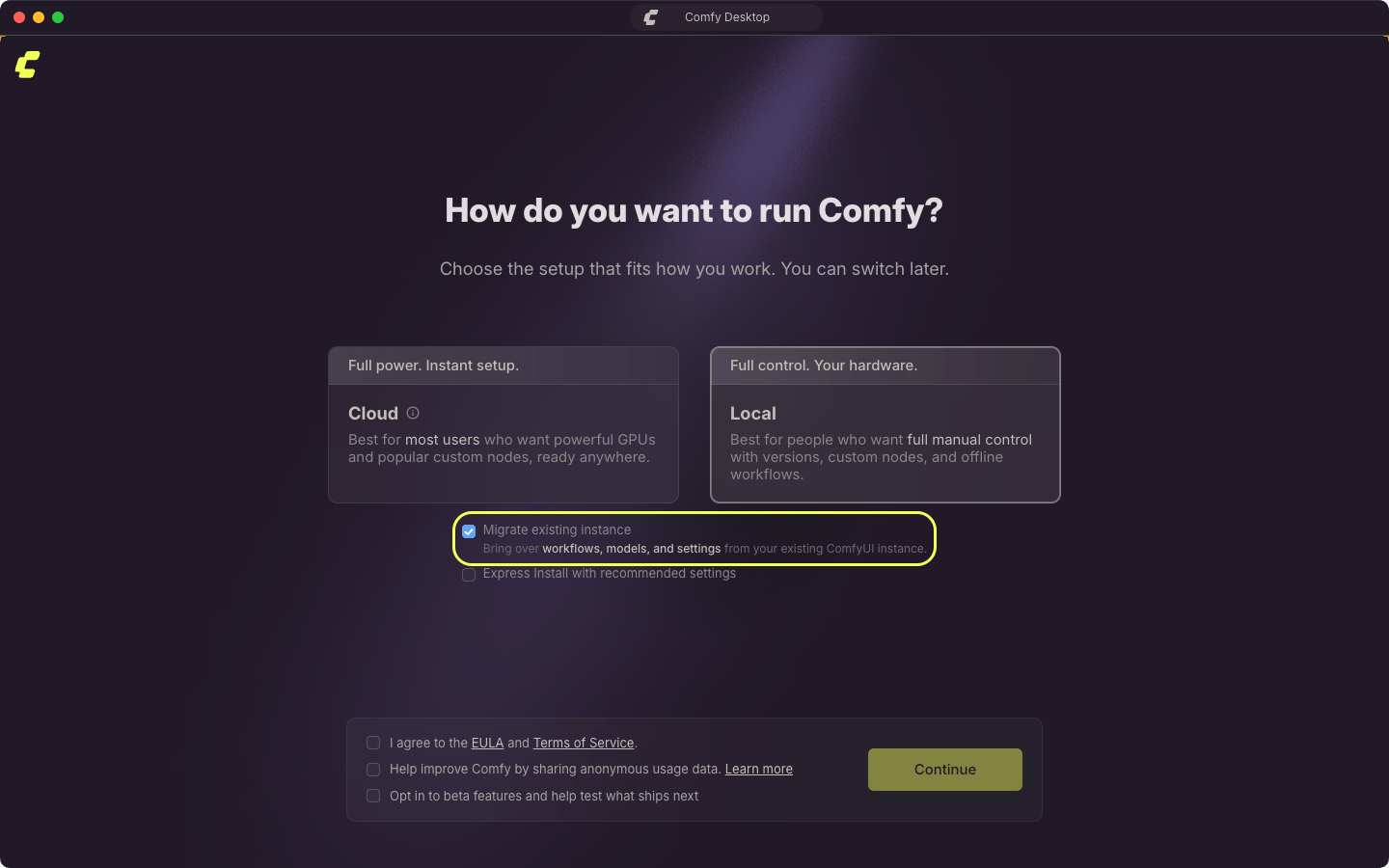
3
마이그레이션 확인
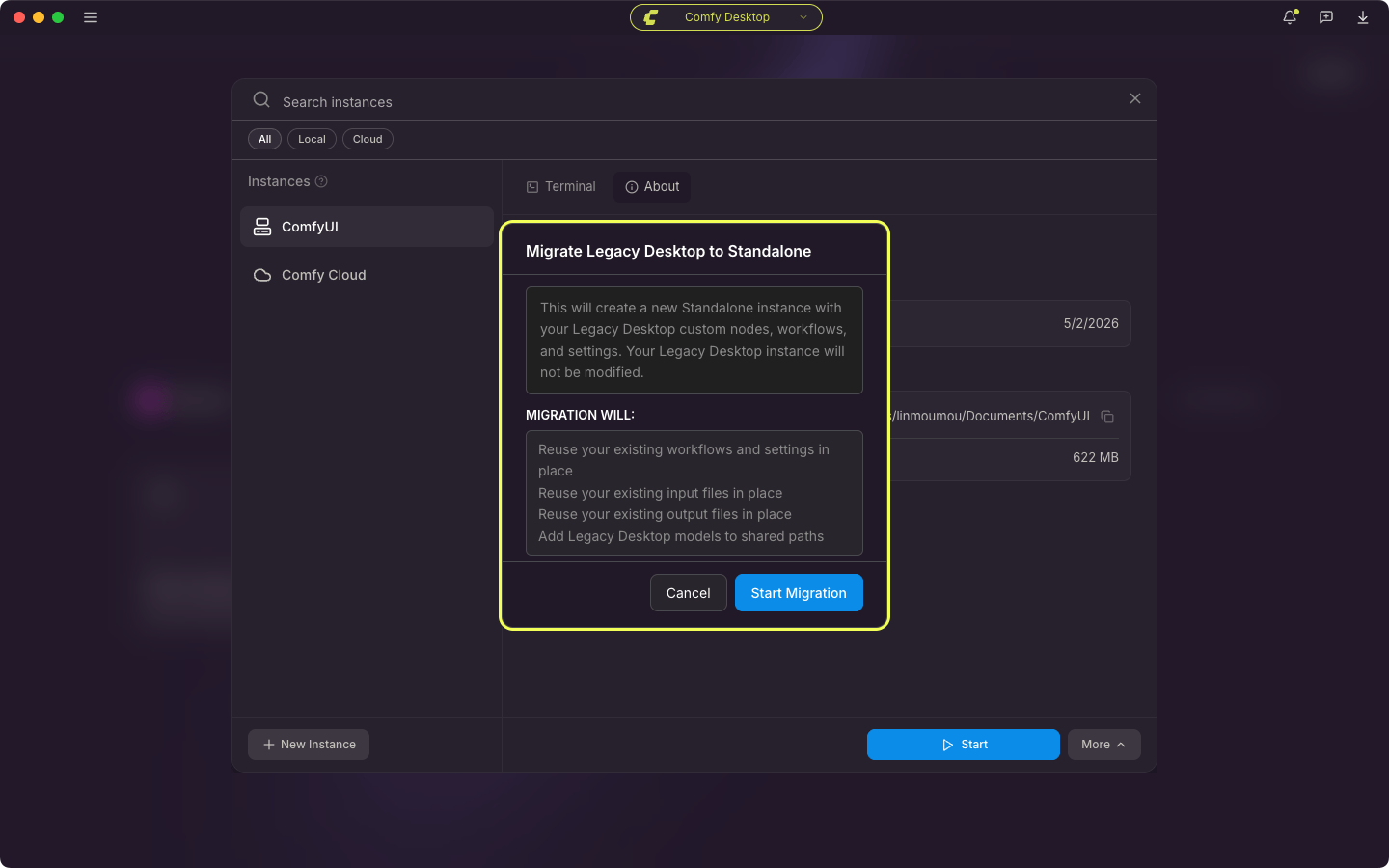
Continue를 선택한 뒤 확인 대화상자에서 Start Migration을 선택합니다. Comfy Desktop이 다음을 수행합니다:
- 기존 설치 검사(커스텀 노드, 모델, 워크플로)
- 기존 데이터 폴더와 Python 환경을 그대로 재사용하고, ComfyUI 소스를 새 관리 디렉터리에 스테이징하여 업데이트가 정상 동작하도록 합니다
- 워크플로, 설정 및 기타 사용자 데이터를 그대로 재사용합니다
- 입력 파일과 출력을 그대로 재사용합니다
- 모델 폴더를 공유 디렉터리로 추가
- 새 환경에 커스텀 노드 설치
4
확인
새 설치를 시작하고 다음을 확인합니다:
- 워크플로가 사용 가능한지
- 커스텀 노드가 설치되었는지
- 모델에 접근할 수 있는지
- 서버가 이어받은 URL에서 실행 중인지(기본값
http://localhost:8000)
Chooser에서 마이그레이션하기
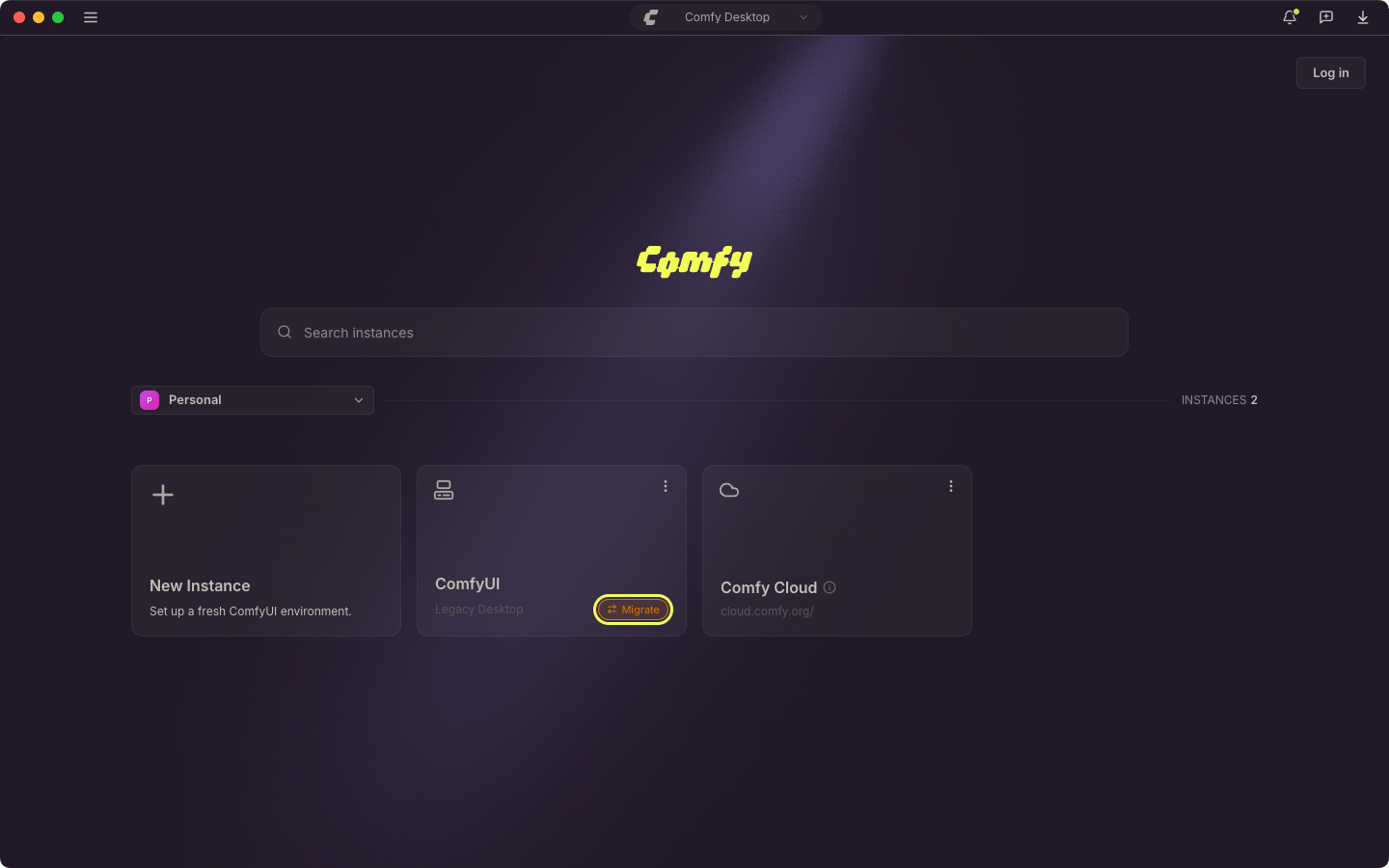
초기 설정을 이미 완료했거나 Legacy Desktop 설치가 Chooser에 이미 표시되어 있다면 인스턴스 카드에서 마이그레이션을 시작할 수 있습니다:-
Legacy Desktop 인스턴스 카드를 찾습니다. 카드에 Migrate 알약이 표시됩니다.
-
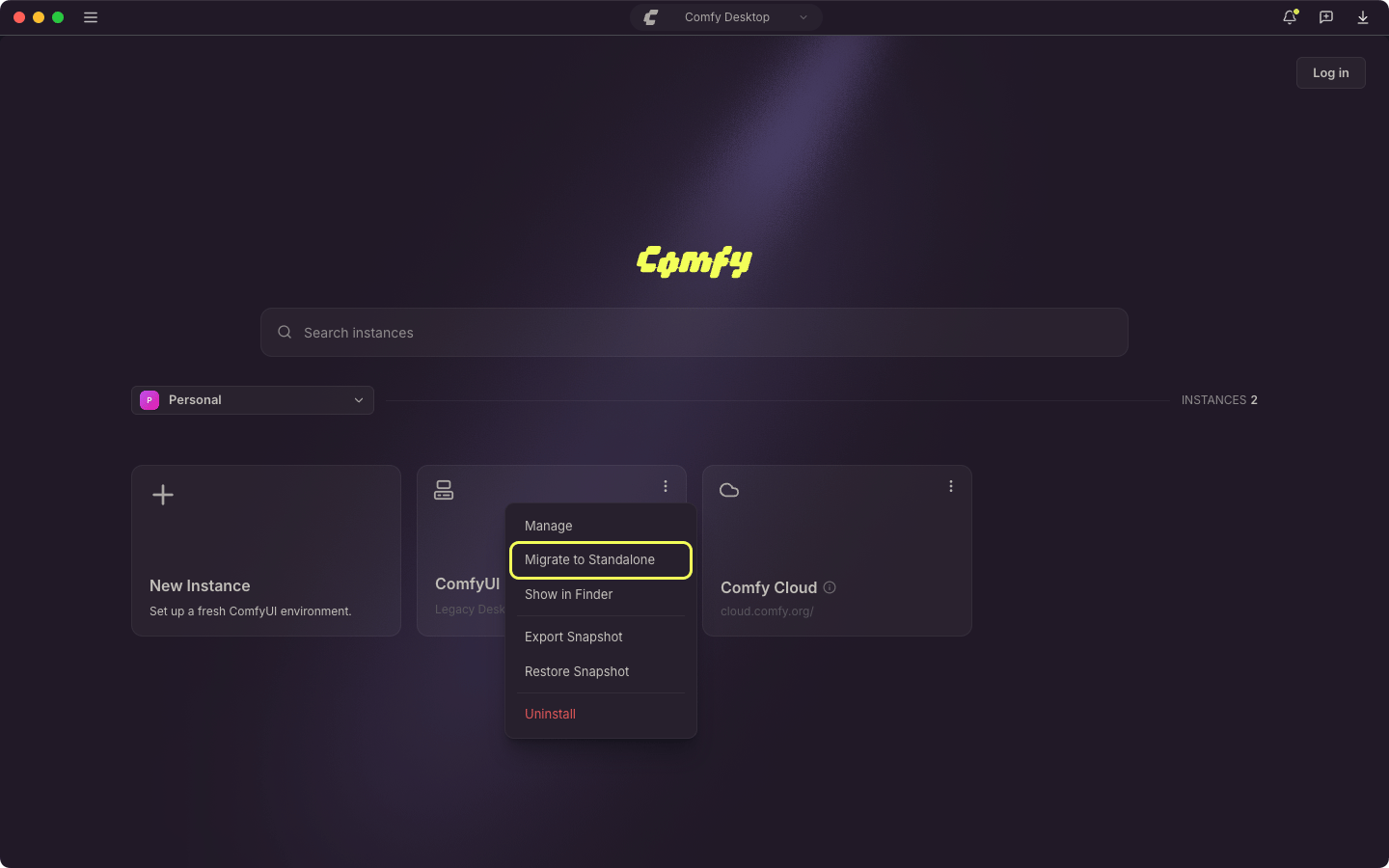
알약을 클릭하거나 카드의 ⋮ 메뉴에서 Migrate to Standalone을 선택합니다.
-
확인 대화상자의 내용을 검토한 뒤 Start Migration을 선택합니다.
문제 해결
Legacy Desktop이 자동으로 감지되지 않는 경우
Legacy Desktop 소스는 마이그레이션 전용이며 새 인스턴스 선택기에 표시되지 않으므로 직접 추가할 수 없습니다. Comfy Desktop이 Legacy Desktop 설치를 감지하지 못한 경우:- 해당 설치를 추적 인스턴스로 추가합니다. 자세한 내용은 기존 설치 추적을 참조하세요.
- Chooser에 표시되면 카드의 Migrate 알약 또는 ⋮ 메뉴의 Migrate to Standalone으로 마이그레이션합니다.
마이그레이션 실패
- Manage 패널의 Terminal 탭에서 로그를 확인하여 오류 내용을 확인합니다.
- Legacy 설치가 손상되지 않았는지 확인합니다: 마이그레이션은 기존 설치에서 읽어옵니다.
- 다시 시도합니다: 네트워크 문제는 두 번째 시도에서 해결될 수 있습니다.
마이그레이션 후 모델이 누락된 경우
모델은 공유 디렉터리 경로로 추가됩니다(복사되지 않음). 모델이 나타나지 않으면:- 마이그레이션된 설치의 Manage 패널을 엽니다.
- 저장소 탭으로 이동하여 모델 디렉터리를 확인합니다.
- 이전 모델 폴더가 나열되어 있는지 확인합니다. 없으면 수동으로 추가합니다.