

주요 기능
- 멀티 인스턴스 관리: 여러 개의 ComfyUI 인스턴스를 나란히 실행하며 각 인스턴스마다 서로 다른 버전, 커스텀 노드, 설정을 적용할 수 있습니다
- 스냅샷: 인스턴스의 전체 상태(ComfyUI 버전, 커스텀 노드, Python 패키지)를 저장하고 복원하여 쉽게 롤백하거나 환경을 재현할 수 있습니다
- 공유 저장소: 모델은 기본적으로 모든 인스턴스가 공유하므로 디스크 공간을 절약합니다. 외부 모델 폴더도 추가할 수 있습니다
- 자동 업데이트: 제목 표시줄의 Desktop Update 컨트롤이 Comfy Desktop을 업데이트합니다. 관리 패널의 업데이트 탭으로 선택한 ComfyUI 인스턴스를 업데이트합니다.
- 클라우드 통합: Chooser 보기에서 직접 Comfy Cloud 인스턴스를 실행하거나 연결할 수 있습니다
- 기존 설치 추적: 기존에 포터블 방식이나 git 클론으로 설치한 ComfyUI를 Comfy Desktop에 추가하여 통합 관리할 수 있습니다
대시보드 개요
Comfy Desktop 창은 몇 가지 주요 영역으로 나뉩니다. 아래 이미지는 대시보드의 주요 부분을 표시합니다: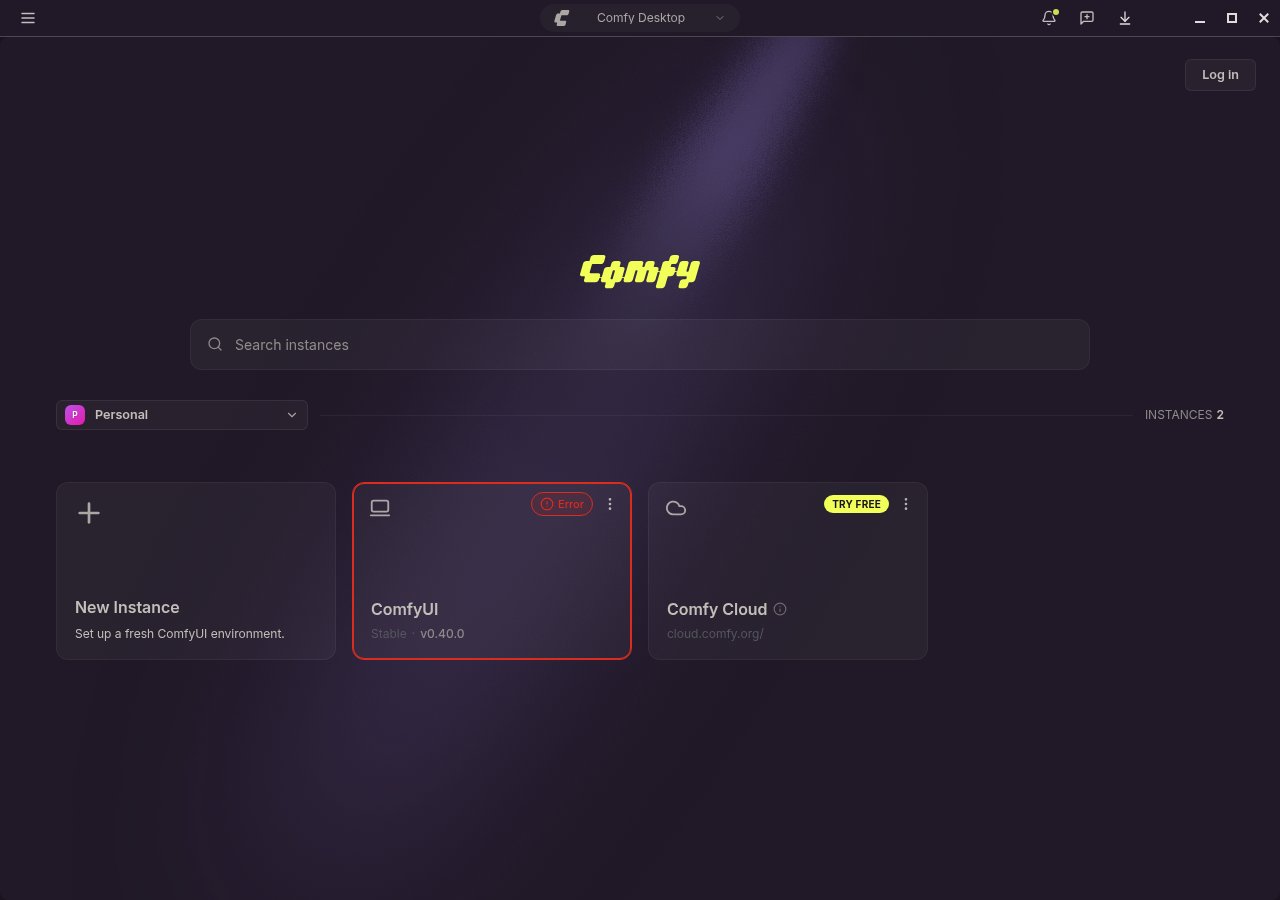
앱 메뉴
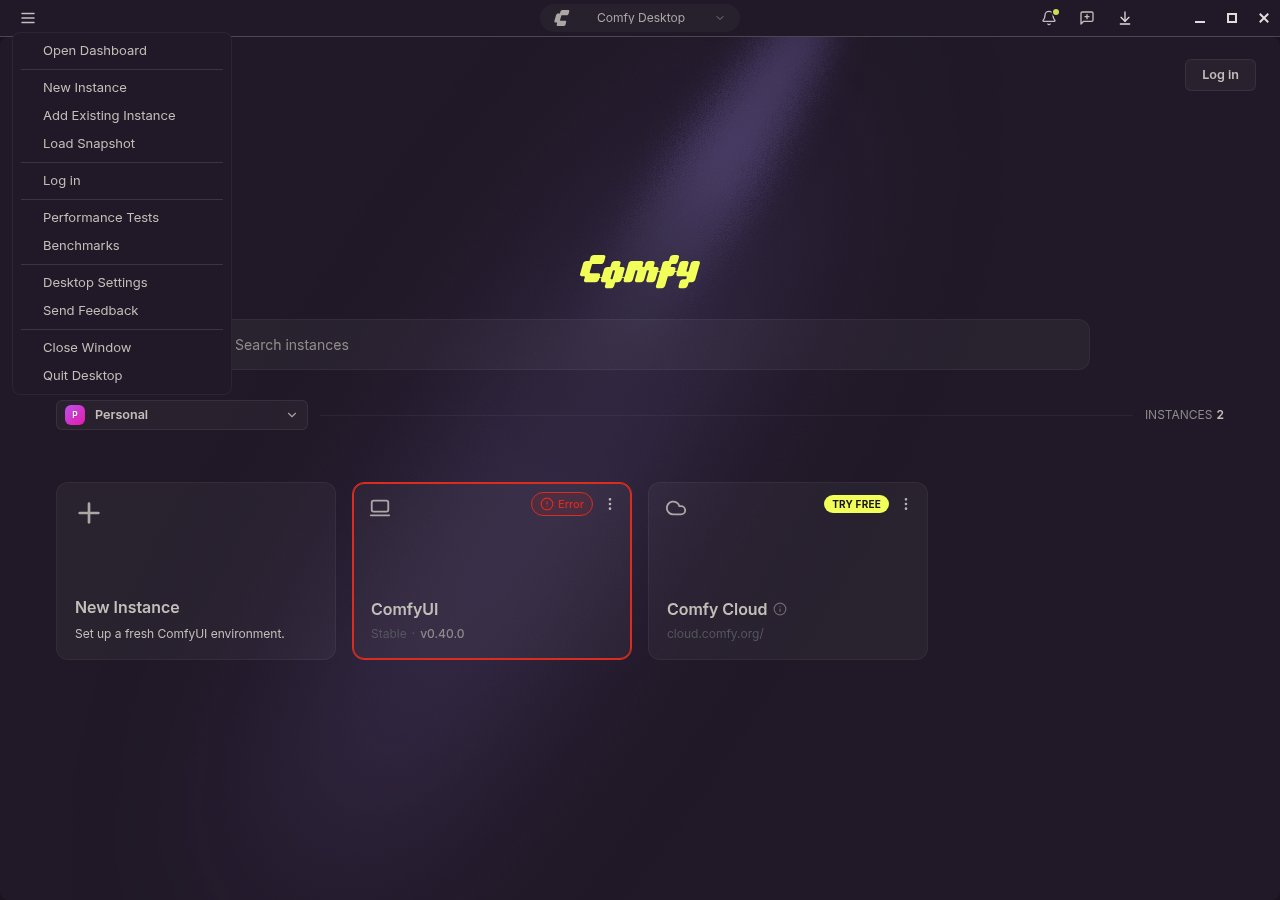
- Open Dashboard: Dashboard를 새 창에서 엽니다. 실행 중인 인스턴스는 계속 실행됩니다.
- New Instance 및 Add Existing Instance: 새 인스턴스를 만들거나 이미 있는 ComfyUI 설치를 등록합니다.
- Load Snapshot: 다른 사용자가 공유한 스냅샷 파일로 인스턴스를 만듭니다.
- Log in: Comfy 계정에 로그인합니다. 이 항목은 로그아웃 상태일 때만 표시됩니다.
- Performance Tests: 인스턴스에 대해 시간을 측정하는 워크플로를 실행합니다. 자세한 내용은 성능 테스트 및 벤치마크를 참고하세요.
- Benchmarks: 저장된 성능 테스트 결과를 하드웨어, 워크플로, 인스턴스별로 비교합니다.
- Desktop Settings: 자동 업데이트, 프록시/미러, 공유 저장소, 데이터 위치에 대한 전역 설정입니다.
- Send Feedback: 피드백 패널을 엽니다.
- Close Window 및 Quit Desktop: 현재 창을 닫거나 앱을 종료합니다. 인스턴스 창을 닫으면 해당 창이 실행하는 ComfyUI 인스턴스가 중지되고, 마지막 창을 닫으면 Comfy Desktop이 종료됩니다.
설정
글로벌 설정: 자동 업데이트, 프록시/미러, 공유 저장소, 데이터 위치.
성능 테스트
인스턴스에서 워크플로 속도를 측정하고 하드웨어별로 실행 결과를 비교합니다.
인스턴스 전환기
중앙에 있는 알약 모양 버튼에는 현재 활성화된 ComfyUI 인스턴스의 이름이 표시됩니다. 버튼을 클릭하면 인스턴스 선택기 팝오버가 열리며, 여기에는 설치된 모든 인스턴스가 나열되고 실행 상태가 표시되며, 이들 사이를 전환하거나 새 인스턴스를 실행할 수 있습니다. 해당 인스턴스에 새 ComfyUI 버전이 있으면 알약 버튼에 Update 칩이 표시되며, 클릭하면 선택기를 열지 않고 인스턴스를 업데이트합니다.설치 관리
관리 패널을 통해 설치를 실행, 업데이트, 스냅샷, 구성합니다.
우측 버튼 그룹

- Desktop Update:Comfy Desktop의 새 버전이 있을 때 여기에 알약 모양 버튼이 나타납니다. 클릭하면 업데이트를 다운로드하고 적용합니다.
- Reset Zoom:ComfyUI 뷰의 확대/축소가 100%가 아닐 때 현재 배율을 보여주는 알약 버튼이 표시됩니다. 클릭하면 100%로 돌아갑니다.
- What’s new:공지 패널을 엽니다. 공지에서는 ComfyUI의 새 기능과 Comfy 제품 출시를 짧은 영상, 주요 내용, 자세히 보기 링크와 함께 소개합니다. 확인하지 않은 공지가 있으면 종 모양 아이콘에 점이 표시되고, 패널을 열면 점이 사라집니다.
- Feedback:Comfy Desktop 팀에 피드백을 보냅니다.
- Downloads:다운로드 트레이를 엽니다. 배지는 진행 중인 다운로드 수를 표시하고 실패했거나 확인하지 않은 다운로드를 강조합니다. 트레이에서는 실패한 다운로드를 재시도하거나 진행 중인 다운로드를 취소할 수 있습니다. View All Downloads로 전체 목록을 열면 일시정지와 재개도 할 수 있습니다.
검색
검색 상자를 이용하면 설치된 인스턴스를 이름으로 필터링하여, 여러 개의 설정이 있을 때 특정 설정을 쉽게 찾을 수 있습니다.선택기 (인스턴스 목록)
대시보드의 주요 영역인 선택기는 모든 ComfyUI 인스턴스를 카드 형태로 표시합니다. 아무 인스턴스 카드를 클릭하면 해당 인스턴스를 실행하거나 전환할 수 있습니다. 여기서 할 수 있는 작업:- + 새 인스턴스:독립적인 새 ComfyUI 인스턴스를 만듭니다.
- Comfy Cloud:클라우드 인스턴스에 연결하거나 실행합니다. 무료 클라우드 실행이 가능한 경우 카드에 TRY FREE 알약이 표시될 수 있습니다.
- 계정 칩(오른쪽 위):Comfy 계정으로 로그인합니다. 로그인하면 칩에 아바타와 이메일이 표시되고, 그리드 위에 작업 공간 전환기가 나타납니다.
- 작업 공간 Build:로그인하면 선택한 작업 공간에 게시된 ComfyUI Build를 새 인스턴스 흐름에서 설치할 수 있습니다. 자세한 내용은 작업 공간과 ComfyUI Build를 참고하세요.
- 기존 인스턴스 카드:각 카드에는 인스턴스 이름, 상태, 유형이 표시됩니다. 마우스 오른쪽 버튼을 클릭하거나 (⋮ 아이콘을 클릭)하여 인스턴스를 관리, 업데이트, 스냅샷, 삭제할 수 있습니다.
인스턴스 관리
ComfyUI 인스턴스를 생성, 이름 변경, 편집, 삭제합니다.
피드백 및 이슈
버그를 발견했거나 제안이 있으신가요? Comfy Desktop은 오픈 소스입니다. 이슈를 보고하거나 계획된 기능을 확인할 수 있는 곳은 다음과 같습니다:- Comfy Desktop 이슈: github.com/Comfy-Org/Comfy-Desktop/issues
- 문서 이슈: github.com/Comfy-Org/docs/issues