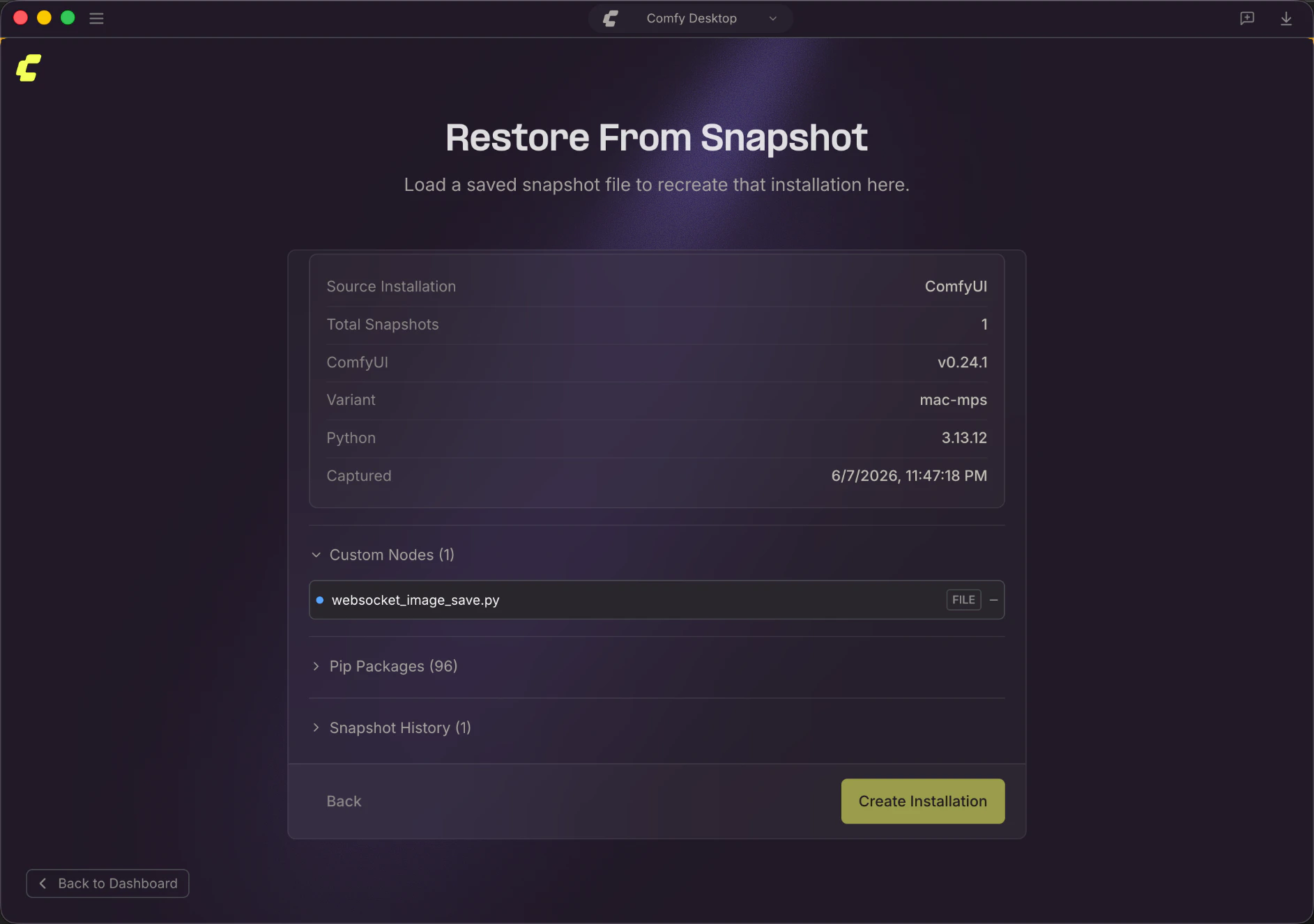
- ComfyUI 버전:설치된 ComfyUI 빌드 정보
- 커스텀 노드:모든 커스텀 노드와 버전 또는 커밋 해시
- pip 패키지:환경에 설치된 모든 파이썬 패키지
스냅샷 접근
인스턴스 카드에서 ⋮ 메뉴 (1)를 클릭하고 스냅샷 복원 (2)을 선택하면 스냅샷 탭이 바로 열립니다.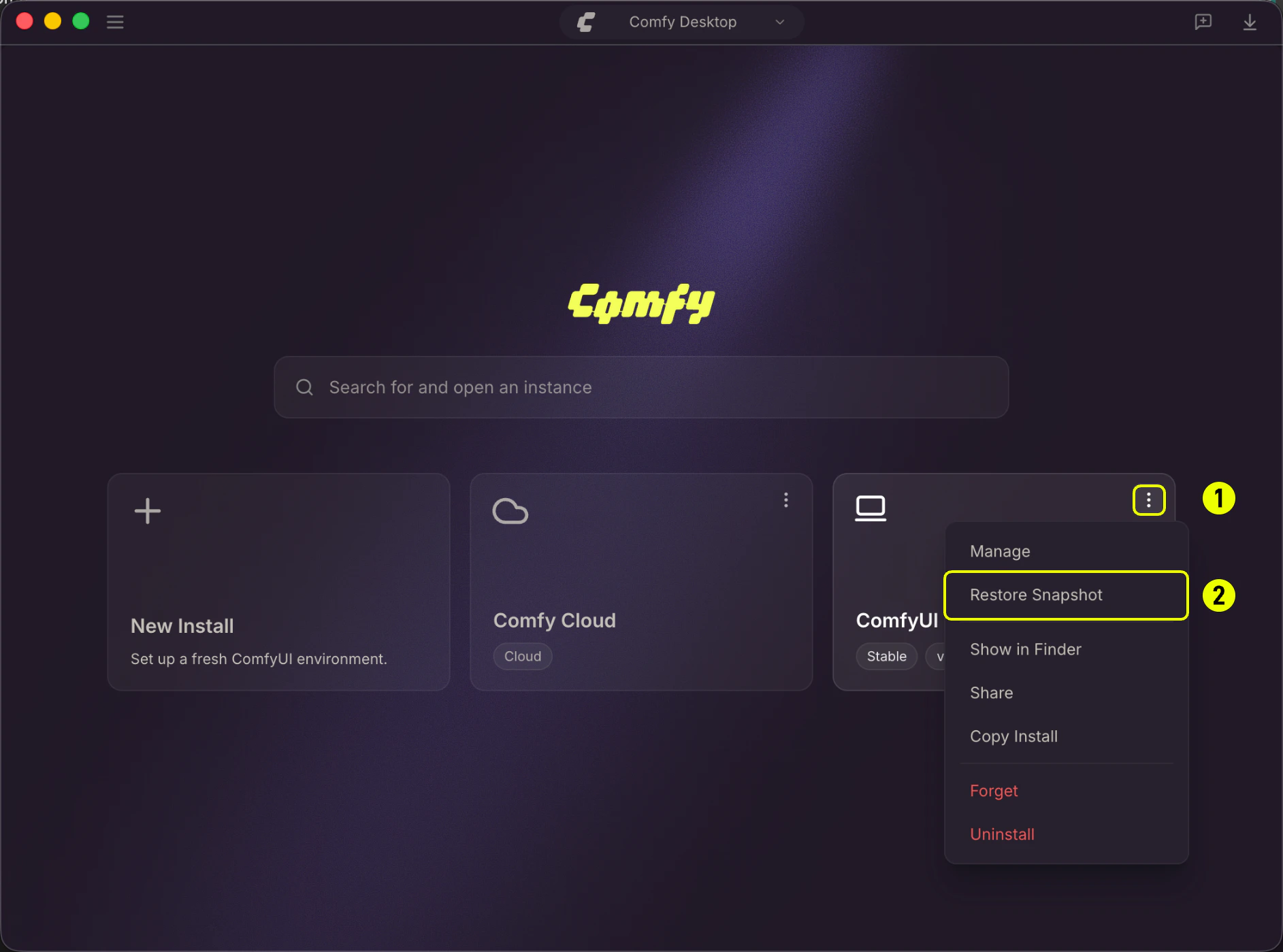
스냅샷 탭 개요
스냅샷 탭은 모든 스냅샷 작업을 관리하는 허브입니다. 타임라인에는 인스턴스의 스냅샷이 최신순으로 표시되며, 각 항목에는 생성 방식(Boot, Manager, Update, Updated, Restored, Manual)이 함께 표시됩니다. 인스턴스를 다른 인스턴스로 복사했거나 다른 인스턴스에서 복사해 온 경우에는 그 복사 기록도 타임라인에 표시됩니다. 주요 작업은 다음과 같습니다: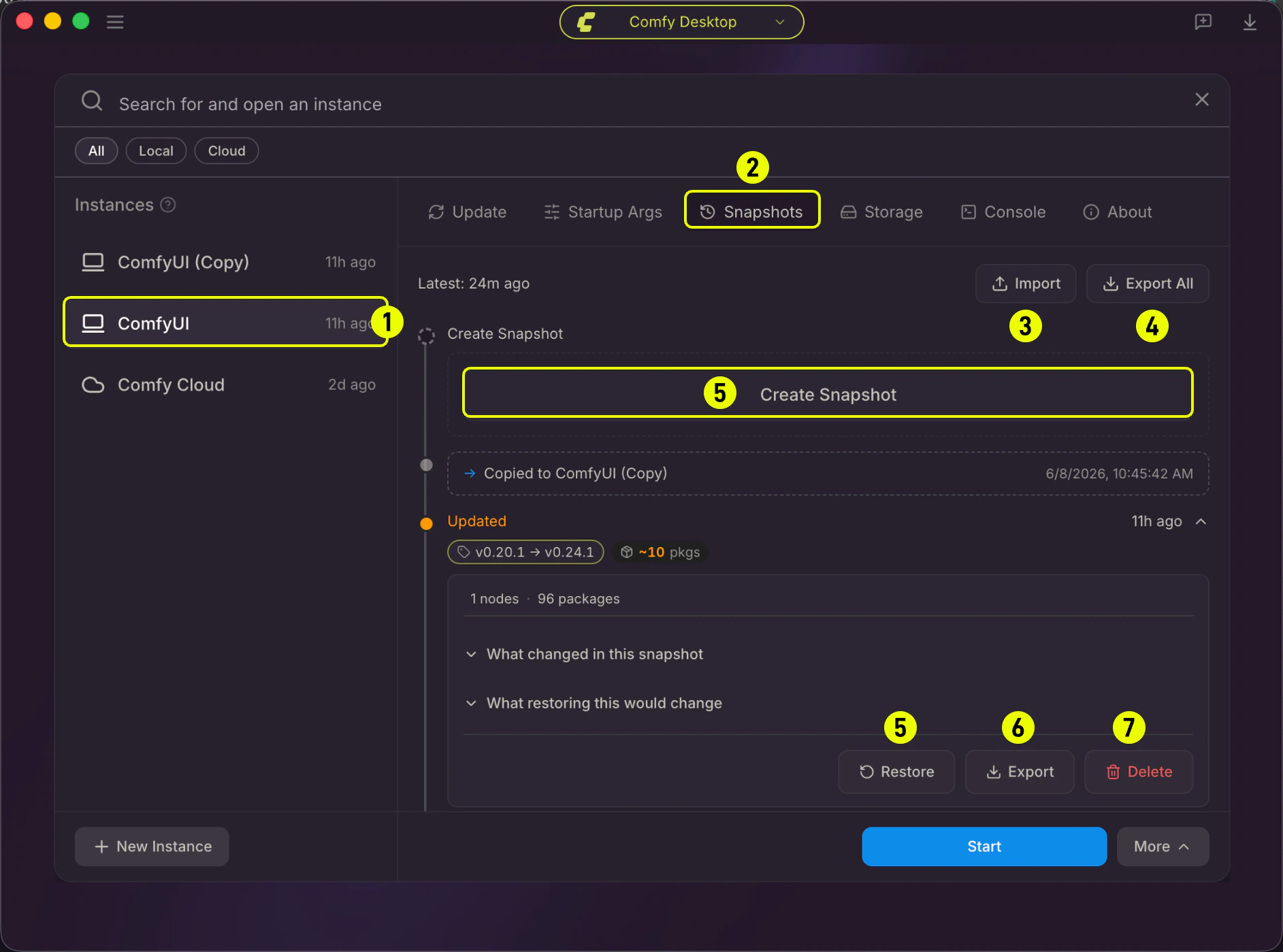
- 선택된 인스턴스: 타임라인에 스냅샷이 표시되는 인스턴스입니다.
- 스냅샷 탭: 관리 패널에서 현재 활성화된 탭입니다.
- 가져오기: 다른 사용자나 인스턴스에서 내보낸 스냅샷 파일을 가져옵니다.
- 전체 내보내기: 이 인스턴스의 모든 스냅샷을 하나의
.json파일로 내보냅니다. - 스냅샷 생성: 현재 인스턴스 상태의 수동 스냅샷을 만듭니다.
- 내보내기: 타임라인에서 단일 스냅샷을 내보냅니다.
- 삭제: 타임라인에서 스냅샷 하나를 삭제합니다. 복원: 인스턴스를 특정 스냅샷의 상태로 되돌립니다.
수동 스냅샷 만들기
스냅샷 탭 헤더에서 스냅샷 생성 (5)을 클릭합니다. 나중에 식별할 수 있도록 라벨을 선택적으로 추가할 수 있습니다 (예: “LCM LoRA 추가 전”). 스냅샷은 다음 정보를 캡처합니다:- 현재 ComfyUI Git 커밋
- 활성화된 모든 커스텀 노드 (git 클론 URL + 커밋, 또는 CNR ID + 버전)
pip freeze의 모든 pip 패키지
스냅샷 세부 정보 보기
행을 클릭하면 펼칠 수 있습니다. 접힌 상태에서도 스냅샷의 생성 방식, 생성 시각, ComfyUI 버전, 그리고 직전 스냅샷 대비 노드와 패키지의 증감(추가, 제거, 변경) 개수가 알약 형태로 표시됩니다. 가장 최신 스냅샷에는 Latest 배지가 붙습니다. 펼치면 해당 스냅샷의 전체 노드 수와 패키지 수, 라벨(있는 경우), 그리고 두 개의 접이식 비교가 표시됩니다:- What changed in this snapshot:바로 이전 스냅샷과 비교합니다. 타임라인에서 가장 오래된 스냅샷에는 표시되지 않습니다.
- What restoring this would change:인스턴스의 현재 상태와 비교합니다. 타임라인에서 가장 최신 스냅샷에는 표시되지 않습니다.
스냅샷으로 복원
- 스냅샷 탭에서 복원하려는 스냅샷을 찾습니다.
- 복원을 클릭하면 변경 사항 미리보기가 표시됩니다.
- 변경 사항을 검토하고 확인을 클릭하여 복원 프로세스를 시작합니다.
- 기록된 ComfyUI 버전으로 체크아웃 (Git 커밋)
- 누락된 커스텀 노드 설치, 버전 전환 및 필요에 따라 노드 활성화/비활성화
- pip 패키지 복원: 누락된 패키지 설치, 기록된 버전으로 업그레이드/다운그레이드, 추가 패키지 제거
- 새로 설치되거나 버전이 전환된 커스텀 노드에 대해 설치 후 스크립트 실행
post-restore 스냅샷을 자동으로 생성하여 필요 시 복원을 되돌릴 수 있게 해줍니다.
스냅샷을 인스턴스로 가져오기
Snapshots 탭에서 Import 를 사용하면 스냅샷 파일을 해당 인스턴스 자체의 기록으로 가져올 수 있습니다. 파일에서 가장 최신 스냅샷 하나만 적용됩니다. 환경을 정확히 재현할 수 있으면 그 스냅샷이 타임라인에 추가되고, 재현할 수 없으면 가져온 뒤의 상태를 담은 스냅샷이 대신 저장되며 파일 안의 더 오래된 스냅샷은 무시됩니다. 이 스냅샷의 PyTorch 빌드를 이 컴퓨터에 적용할 수 없으면 Comfy Desktop이 적용 전에 경고합니다.스냅샷 삭제
아무 스냅샷이나 펼친 뒤 Delete 를 클릭하면 삭제됩니다. Comfy Desktop은 설치마다 라벨이 없는 Boot 및 Manager 스냅샷을 최신 200개까지 보관하고, 새 스냅샷이 기록될 때 오래된 것부터 자동으로 제거하므로 직접 정리할 필요가 없습니다. 수동으로 만든 스냅샷과 업데이트 전후, 복원 후에 만들어진 스냅샷은 자동으로 제거되지 않으므로 더 이상 필요하지 않으면 직접 삭제하세요.스냅샷 공유
스냅샷 파일은 휴대할 수 있습니다..json 파일 하나에 전체 구성이 담기므로 동료에게 건네거나 다른 컴퓨터로 옮길 수 있습니다.
Snapshots 탭을 열지 않고 인스턴스의 최신 스냅샷을 내보내는 두 가지 지름길이 있습니다:
- Dashboard의 인스턴스 카드에서 ⋮ 메뉴를 열고 Export Snapshot 을 선택합니다.
- 인스턴스 선택기 하단에서 More 메뉴를 열고 Share 를 선택합니다.
.json 파일 하나를 기록합니다. 인스턴스에 아직 스냅샷이 없으면 Comfy Desktop이 공유할 스냅샷이 없다고 알려줍니다. 특정 스냅샷 하나만, 또는 모든 스냅샷을 한 번에 내보내려면 Snapshots 탭의 Export 와 Export All 을 사용하세요.
파일을 받은 사람은 그것으로 새 인스턴스를 만들 수도 있고, 이미 가지고 있는 인스턴스로 가져올 수도 있습니다.
스냅샷 파일로 인스턴스 생성
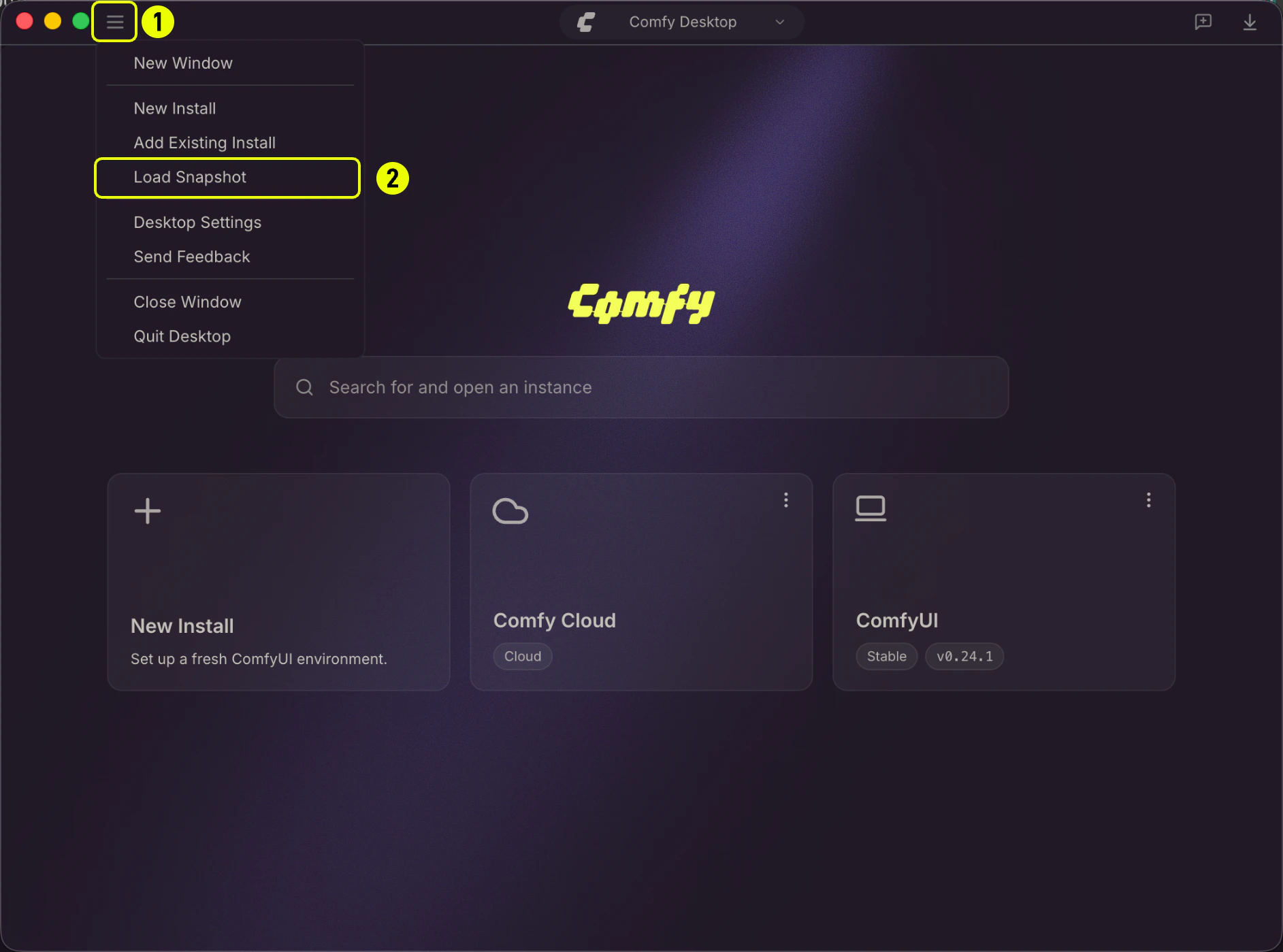
누군가 스냅샷 파일을 공유하면, 이를 사용하여 동일한 구성으로 새 ComfyUI 인스턴스를 만들 수 있습니다.- 선택기 뷰의 좌측 상단 ☰ 메뉴 (1)를 클릭하고 스냅샷 로드 (2)를 선택합니다.
- 파일 시스템에서
.json스냅샷 파일을 선택합니다.
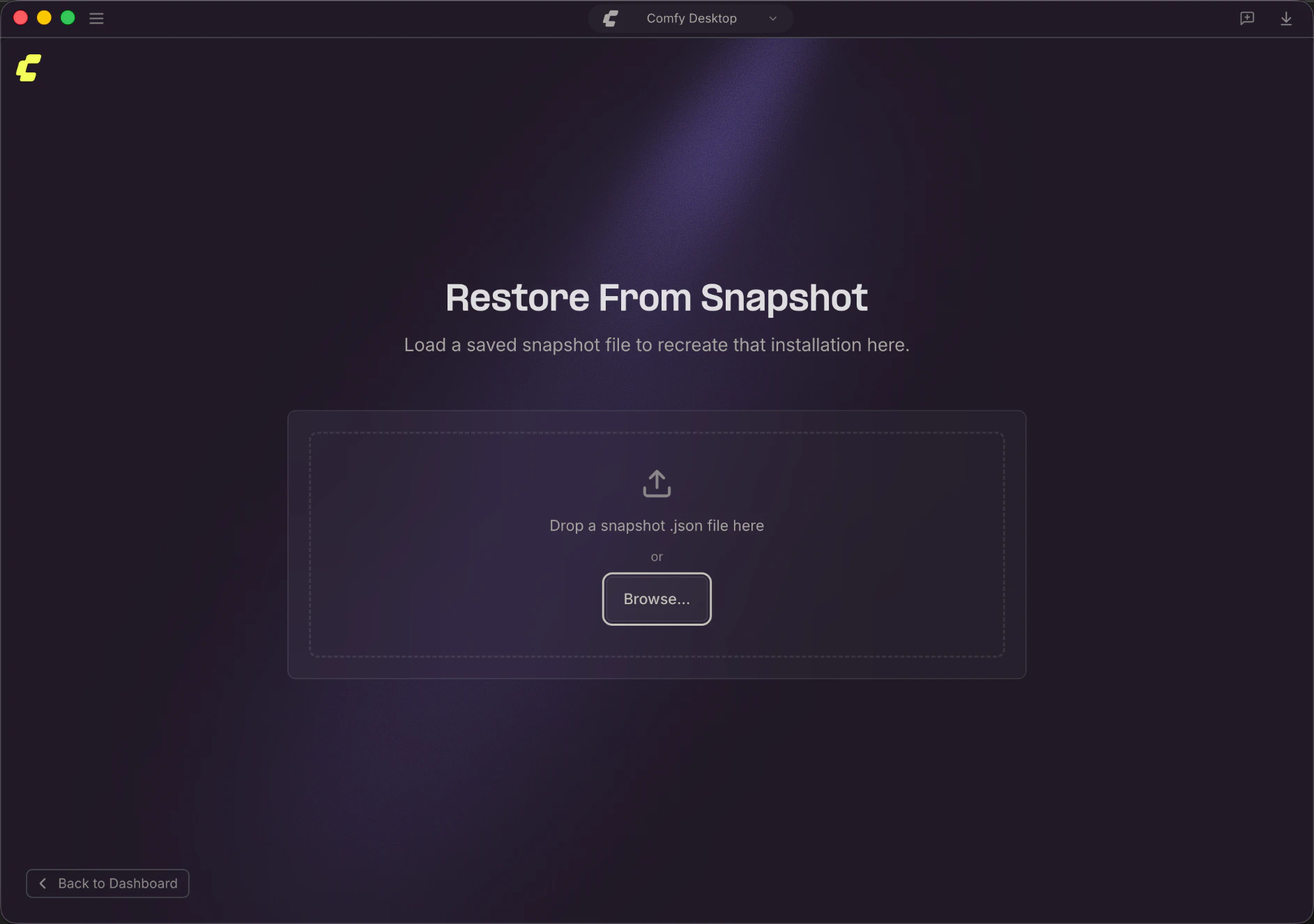
- 스냅샷 내용 미리보기가 표시됩니다: 원본 인스턴스 이름, ComfyUI 버전, 커스텀 노드, pip 패키지. 세부 정보를 검토한 후 설치 생성을 클릭하여 스냅샷으로 새 인스턴스를 빌드합니다.