

다운로드 목록에 표시되는 항목
- 누락된 모델: ComfyUI가 누락 모델 대화상자나 오른쪽 패널의 Errors 탭에서 누락된 모델을 보고하면 다운로드 작업이 Comfy Desktop을 통해 처리됩니다. 각 파일은 해당 모델 폴더(
checkpoints,diffusion_models,text_encoders,loras,vae등)에 저장됩니다. 지원되는 모델 파일 형식은.safetensors,.sft,.ckpt,.pth,.pt입니다. - 템플릿 모델: 스타터 템플릿으로 인스턴스를 설정하면 템플릿에 필요한 모델이 백그라운드에서 다운로드되며, 다른 다운로드와 마찬가지로 트레이에 표시됩니다. 완료될 때까지 진행 화면은 모델 다운로드 단계를 계속 표시합니다. 바로 시작하고 싶다면 해당 화면의 Skip & open ComfyUI로 ComfyUI를 즉시 열 수 있으며, 다운로드는 트레이에서 계속됩니다.
- 원격 인스턴스의 출력: 원격 또는 Cloud 인스턴스에서 워크플로우를 실행하면 완료된 출력이 자동으로 로컬 출력 디렉토리로 다운로드됩니다.
Downloads 트레이
제목 표시줄 오른쪽의 다운로드 버튼을 클릭하면 트레이가 열립니다. 다운로드는 최신 순으로 나열되며 모델 폴더와 파일 이름이 표시됩니다. 진행 중인 항목에는 전송된 크기, 퍼센트, 속도, 남은 시간이 표시됩니다.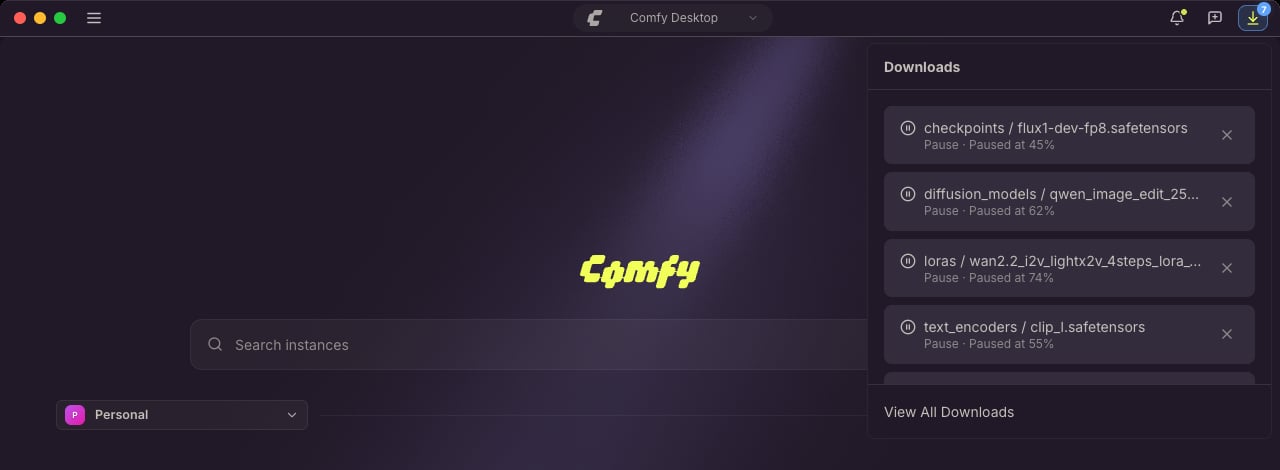
- 완료된 항목을 클릭하면 파일이 있는 폴더가 열립니다(시스템에 따라 Show in Finder, Show in Explorer, Show in Folder).
- Retry로 실패했거나 취소된 다운로드를 재시도합니다.
- **✕**로 진행 중인 다운로드를 취소하거나 완료된 항목을 목록에서 제거합니다.
전체 다운로드 보기
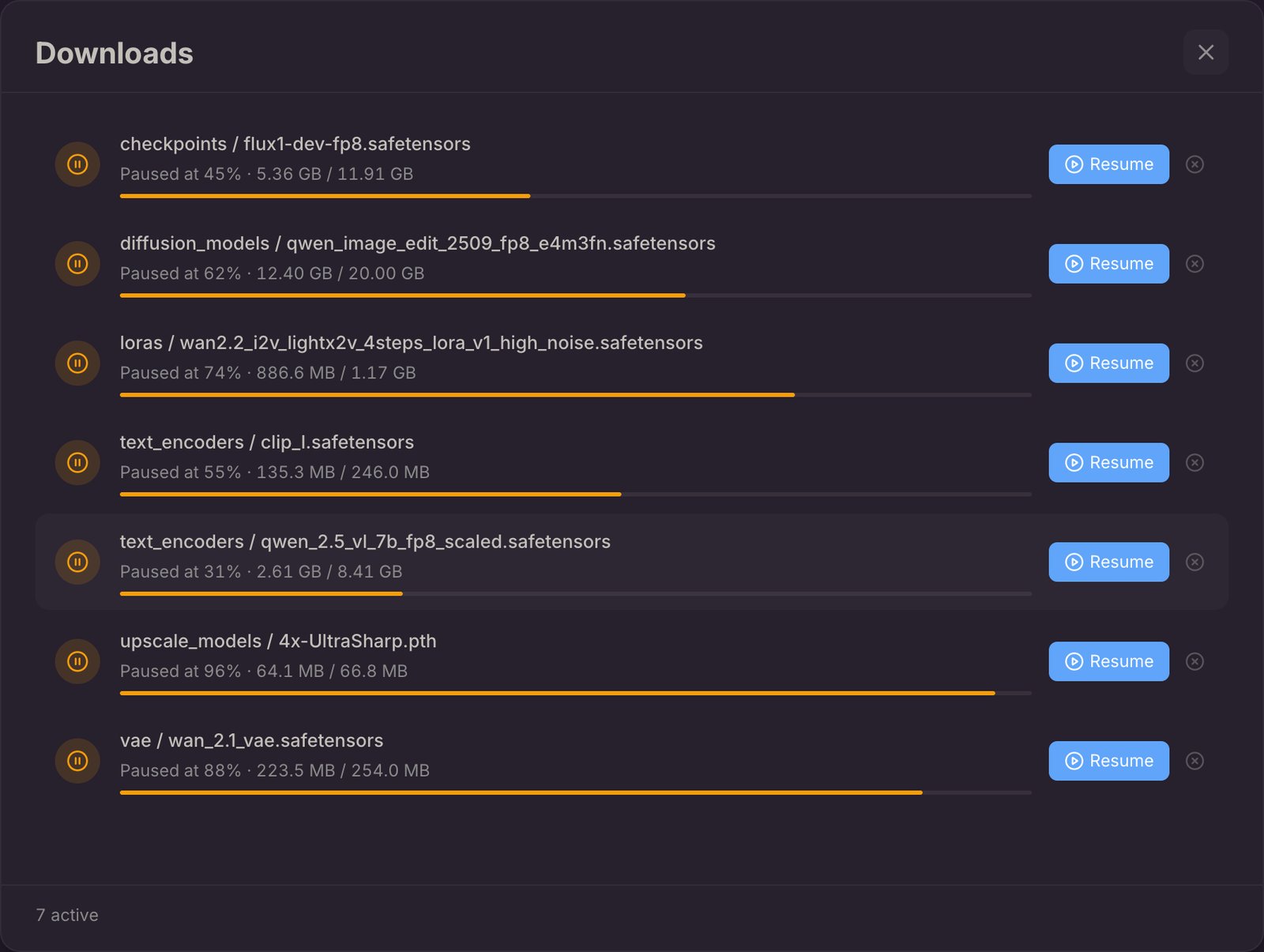
전체 보기는 앱의 다운로드 기록을 유지하고 트레이에 들어가지 않는 제어 기능을 제공합니다:- All, Active, Completed, Failed로 목록을 필터링합니다.
- 진행 중인 다운로드는 Pause, 일시 중지된 다운로드는 Resume으로 재개합니다.
- Retry로 실패했거나 취소된 다운로드를 재시도합니다.
- 파일이 있는 폴더를 열거나 항목 하나를 제거합니다.
- Clear finished로 완료된 항목을 한 번에 제거합니다.
다운로드 중에 종료하는 경우
모델 다운로드는 이어받기를 지원합니다. 모델 전송 중에 Comfy Desktop을 종료해도 이미 받은 바이트는 유지되며, 다음 실행 시 해당 전송이 Downloads 트레이에 일시 중지된 항목으로 돌아옵니다. View All Downloads를 열어 Resume하면 중단된 지점부터 이어받고, 취소하면 완료되지 않은 파일이 삭제됩니다. 원격 인스턴스의 출력 다운로드는 다른 경로로 전송되므로 종료한 뒤에는 이어받지 않습니다. 템플릿 모델이 아직 다운로드 중이면 템플릿 설정이 이 파일들을 기다리기 때문에 Comfy Desktop이 종료 전에 확인을 요청합니다:- Quit Anyway: 다운로드를 일시 중지하고 종료합니다. 다음 실행 시에도 항목이 남아 있습니다.
- Keep Downloading: 종료를 취소하고 Comfy Desktop을 계속 실행합니다. 기본 선택입니다.
다운로드 저장 위치
모델 파일은 인스턴스의 모델 다운로드 디렉토리에 기록됩니다. 인스턴스가 공유 모델 디렉토리를 포함하면 DOWNLOADS 배지(Use for Model Downloads로 설정)가 붙은 공유 모델 디렉토리에, 포함하지 않으면 인스턴스 자체의models 폴더에 저장됩니다. 공유 디렉토리는 Desktop Settings에서 설정하며, 각 인스턴스는 Manage 패널의저장소 탭에서 공유 디렉토리를 포함하지 않도록 선택할 수 있습니다.
원격 인스턴스에서 다운로드한 출력은 인스턴스가 공유 출력 폴더를 사용하면 그곳에, 그렇지 않으면 인스턴스 자체의 출력 폴더에 저장됩니다. 원격 인스턴스는 저장소 설정의 Auto-Download Outputs로 출력 자동 다운로드를 끌 수 있습니다.