

인스턴스 유형
Comfy Desktop은 네 가지 인스턴스 유형을 지원합니다. 각 유형은 카드와 제목 표시줄에 표시되며, 추적형 인스턴스는 독립형과 같은 아이콘을 사용합니다.
아래 이미지는 각 인스턴스 카드에서 사용할 수 있는 주요 작업을 표시합니다.
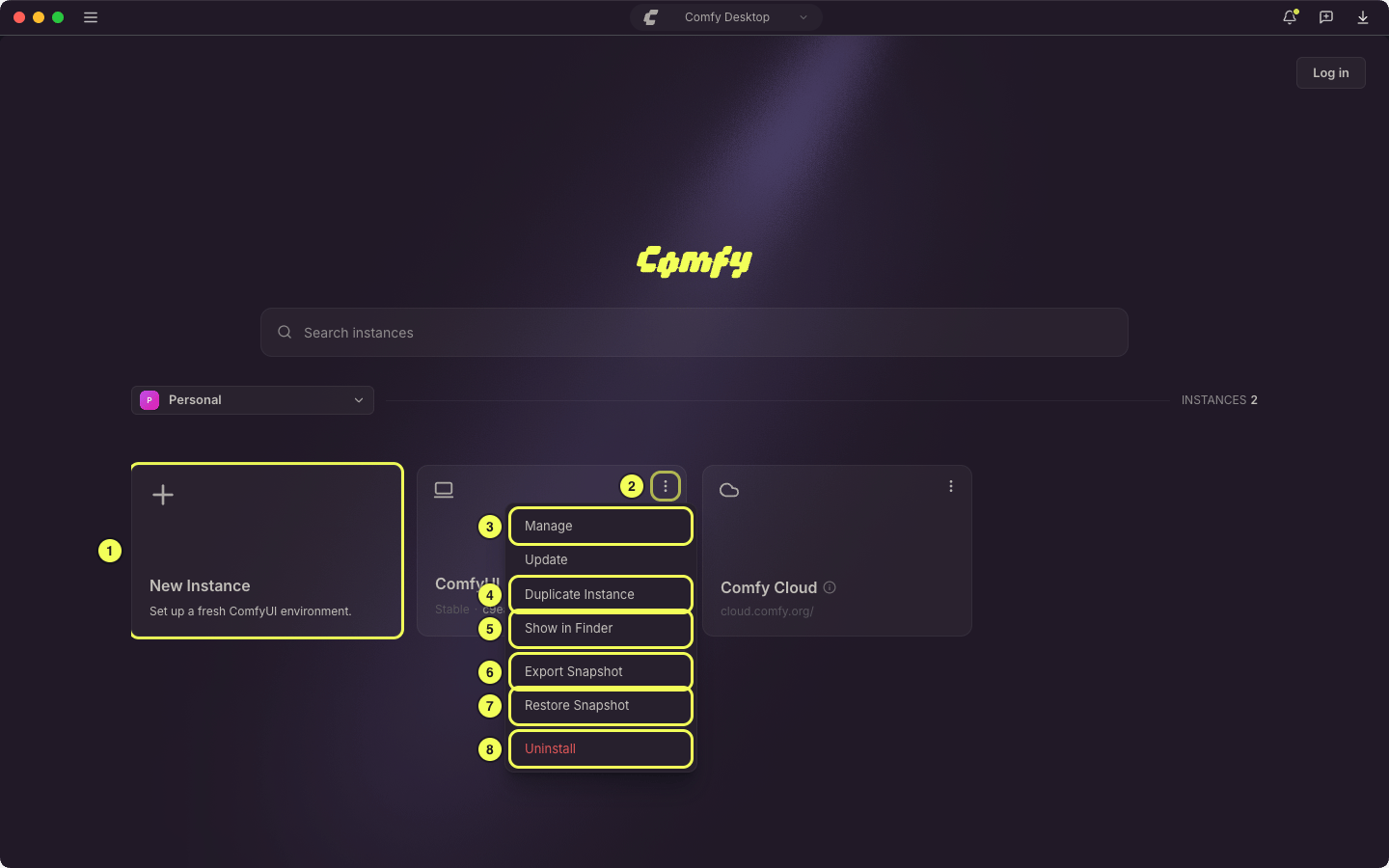
- 새 인스턴스: 완전히 새로운 ComfyUI 인스턴스를 만듭니다. 새 인스턴스 생성하기를 참조하세요. 스냅샷 파일에서 인스턴스 생성하기도 가능합니다.
- ⋮ 메뉴: 세 점 아이콘을 클릭하여 인스턴스 작업 메뉴를 엽니다. 카드를 마우스 오른쪽 버튼으로 클릭해도 같은 메뉴가 열립니다.
- 관리: 관리 패널을 열어 인스턴스를 구성합니다(경로, 실행 인자, 모델 디렉터리, 환경 변수). 관리 페이지를 참조하세요.
- Duplicate Instance: 독립형 설치를 자체 Python 환경과 사용자 정의 노드와 함께 복사합니다. 인스턴스 복사하기를 참조하세요.
- Show in Finder, Show in Explorer, Show in Folder: 파일 관리자에서 설치 폴더를 엽니다. 이름은 운영 체제에 따라 다릅니다.
- Export Snapshot: 인스턴스의 최신 스냅샷을 공유할 수 있는 파일로 내보냅니다. 스냅샷 공유를 참조하세요.
- 스냅샷 복원: 인스턴스를 이전 스냅샷으로 되돌립니다. 스냅샷 페이지를 참조하세요.
- Uninstall: 인스턴스와 모든 파일을 디스크에서 영구히 삭제합니다. 인스턴스 제거하기를 참조하세요.
새 인스턴스 생성하기
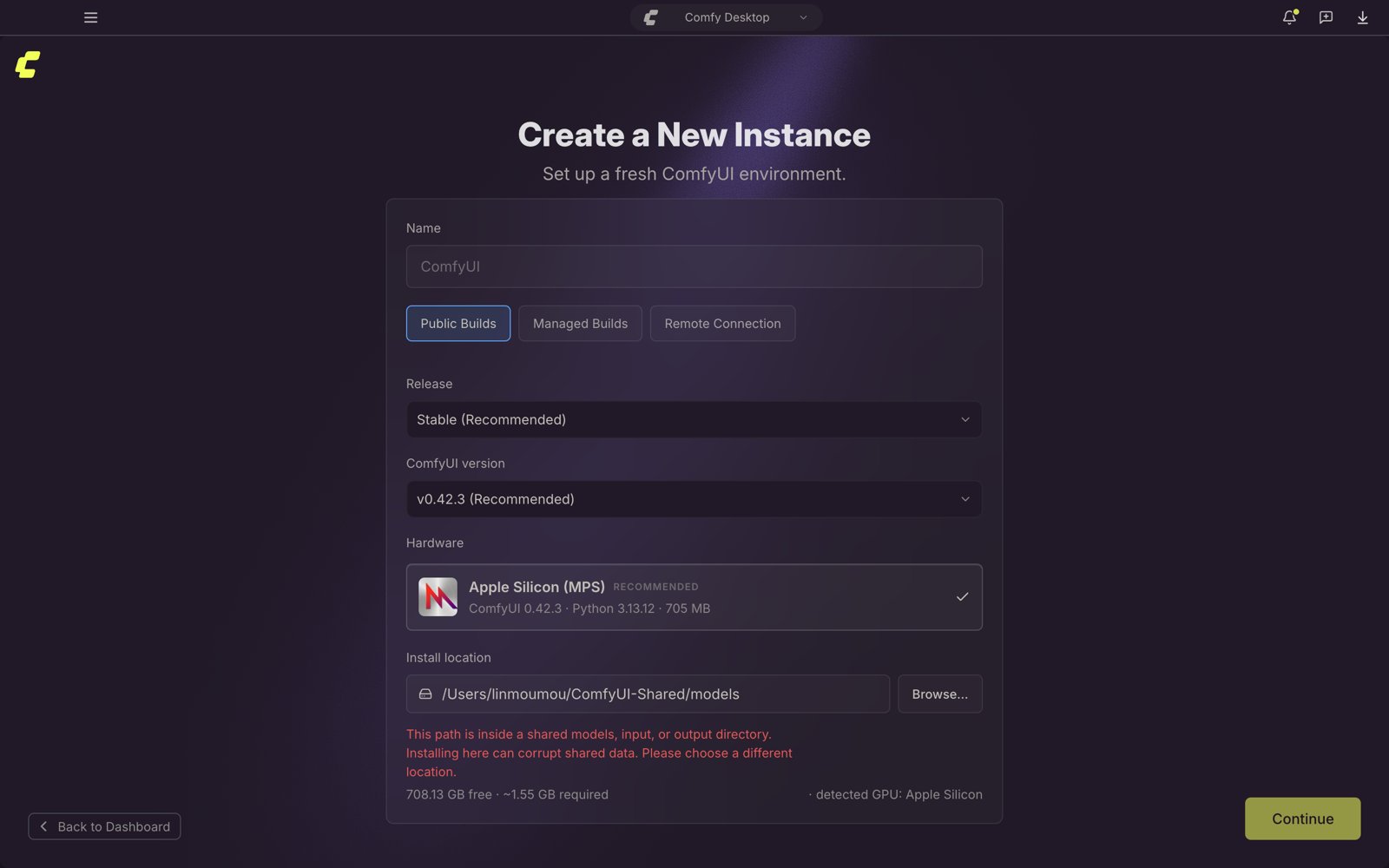
선택기 화면에서 + 카드(왼쪽 상단)를 클릭하여 새 ComfyUI 인스턴스를 추가합니다.1
새 인스턴스 만들기
- Windows
- macOS
- Linux
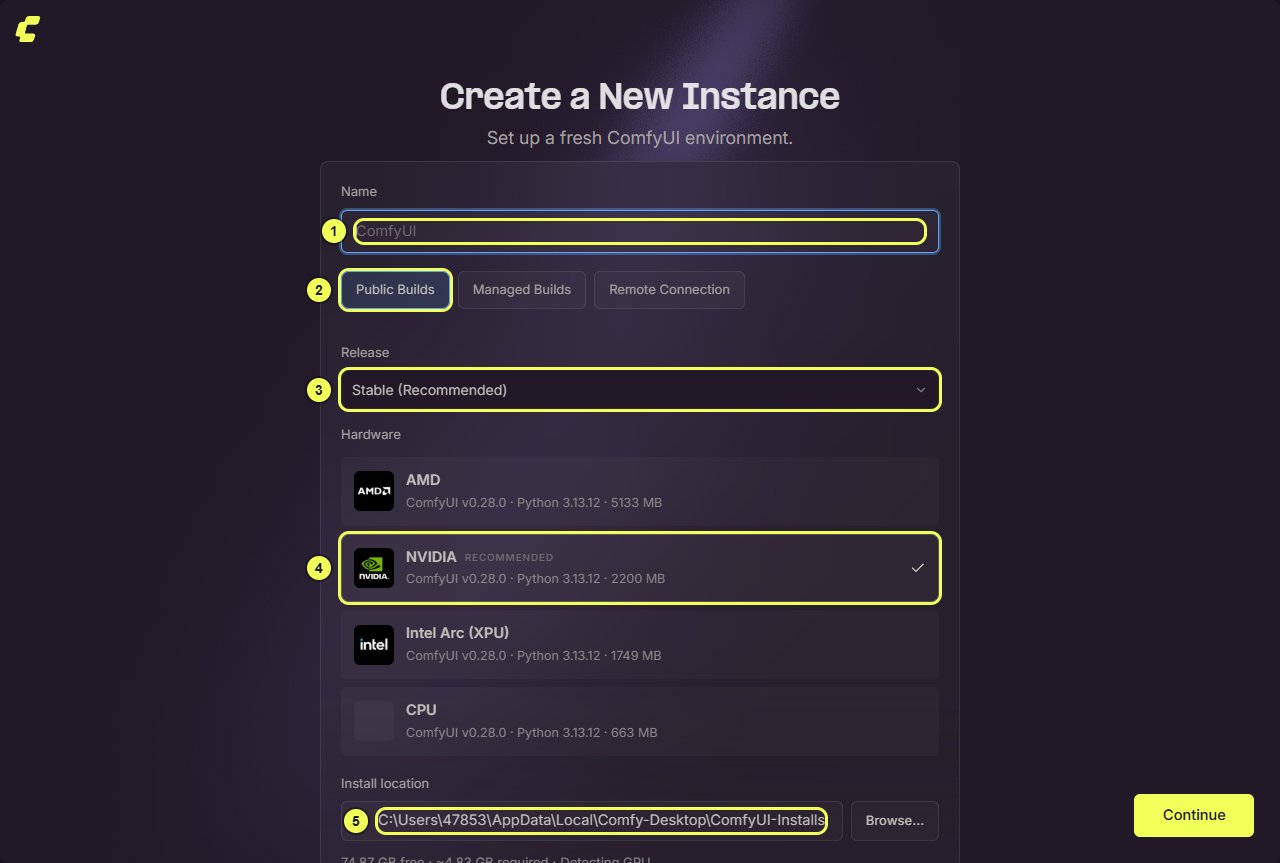
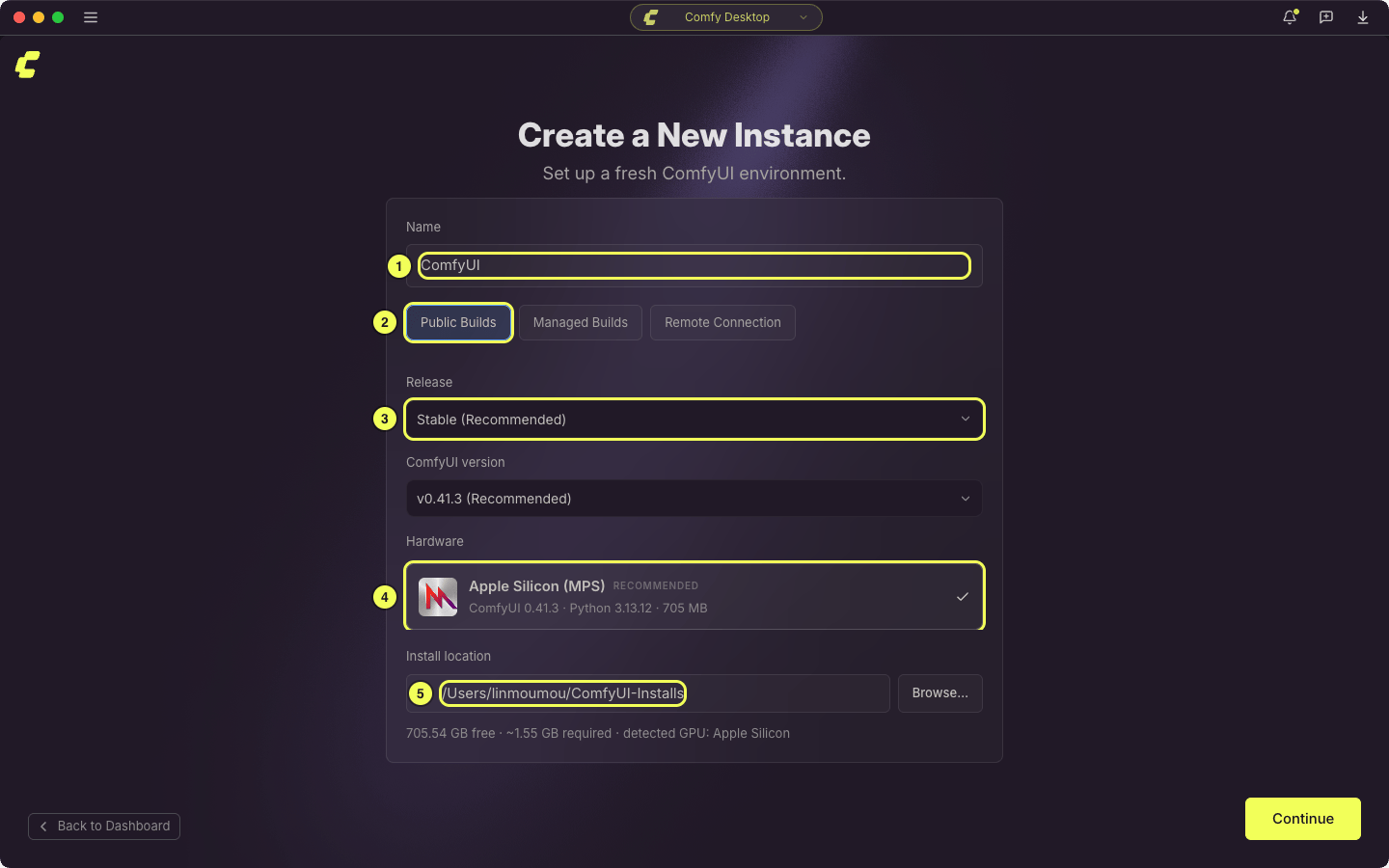
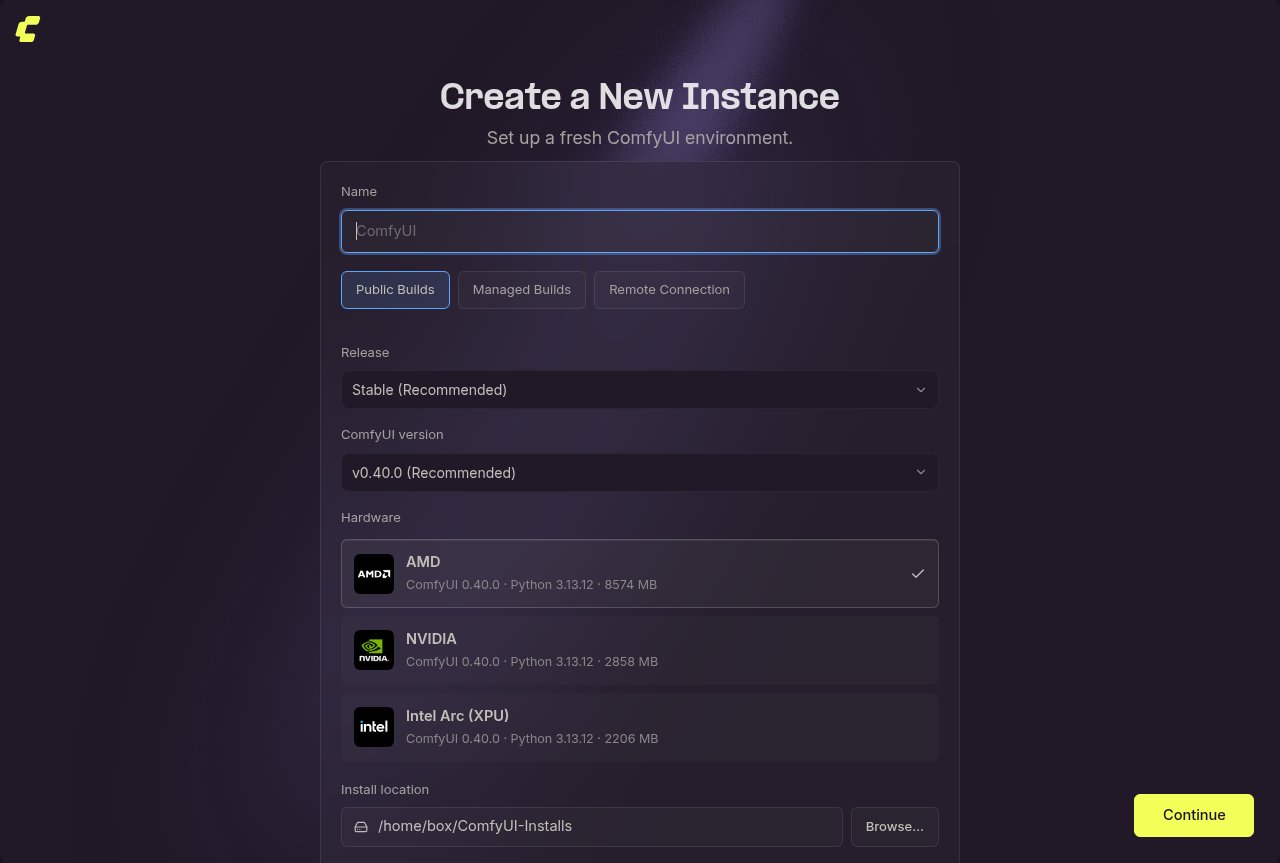
- 이름: 인스턴스의 이름입니다. 기본값은 “ComfyUI”입니다.
- 퍼블릭 빌드(Public Builds): 권장 옵션입니다. 감지된 하드웨어에 맞게 빌드된 표준 ComfyUI 설치입니다. 로그인한 워크스페이스의 Build를 설치하려면 **매니지드 빌드(Managed Builds)**를 선택하고(워크스페이스와 ComfyUI Build 참고), **원격 연결(Remote Connection)**을 선택하면 다른 컴퓨터에서 실행되는 ComfyUI 인스턴스에 연결합니다.
- 릴리스: 설치할 릴리스 채널입니다. **Stable(권장)**이 미리 선택되어 있습니다.
- 하드웨어: Comfy Desktop이 GPU를 감지하여 일치하는 빌드(NVIDIA, AMD, Intel Arc (XPU), CPU)를 미리 선택합니다. 각 옵션에는 ComfyUI 버전, Python 버전, 다운로드 크기가 표시됩니다.
- 설치 위치: ComfyUI를 설치할 위치입니다. Windows에서는 SSD를 사용하고 C: 드라이브의 루트를 피할 것을 강력히 권장합니다. 이 필드에는 드라이브의 여유 공간이 표시되며, Comfy Desktop이 알고 있는 경우 설치 예상 크기도 함께 표시됩니다.
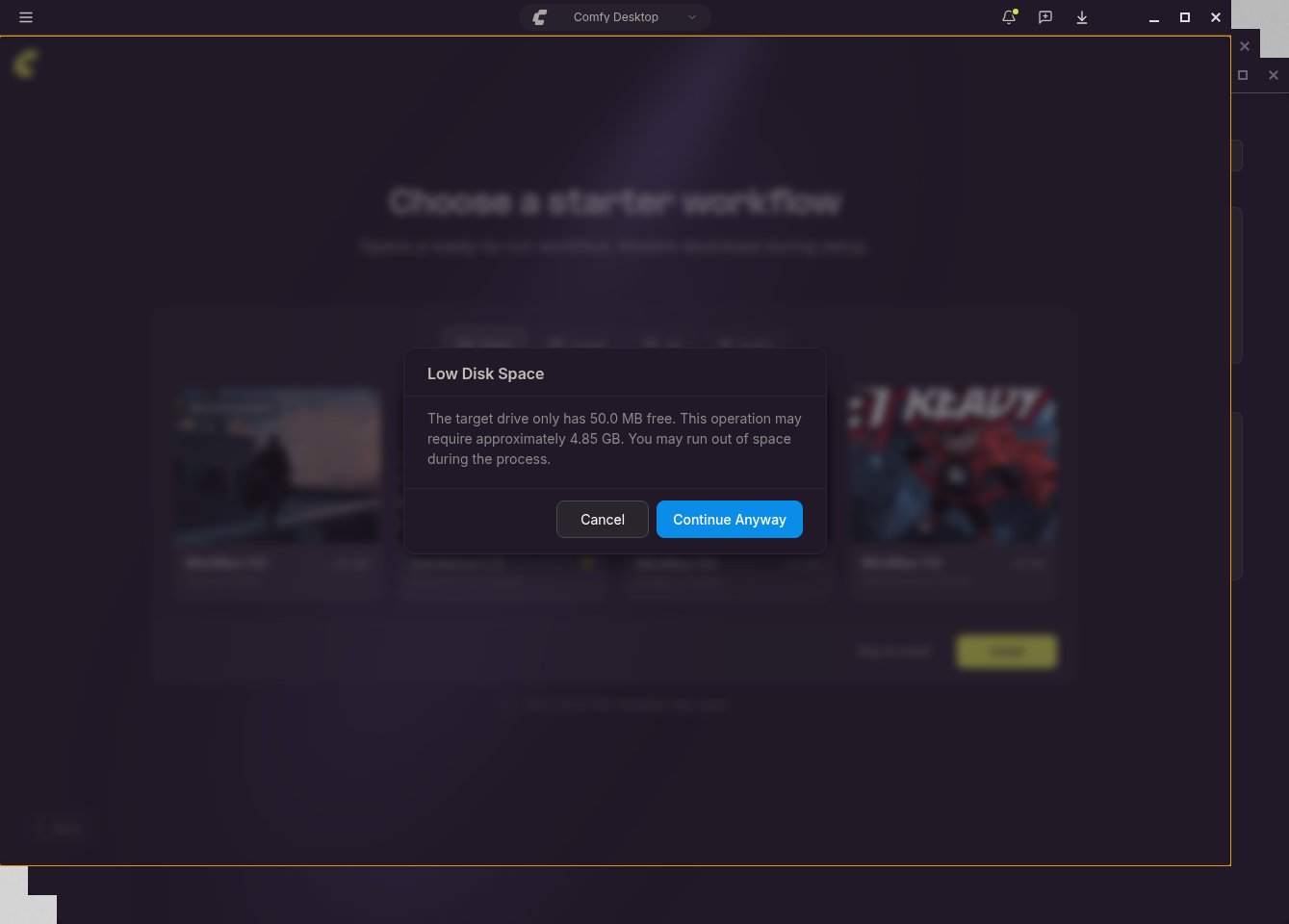
- Comfy Desktop 자체 파일 내부: 앱 폴더, 함께 배포되는 리소스, 앱 데이터 폴더, 그리고 Windows의 업데이트 캐시입니다. 이 파일들은 앱을 업데이트할 때 교체되므로 여기에 만든 설치는 삭제됩니다. macOS에서는 Comfy Desktop 앱 번들 내부가 모두 해당됩니다.
- OneDrive 내부(Windows): 클라우드 동기화는 큰 Python 환경을 느리게 만들고 업로드 중에 파일을 손상시킬 수 있습니다.
- 공유 모델, 입력 또는 출력 폴더 내부: 여기에 설치하면 모든 인스턴스가 공유하는 파일이 손상될 수 있습니다. 저장소를 참조하세요.
-
다른 인스턴스의 폴더 내부: 두 설치가 충돌하고 데이터가 손상될 수 있습니다.
2
설치 중
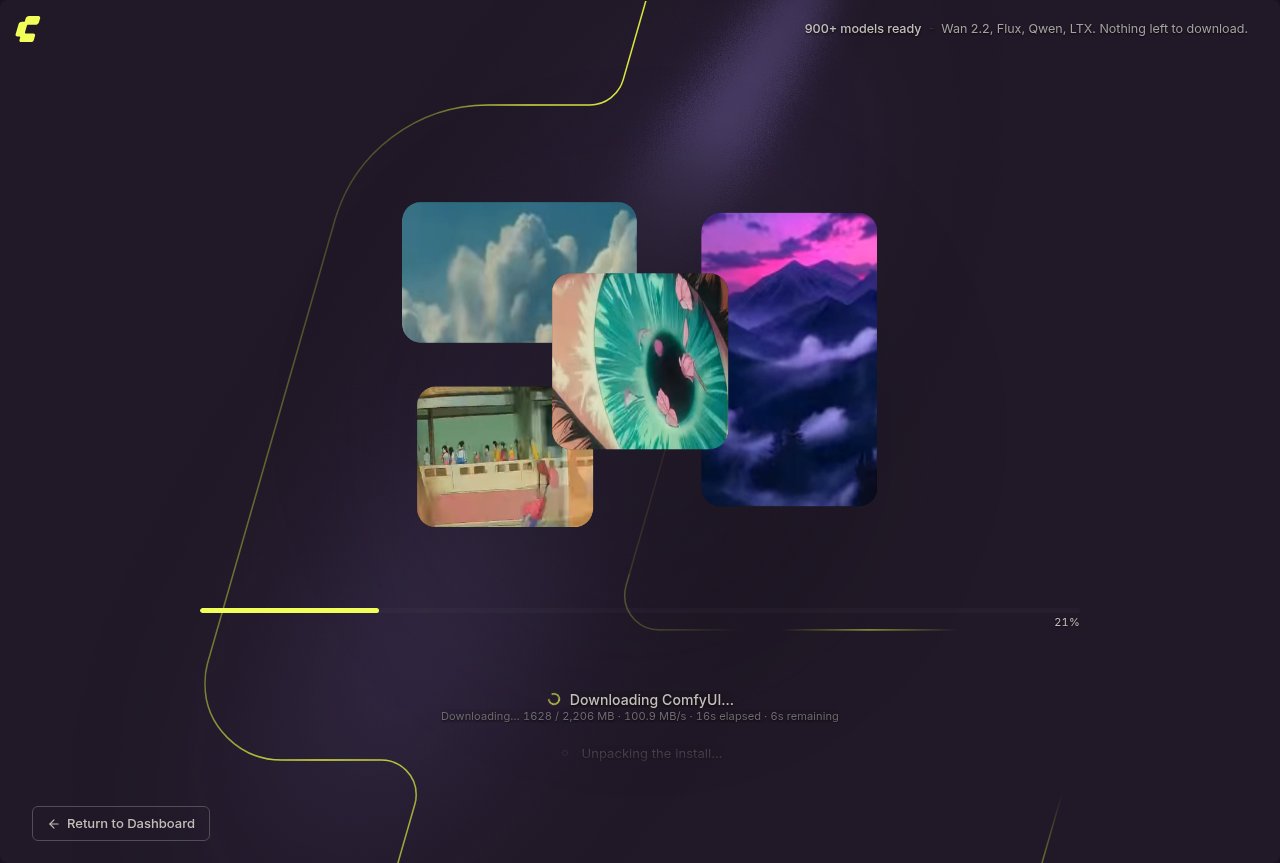
스냅샷에서 만든 설치는 자동 업데이트하지 않으므로 스테퍼에 마지막 단계가 없고, 대신 두 개의 복원 단계가 표시됩니다.스타터 템플릿을 선택했다면 그 모델은 위 단계들과 함께 백그라운드에서 다운로드되므로 설치가 이를 기다리지 않습니다. 이후 ComfyUI가 시작되면 스테퍼는 Downloading template models로 끝나고, 그 행은 파일이 모두 받아질 때까지 남습니다. 이 화면에서 Skip & open ComfyUI를 선택하면 인스턴스를 바로 열 수 있으며, 전송은 다운로드 트레이에서 계속됩니다.
3
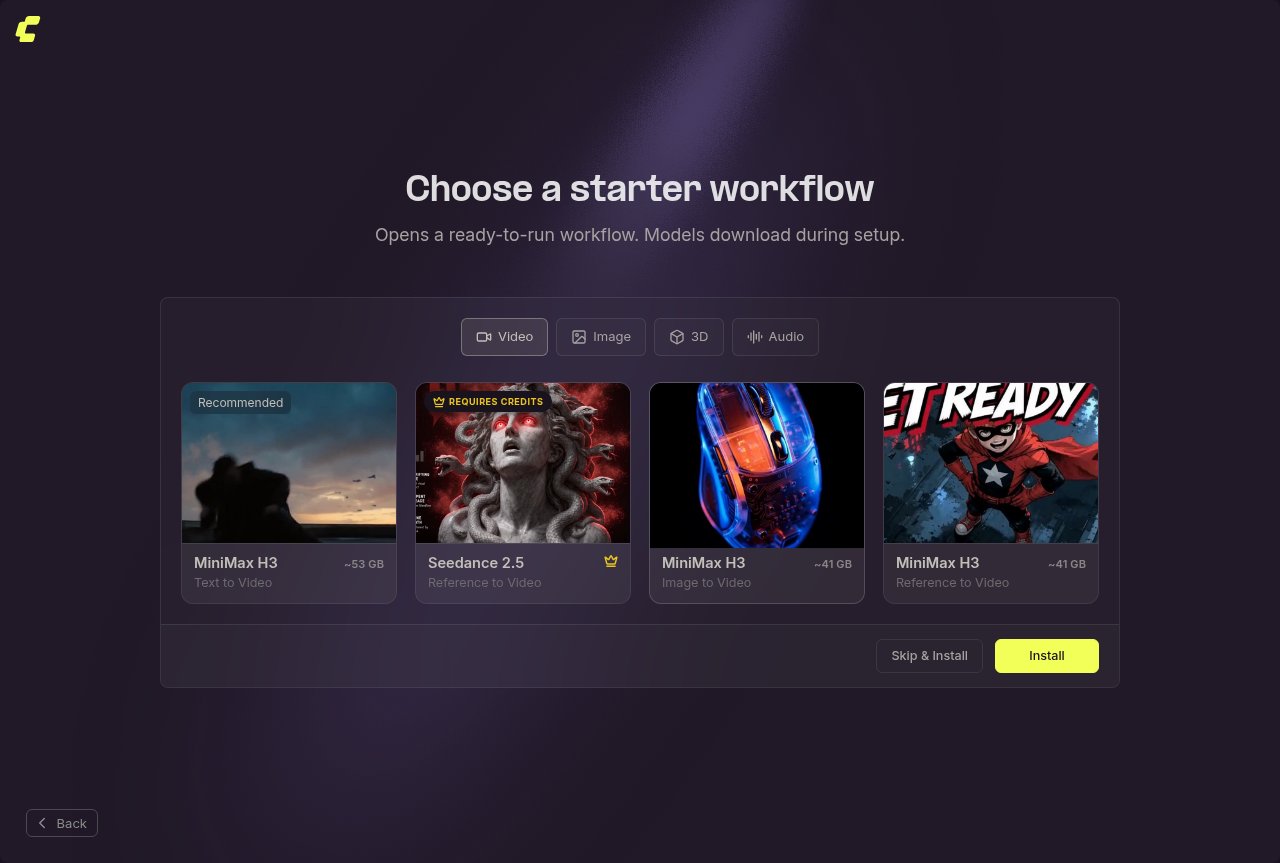
템플릿 선택하기
기존 설치 추적하기
이미 ComfyUI 설치가 있는 경우 (Git 저장소에서 수동으로 설정했거나 포터블 버전으로 다운로드한 경우) 새로 만들지 않고 Comfy Desktop에 추가할 수 있습니다. 제목 표시줄에서 ☰ 메뉴를 열고 Add Existing Instance를 선택합니다.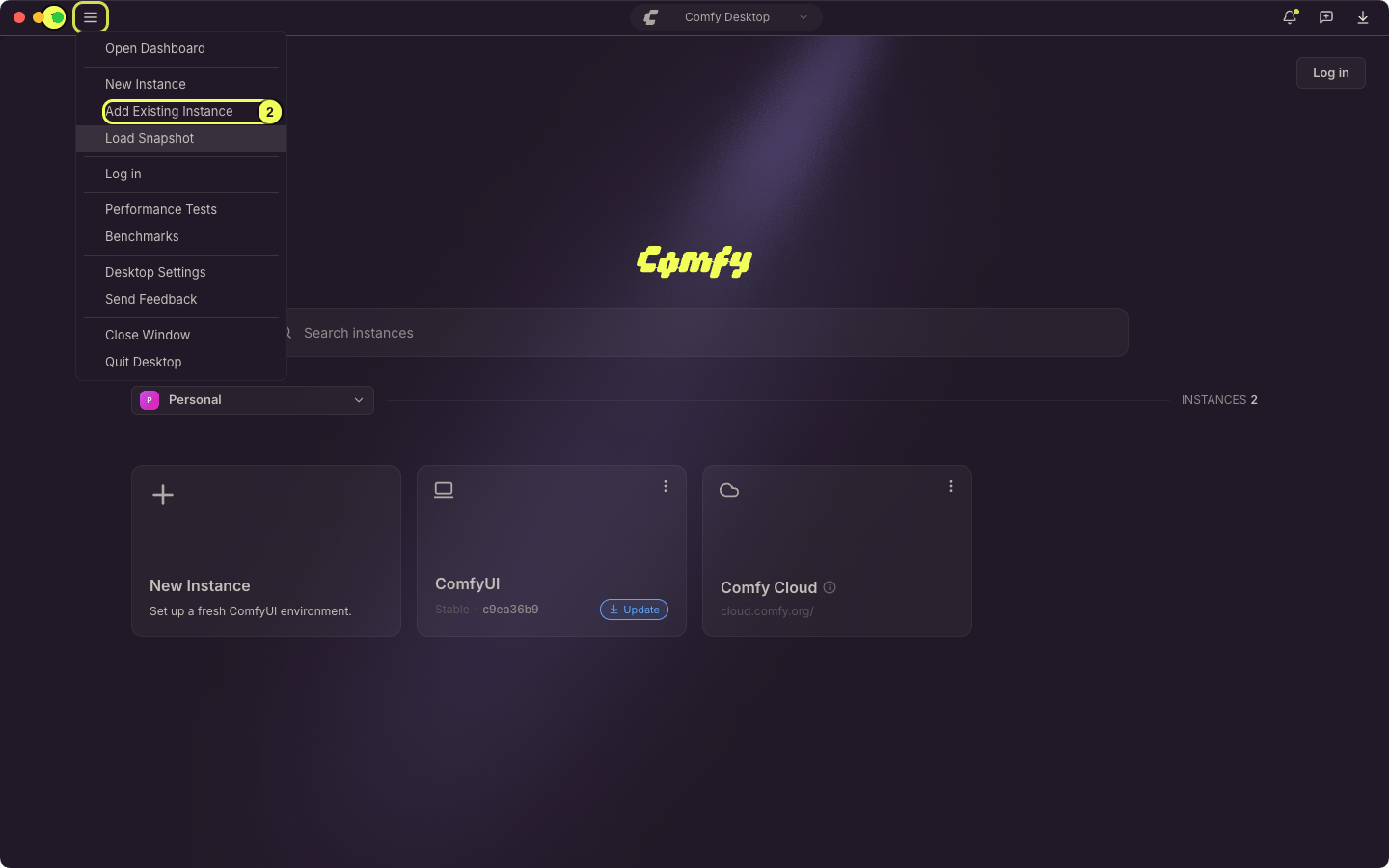
- 제목 표시줄 왼쪽 위의 ☰ 메뉴 버튼.
- Add Existing Instance: 기존 ComfyUI 설치를 추적하는 대화 상자를 엽니다.
설치 감지하기
대화 상자에서 **Browse…**를 클릭하고 설치 폴더를 선택합니다. Comfy Desktop이 폴더를 조사하여 나머지 항목을 자동으로 채웁니다. Detected type 드롭다운에 감지 결과가 표시됩니다.- Standalone: Comfy Desktop 설치.
standalone-env디렉토리와ComfyUI/main.py를 찾습니다. - Portable: Windows 포터블 빌드. 선택한 폴더 또는 그 바로 아래 폴더에서
python_embeded를 찾습니다. - Git Clone: ComfyUI 저장소 클론.
.git디렉토리를 찾습니다. - Legacy Desktop: 이전 ComfyUI Desktop 앱 설치.
models/,user/,.venv디렉토리로 식별합니다. 이전 Desktop에서 마이그레이션을 참조하세요.
감지 결과 확인하기
조사가 끝나면 대화 상자에 감지된 내용이 표시됩니다. 추적하기 전에 경로를 확인하세요.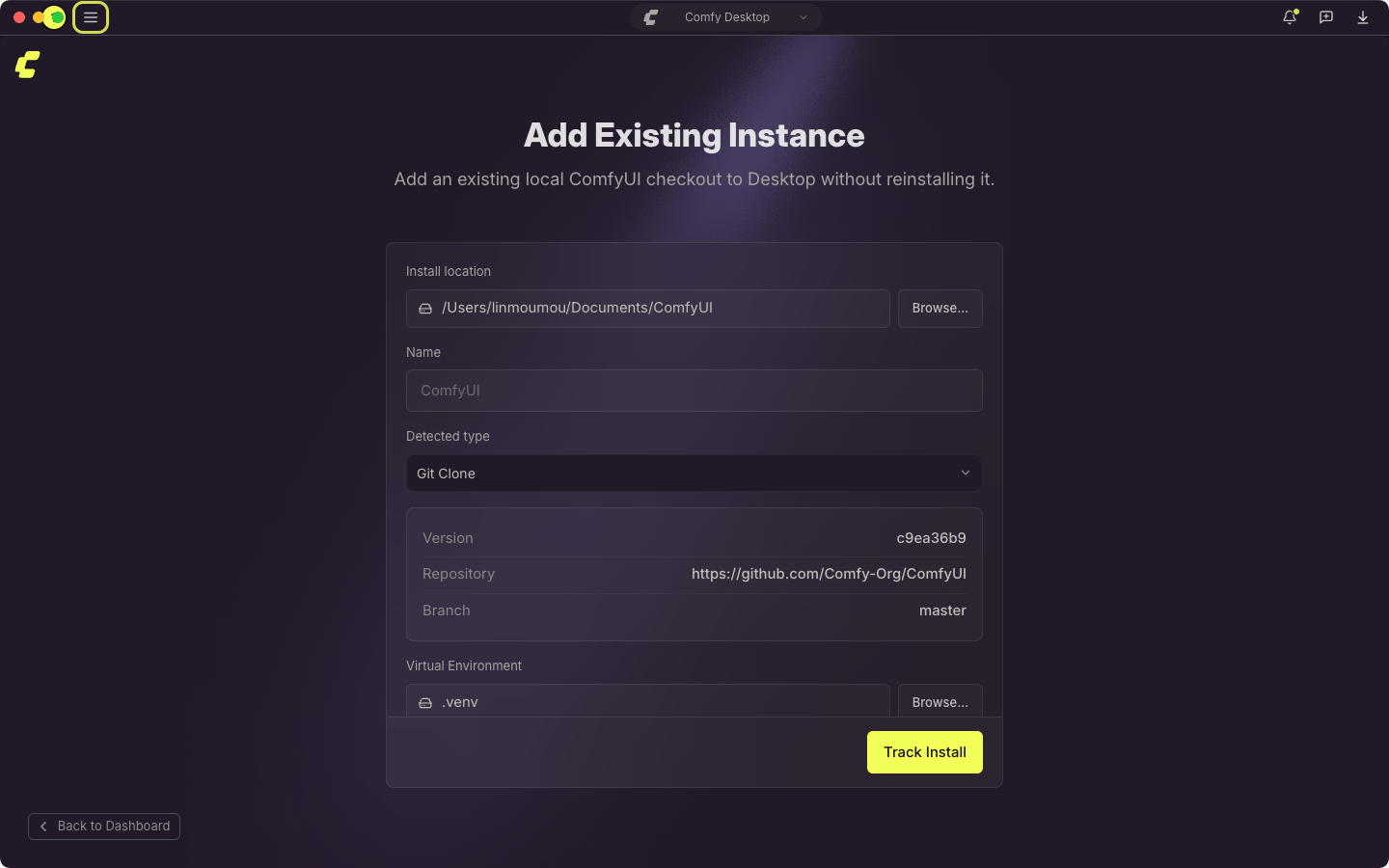
- Install location: 선택한 폴더입니다. 경로를 클릭하면 열리고, **Browse…**로 다른 폴더를 고를 수 있습니다. 포터블 설치의 경우
python_embeded가 있는 폴더를 지정하세요. - Name: Chooser에 표시되는 인스턴스 이름입니다. 대화 상자가 이름을 제안합니다.
- Detected type: 해당 폴더가 어떤 종류의 설치인지 나타냅니다.
- Version, Repository, Branch: Git 클론인 경우 표시됩니다.
- Virtual Environment: Git 클론에서 가상 환경을 찾으면 표시됩니다.
pyvenv.cfg가 있는.venv,venv,.env,env중 하나입니다. **Browse…**로 다른 환경을 지정할 수 있습니다.
추적형 vs 독립형
추적형 (기존 인스턴스 추가) 설치와 독립형 설치의 주요 차이점은 업데이트 관리 방식입니다.참고: Comfy Desktop은 추적형 설치를 기존 Python 환경으로 실행하며, ComfyUI를 다시 설치하거나 패키지를 관리하지 않습니다. 스냅샷 캡처는 Standalone 인스턴스에서만 실행됩니다.
인스턴스 시작, 중지, 재시작하기
↩ 개요로 돌아가기인스턴스 시작하기
Chooser에서 인스턴스 카드를 클릭하면 시작됩니다. ComfyUI가 시작되는 동안 창에 시작 진행 상황이 표시되고, 서버가 준비되면 ComfyUI 화면으로 전환됩니다.다른 인스턴스가 실행 중일 때 시작하기
로컬 인스턴스가 실행 중이거나 시작 중일 때 다른 로컬 인스턴스를 시작하면, Comfy Desktop은 An instance is already running 대화상자를 표시하고 중지될 인스턴스를 나열합니다:- Close & Launch: 나열된 인스턴스를 중지한 다음 선택한 인스턴스를 시작합니다.
- Run All: 새 인스턴스를 실행 중인 인스턴스와 함께 시작합니다.
포트가 이미 사용 중일 때
인스턴스가--port를 지정하지 않으면 ComfyUI는 포트 8188에서 대기합니다. ComfyUI를 시작하기 전에 Comfy Desktop이 해당 포트를 확인하며, 다른 프로그램이 이미 사용 중일 때의 동작은 인스턴스의 시작 인자 탭에 있는 If Port is Busy 설정으로 결정됩니다:
- Use next available port (asks if —port is set)(기본값): Comfy Desktop이 다음 빈 포트로 ComfyUI를 시작하고 그 사실을 시작 진행 상황에 표시합니다. 시작이 멈추는 경우는 아래에 설명한 대로 같은 설치의 ComfyUI가 포트를 점유하고 있을 때뿐입니다.
- Ask what to do: 시작이 Port already in use에서 멈추고, 포트를 점유한 대상을 알려준 뒤 다음 동작을 선택하게 합니다.
--port를 설정한 경우에도 기본 설정 그대로 Comfy Desktop이 확인합니다. 해당 포트를 의도적으로 지정했기 때문입니다.
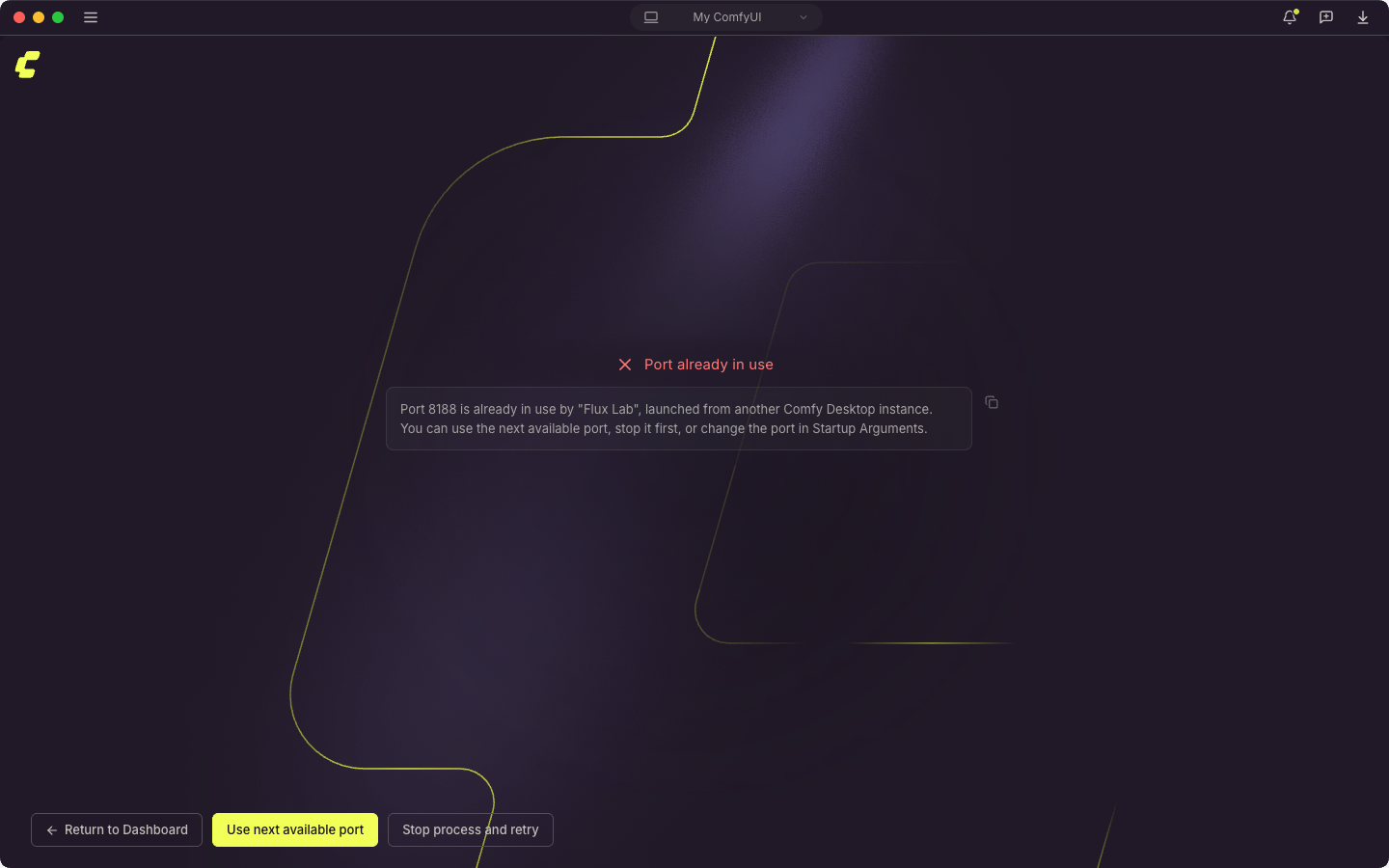
- 다른 Comfy Desktop 인스턴스: 해당 인스턴스 이름이 표시됩니다.
- ComfyUI: ComfyUI 인스턴스로 보인다고 표시되며, Comfy Desktop 밖에서 직접 시작한 경우도 포함됩니다.
- 그 밖의 프로그램: 프로세스 이름이 표시되며, Comfy Desktop은 중지 선택지를 제공하지 않습니다.
- Use next available port: 이 인스턴스를 다음 빈 포트로 시작합니다.
- Stop process and retry: 포트를 점유한 프로세스를 강제로 중지한 뒤 다시 시작합니다. 점유한 대상이 ComfyUI로 보일 때만 표시되며, 확인 대화상자에서 해당 ComfyUI의 저장하지 않은 작업이 사라진다고 경고합니다.
- Return to Dashboard: 시작을 취소합니다.
--enable-assets를 자동으로 추가하며, 인스턴스의 시작 인수에 --disable-assets가 있으면 추가하지 않습니다.
이전 세션에서 남긴 ComfyUI
포트를 확인하기 전에 Comfy Desktop은 이전 Comfy Desktop 세션이 남긴, 같은 설치의 ComfyUI를 찾습니다. 그 프로세스가 설치의 데이터베이스를 계속 점유하므로 새 ComfyUI는 시작할 수 없습니다.- 프롬프트를 처리 중: 시작이 멈추고 그 사실이 표시됩니다. Stop it and launch는 해당 ComfyUI를 중지하고 처리 중인 프롬프트를 취소합니다. 계속 실행하면 이번 시작은 취소됩니다.
- 포트에 응답하지 않는 프로세스: PID가 표시되고 Stop them and launch가 제공됩니다.
- 종료되지 않는 프로세스: 직접 종료한 뒤 다시 시작하라는 안내가 표시됩니다.
인스턴스 중지하기
인스턴스 카드의 세 점 메뉴에서 Stop을 선택합니다. ComfyUI 서버가 중지되고 창은 열린 상태로 ComfyUI is stopped 카드가 표시됩니다. Relaunch ComfyUI로 서버를 다시 시작하거나 Return to Dashboard로 Chooser로 돌아갑니다.크래시 후 재시작
ComfyUI가 시작에 실패하거나 예기치 않게 종료되면, 창은 열린 상태로 상황을 설명하는 카드가 표시됩니다:- ComfyUI could not start: 인스턴스가 시작되지 않았습니다.
- ComfyUI exited unexpectedly: 프로세스가 종료되었습니다. Comfy Desktop이 읽을 수 있으면 카드에 종료 코드 또는 종료 신호도 표시됩니다.
- 다른 ComfyUI가 이 설치의 데이터베이스를 사용 중인 경우: 그 ComfyUI(또는 이를 실행한 앱)를 종료하거나
--database-url시작 인수로 둘 중 하나에 별도의 데이터베이스 위치를 지정합니다. - 그 밖의 데이터베이스 오류(다른 프로그램의 잠금, 더 새로운 버전의 ComfyUI가 기록한 데이터베이스, 해당 폴더에 만들 수 없는 경우): 메시지에 데이터베이스 파일과 해결 방법이 나오고, 마지막에 시작 인수에
--disable-assets를 추가해 에셋 시스템 없이 시작하는 선택지가 제시됩니다.
인스턴스 제거하기
↩ 개요로 돌아가기 인스턴스를 제거할 때 파일을 디스크에 남길지 여부에 따라 두 가지 작업을 사용합니다.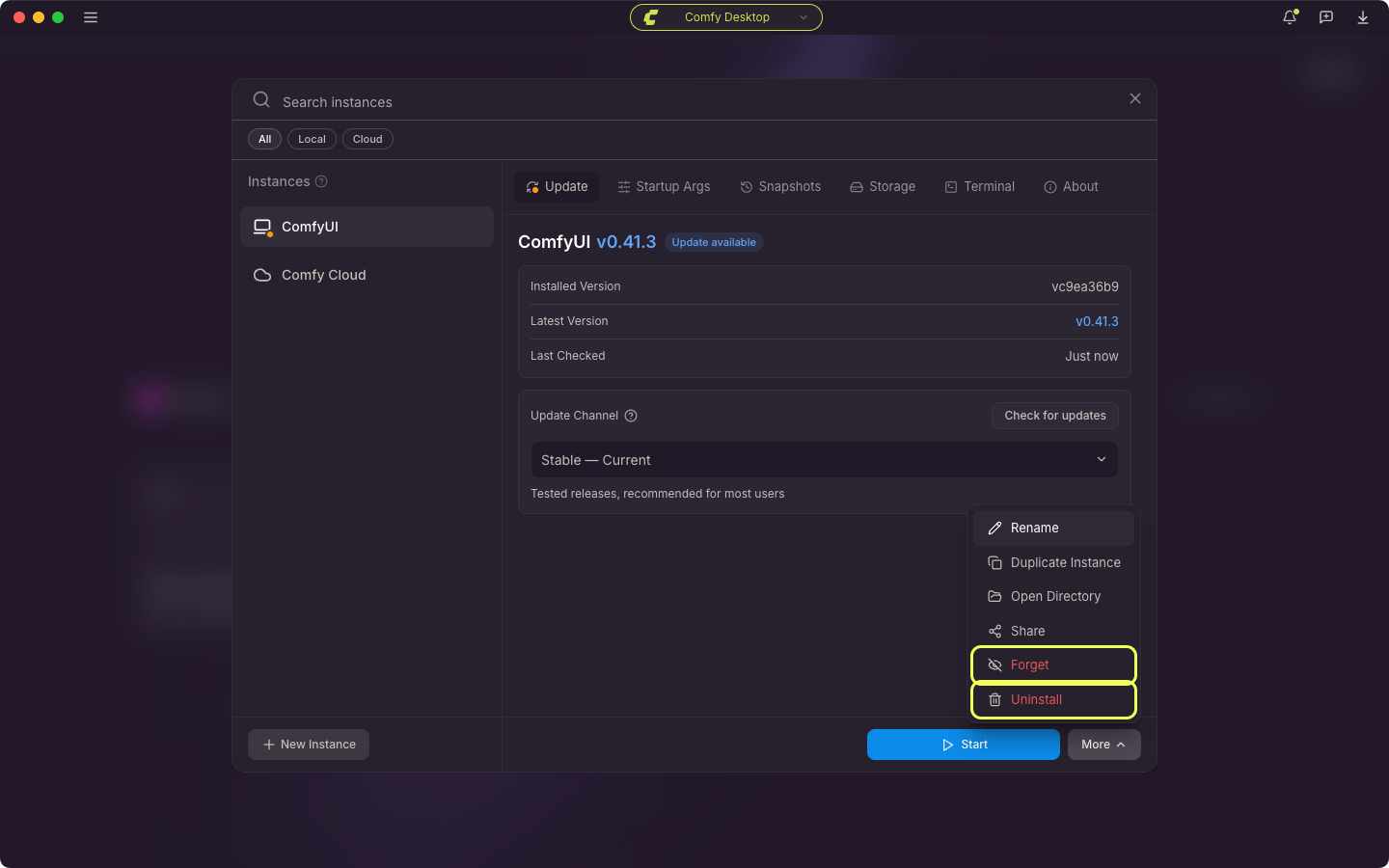
- Forget: 파일을 삭제하지 않고 앱에서 인스턴스를 제거합니다. 설치 폴더와 모든 데이터는 디스크에 남습니다. 목록만 정리하고 나중에 다시 사용할 수 있을 때 사용하세요.
- Uninstall: 설치와 모든 파일을 디스크에서 영구히 삭제합니다. 공유 디렉터리의 모델 파일은 영향을 받지 않습니다.
인스턴스 복사하기
↩ 개요로 돌아가기 기존 독립형 설치를 복사할 수 있습니다. 카드의 ⋮ 메뉴에서 Duplicate Instance를 선택하거나 관리 패널의 More 메뉴에서 Duplicate Instance를 사용하세요. 복사본에는 다음이 포함됩니다.- 새로운 Python 환경
- 동일한 ComfyUI 버전
- 자체 사용자 정의 노드 설정
인스턴스 편집하기
↩ 개요로 돌아가기 인스턴스의 관리 패널에서 다음을 수행할 수 있습니다.- 설치 경로 변경
- 실행 인자 조정
- 모델 디렉터리 수정
- 환경 변수 업데이트
- 인스턴스 이름 변경: 정보 탭 상단의 이름 또는 More 메뉴의 Rename
- 원격 연결의 연결 URL 변경: 정보 탭