

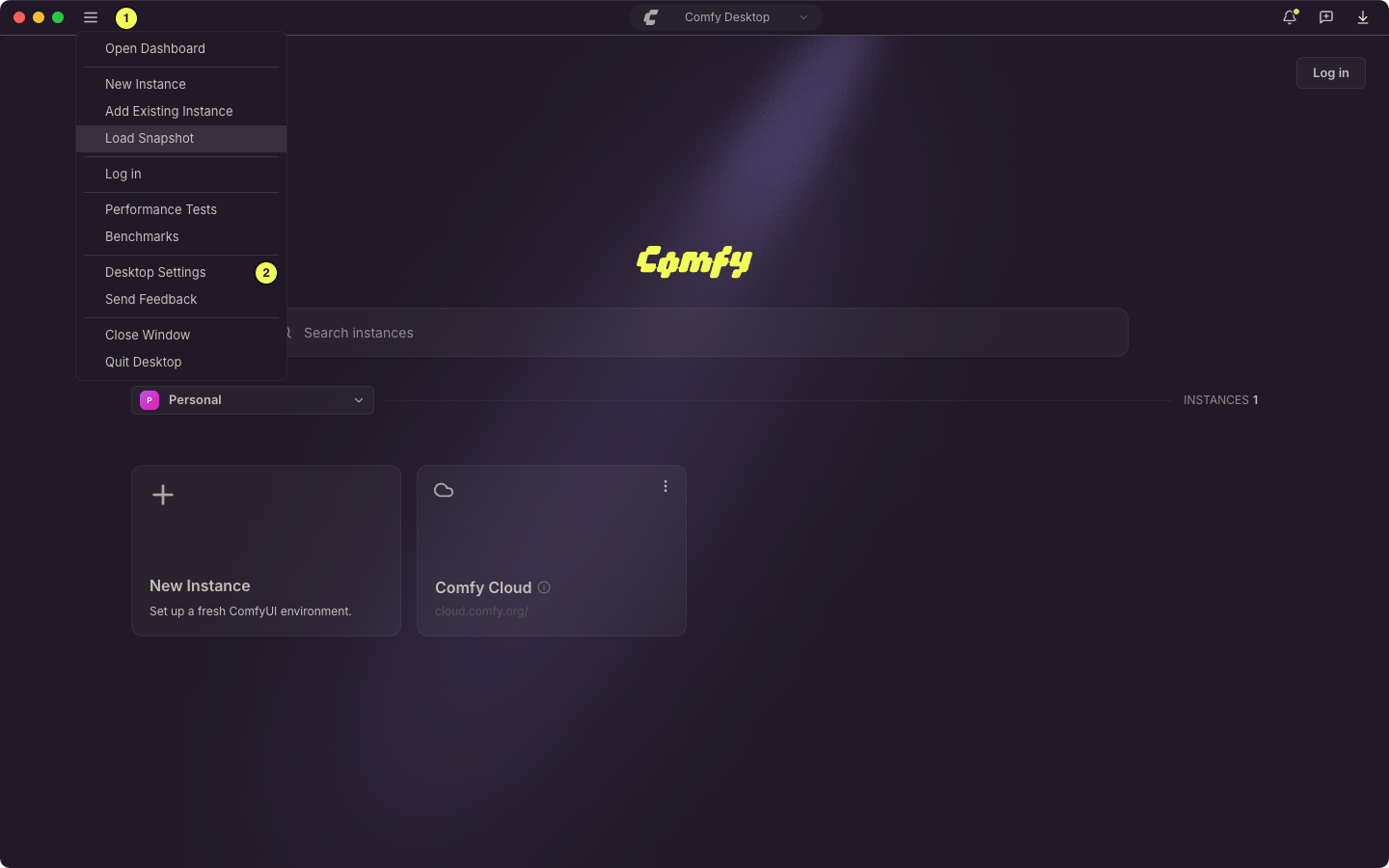
환경설정
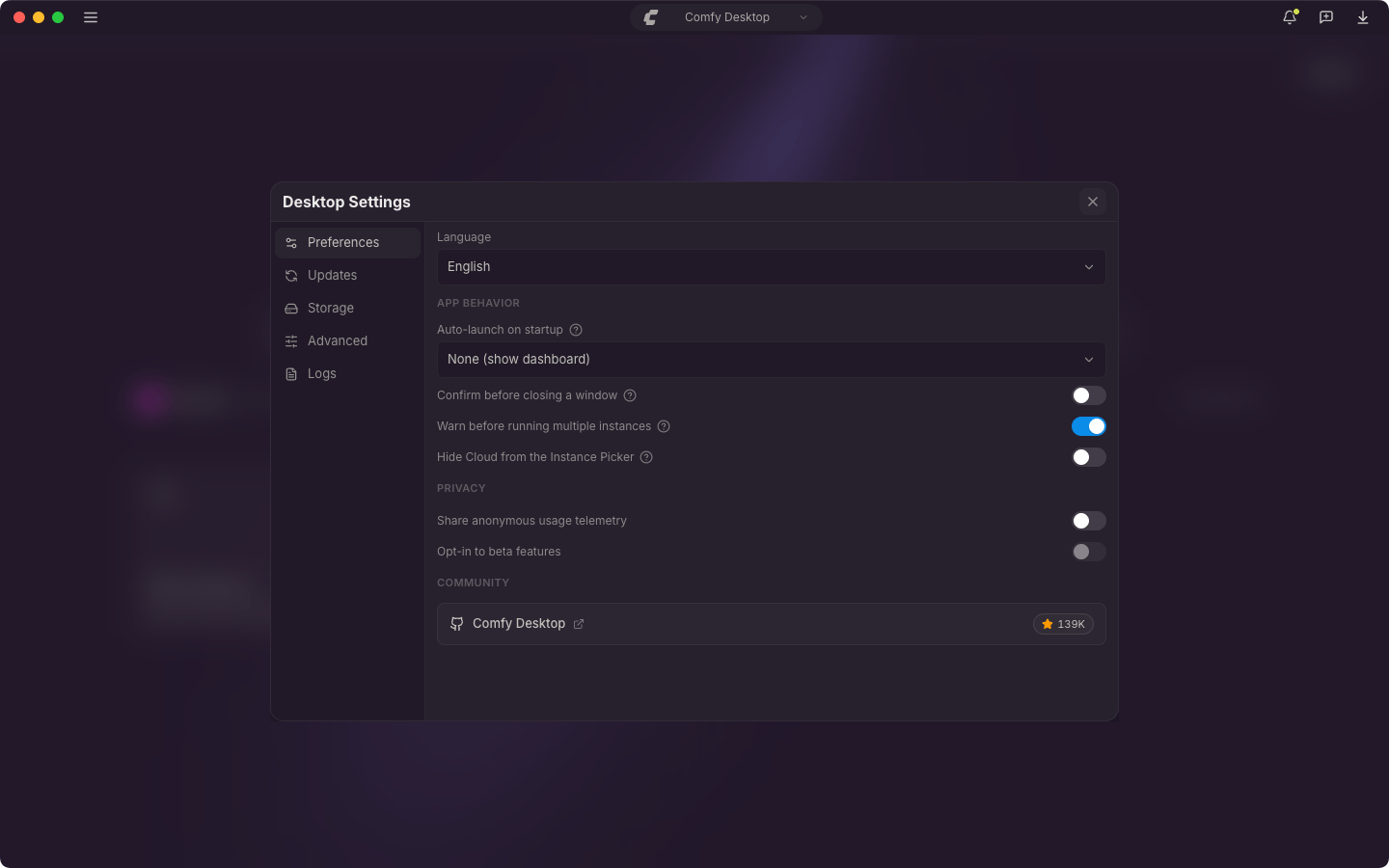
- 언어: 표시 언어를 선택합니다. English 및 简体中文을 사용할 수 있습니다.
앱 동작
- 시작 시 자동 실행: Comfy Desktop이 열릴 때 시작할 인스턴스를 선택합니다. 기본값은 **없음(대시보드 표시)**입니다. 마지막으로 사용한 인스턴스 또는 특정 설치를 선택할 수도 있습니다.
- 창을 닫기 전에 확인: 로컬 설치가 실행 중인 창을 닫기 전에 확인을 요청합니다.
- 여러 인스턴스 실행 전 경고: 이미 실행 중이거나 시작 중인 로컬 ComfyUI 인스턴스가 있는 상태에서 다른 인스턴스를 실행하기 전에 경고를 표시합니다.
- 인스턴스 선택기에서 클라우드 숨기기: 대시보드에서 클라우드 행을 숨깁니다. 나중에 이 옵션을 다시 활성화하면 클라우드는 계속 작동합니다.
개인정보
- 익명 사용 데이터 공유: 익명 사용 데이터를 전송하여 Comfy Desktop 개선에 도움을 줍니다.
- Opt-in to beta features: Comfy Desktop이 인스턴스의 Core 기능을 미리 켤 수 있도록 합니다. 익명 사용 데이터 공유로 데이터 공유를 확인하기 전까지 이 스위치는 비활성화 상태로 유지되며, 텔레메트리가 이미 켜져 있어도 마찬가지입니다.
커뮤니티
- Comfy Desktop: Comfy Desktop GitHub 저장소로 연결되는 카드이며, 스타 수를 표시합니다.
업데이트
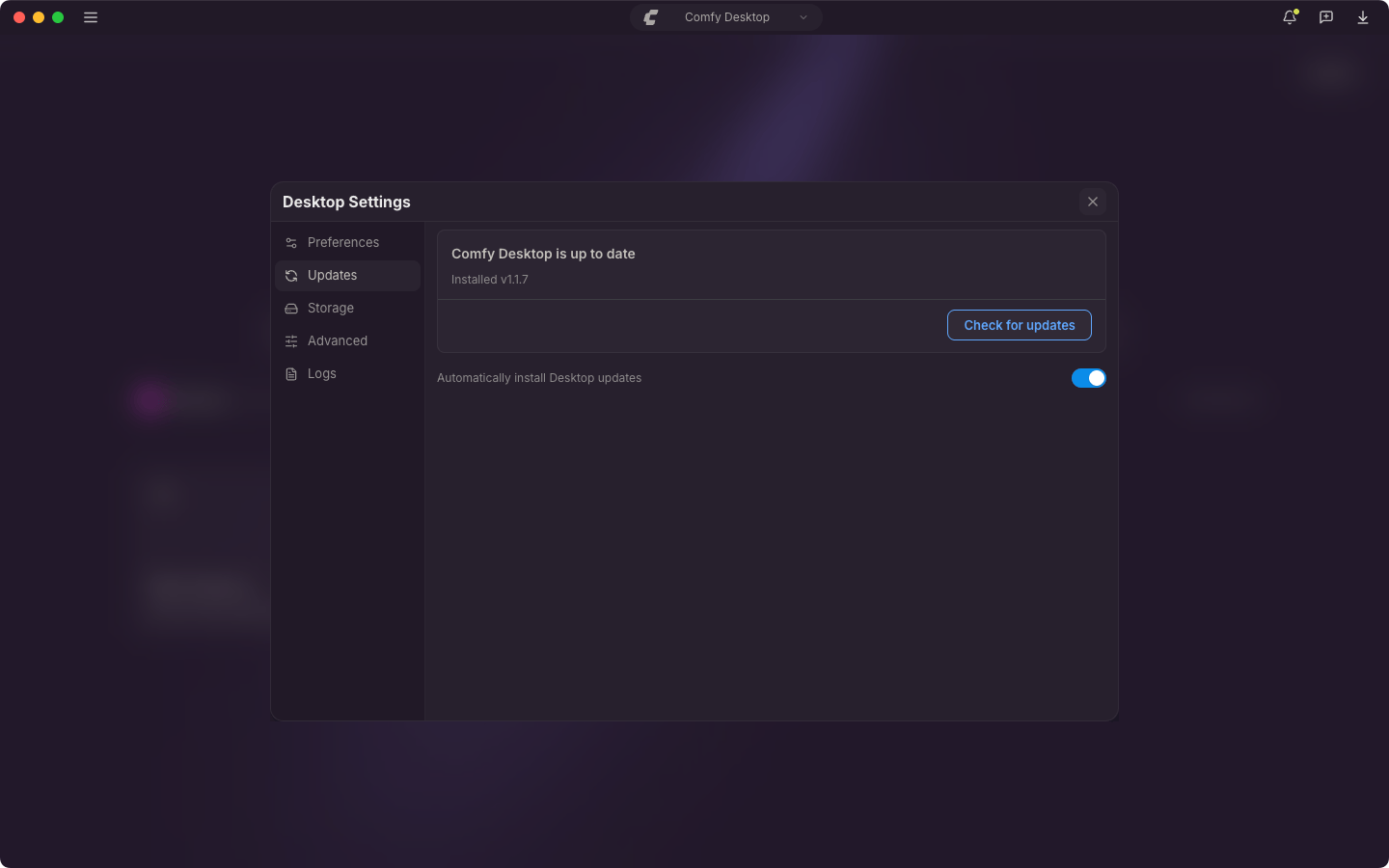
- 상태: Comfy Desktop의 최신 여부와 설치된 버전을 표시합니다. 확인을 한 번 실행하면 마지막으로 확인한 시간도 표시됩니다.
- 업데이트 확인: 새 버전을 수동으로 확인합니다. 업데이트가 있으면 버튼이 다운로드로 바뀌고, 다운로드가 끝나면 다시 시작 및 업데이트로 바뀝니다.
- 자동으로 데스크톱 업데이트 설치: 백그라운드에서 업데이트를 자동 다운로드 및 설치합니다.
저장소
저장소 탭에서는 Comfy Desktop이 파일을 찾고 저장하는 위치를 구성합니다. 핵심 개념은 공유입니다: 각 인스턴스가 자체적으로 격리된 모델, 입력, 출력을 가지는 대신 모든 인스턴스에서 접근 가능한 공유 디렉토리를 설정합니다.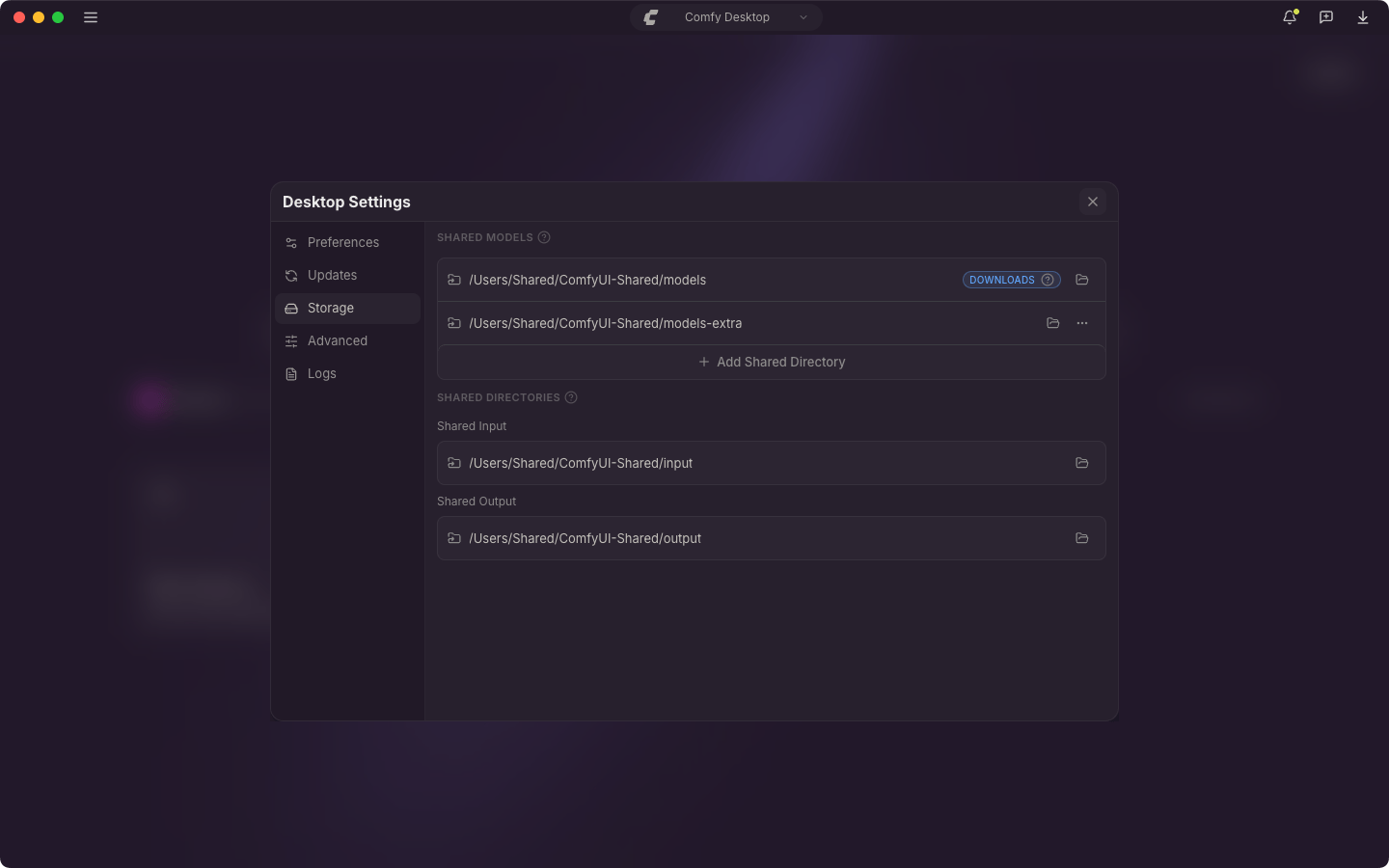
-
공유 모델: 여기에 나열된 각 디렉토리는 모든 인스턴스가 모델을 검색합니다. DOWNLOADS 배지가 붙은 디렉토리에 새 모델이 다운로드됩니다.
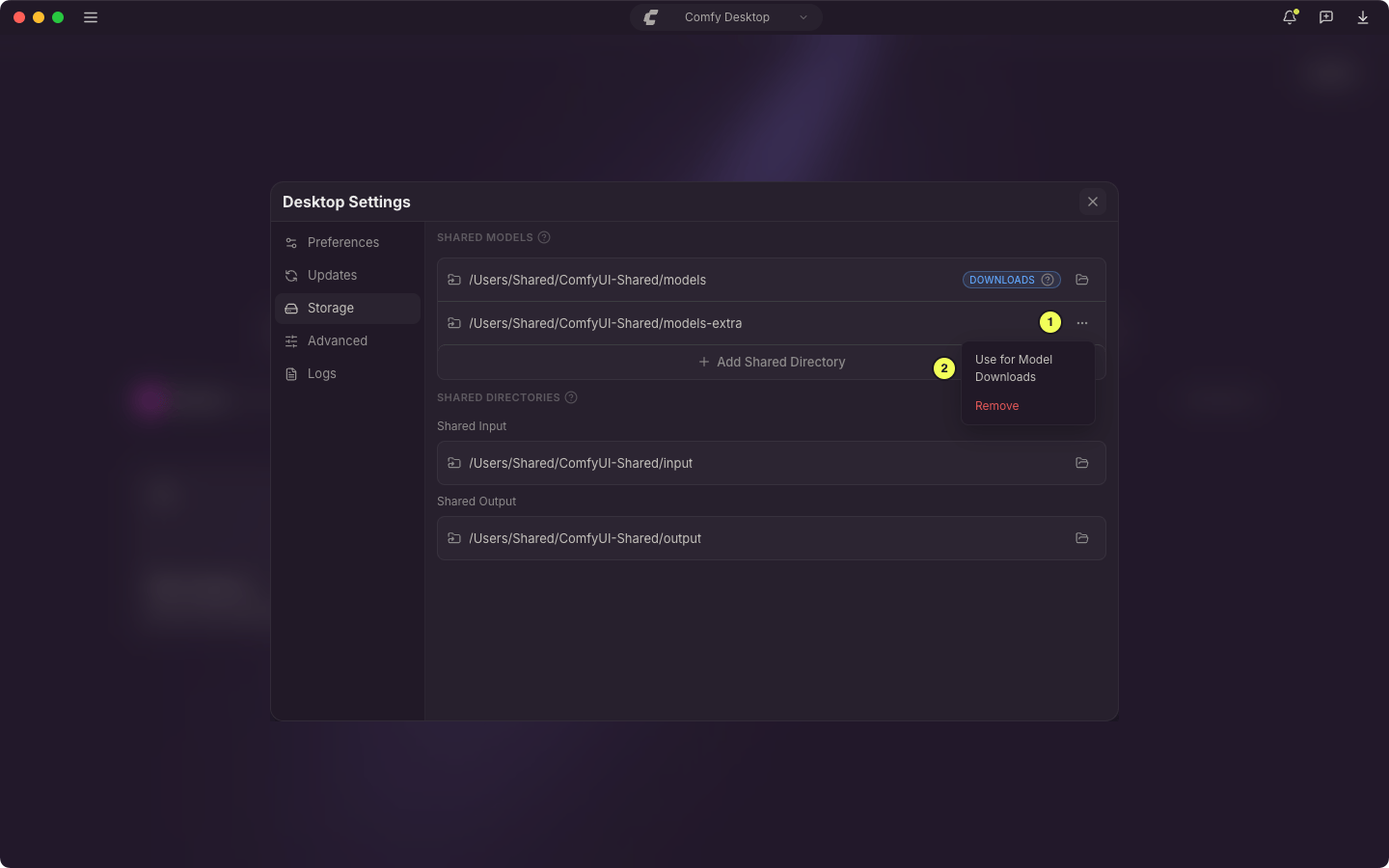
- 디렉토리 경로를 클릭하면 파일 관리자에서 해당 디렉토리가 열립니다.
- ⋯ 메뉴(1)는 현재 다운로드 위치를 제외한 각 공유 디렉토리에 표시됩니다. Use for Model Downloads(2)를 선택하면 해당 디렉토리가 다운로드 위치가 되고, Remove를 선택하면 목록에서 제거됩니다. 제거해도 파일은 남습니다.
- + 공유 디렉토리 추가를 클릭하여 모델 디렉토리를 더 추가합니다.
- 공유 입력: 모든 인스턴스가 입력 파일(이미지, 비디오 등)을 찾는 공유 경로입니다.
- 공유 출력: 모든 인스턴스가 생성된 결과물을 저장하는 공유 경로입니다. 이 경로를 사용자 지정하면 모든 결과를 한 곳에 보관할 수 있습니다.
- 폴더 아이콘을 클릭하여 새 경로를 찾아 선택합니다. ? 도구 설명에 추가 정보가 표시됩니다.
고급
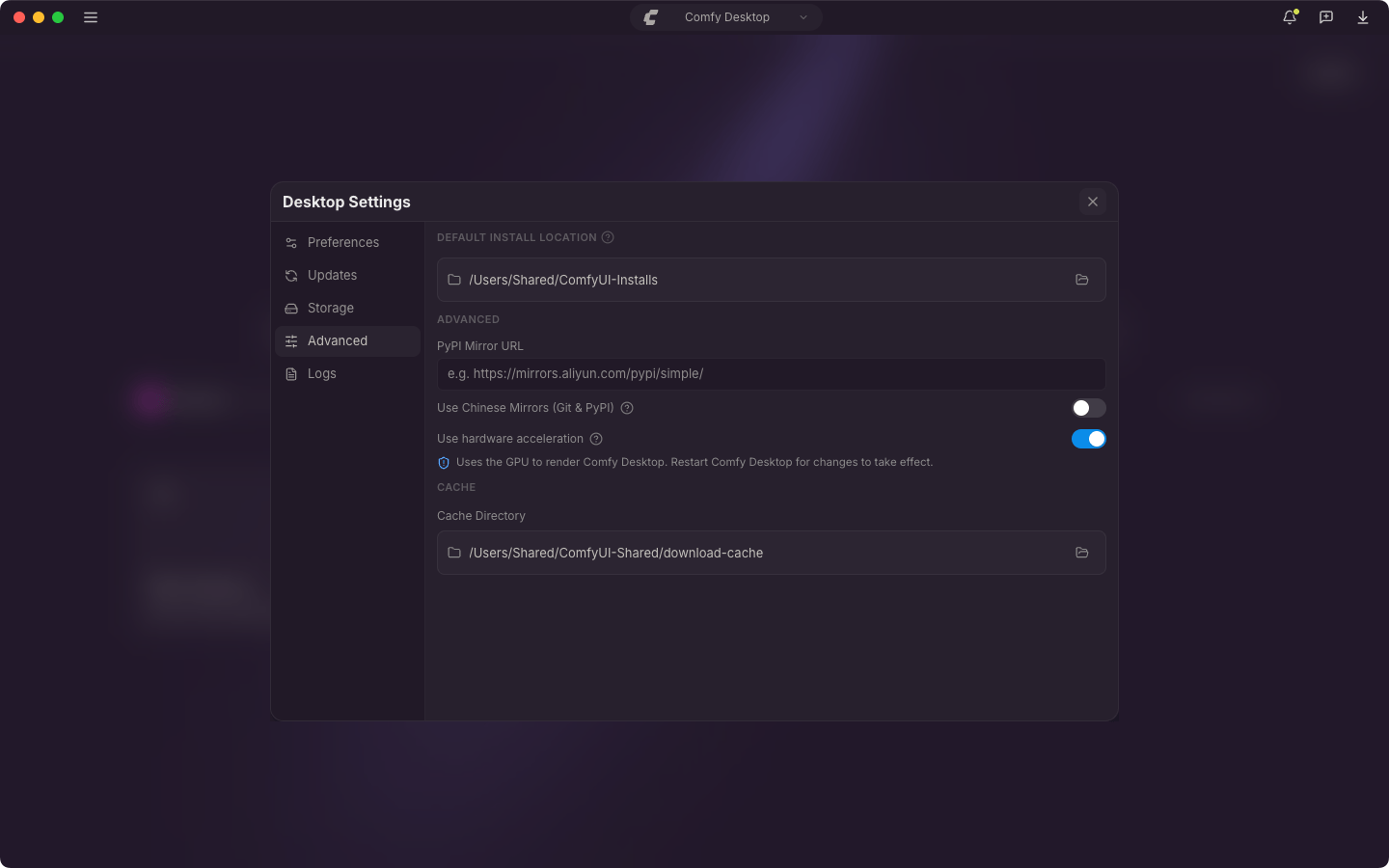
- 기본 설치 위치: 새 독립형 인스턴스가 생성되는 위치입니다. 폴더 아이콘을 클릭하여 변경합니다.
- PyPI 미러 URL: 사용자 지정 pip 미러 (예:
https://mirrors.aliyun.com/pypi/simple/). - 중국 미러 사용 (Git & PyPI): Git 및 PyPI에 중국 미러 서버를 사용합니다. 중국 본토에서 유용합니다. 앱 언어가 중국어이면 이 스위치는 환경설정 탭의 앱 동작에 표시됩니다.
- 하드웨어 가속 사용: GPU를 사용하여 Comfy Desktop을 렌더링합니다. 변경 사항을 적용하려면 Comfy Desktop을 다시 시작하세요.
- 캐시 디렉토리: Comfy Desktop이 임시 및 캐시 데이터를 저장하는 위치입니다. 폴더 아이콘을 클릭하여 변경합니다.
로그
- 진단: 로그 폴더 열기는 Desktop 앱 로그 디렉터리(
app.log)를 엽니다. Comfy Desktop 시작 로그는 어떻게 확인하나요?를 참조하세요.
데이터 위치
Comfy Desktop은 플랫폼별 디렉토리에 데이터를 저장합니다.- Windows
- macOS
- Linux
%LOCALAPPDATA%\Comfy-Desktop에 저장됩니다. 업그레이드 이전에 사용자 프로필에 ComfyUI-Installs 또는 ComfyUI-Shared 폴더가 이미 있었다면 해당 홈 루트 폴더가 유지됩니다. 앱을 다른 드라이브에 설치한 경우 대용량 데이터는 대신 <drive>\Comfy-Desktop\에 저장됩니다.키보드 단축키
Comfy Desktop은
Ctrl+W / Cmd+W를 지정하지 않았으므로 실수로 눌러도 실행 중인 인스턴스의 창이 닫히지 않습니다. 창을 닫으려면 ☰ 메뉴의 Close Window를 사용하세요.
피드백 및 문제
버그를 발견했거나 제안 사항이 있으신가요? Comfy Desktop은 오픈 소스입니다. 다음에서 문제를 보고하고 계획된 기능을 확인할 수 있습니다:- Comfy Desktop 이슈: github.com/Comfy-Org/Comfy-Desktop/issues
- 문서 이슈: github.com/Comfy-Org/docs/issues