

커스텀 노드 문제 해결 가이드
커스텀 노드로 인한 문제를 어떻게 해결하는지 확인하세요.
일반적인 문제 및 빠른 해결 방법
자세한 문제 해결에 들어가기 전에 다음의 일반적인 해결 방법을 시도해 보세요:ComfyUI가 시작되지 않음
증상: 애플리케이션이 시작 시 충돌하거나, 검은 화면이 나타나거나, 로딩에 실패함 빠른 해결 방법:- 시스템 요구 사항 확인 - 시스템이 최소 요구 사항을 충족하는지 확인하세요.
- GPU 드라이버 업데이트 - NVIDIA/AMD/Intel에서 최신 드라이버를 다운로드하세요.
생성이 실패하거나 오류 발생
증상: “프롬프트 실행 실패” 대화상자에 “보고서 표시” 버튼이 있고, 워크플로우가 중단됨 빠른 해결 방법:- “보고서 표시” 클릭 - 자세한 오류 메시지를 읽어 특정 문제를 파악하세요.
- 커스텀 노드 문제인지 확인 - 커스텀 노드 문제 해결 가이드를 따르세요.
- 모델 파일 확인 - 모델 설정은 모델 문서를 참조하세요.
- VRAM 사용량 확인 - GPU 메모리를 사용하는 다른 애플리케이션을 종료하세요.
성능 저하
증상: 생성 속도가 매우 느리거나, 시스템이 멈추거나, 메모리 부족 오류 발생 빠른 해결 방법:- 해상도/배치 크기 줄이기 - 이미지 크기나 이미지 수를 줄이세요.
- 메모리 최적화 플래그 사용 - 아래의 성능 최적화 섹션을 참고하세요.
- 불필요한 애플리케이션 종료 - RAM과 VRAM을 확보하세요.
- CPU/GPU 사용량 확인 - 작업 관리자를 이용해 병목 현상을 파악하세요.
설치별 문제
데스크탑 앱 문제
종합적인 데스크탑 설치 문제 해결은 데스크탑 설치 가이드를 참조하세요.- Windows
- macOS
- Linux
- 지원되지 않는 장치: Comfy 데스크탑 Windows는 CUDA 지원 NVIDIA GPU만 지원합니다. 다른 GPU는 ComfyUI 포터블 또는 수동 설치를 사용하세요.
- 설치 실패: 설치 프로그램을 관리자 권한으로 실행하고, 최소 15GB 디스크 공간을 확보하세요.
- 유지관리 페이지: 다운로드가 실패하면 미러 설정을 확인하세요.
- 모델 누락: 모델은 마이그레이션 시 복사되지 않고 링크만 생성됩니다. 모델 경로를 확인하세요.
수동 설치 문제
문서 내용이 약간 오래되었을 수 있습니다. 문제가 발생하면 pytorch의 최신 안정 버전이나 나열된 라이브러리 중 하나가 있는지 수동으로 확인해 주세요. pytorch 설치 매트릭스나 ROCm 웹사이트를 참고하세요.
Linux 특수 문제
LD_LIBRARY_PATH 오류: 일반적인 증상:- “libcuda.so.1: 공유 객체 파일을 열 수 없음”
- “libnccl.so: 공유 객체 파일을 열 수 없음”
- “ImportError: libnvinfer.so.X: 공유 객체 파일을 열 수 없음”
- 현대적 PyTorch 설치 (가장 일반적):
- 사용 가능한 라이브러리 확인:
- 환경에 영구적으로 설정:
- 대체 방법: ldconfig 사용:
- 라이브러리 로딩 디버깅:
모델 관련 문제
아키텍처 불일치, 모델 누락, 로딩 오류 등 종합적인 모델 문제 해결은 전용 모델 문제 페이지를 참조하세요.네트워크 및 API 문제
파트너 노드 작동하지 않음
증상: API 호출 실패, 타임아웃 오류, 할당량 초과 해결 방법:- API 키 유효성 확인 - 사용자 설정에서 키를 확인하세요.
- 계정 크레딧 확인 - 충분한 API 크레딧이 있는지 확인하세요.
- 인터넷 연결 확인 - 다른 온라인 서비스로 테스트하세요.
- 서비스 상태 확인 - 제공자가 다운타임을 겪고 있을 수 있습니다.
연결 문제
증상: “서버에 연결할 수 없음”, 타임아웃 오류 해결 방법:- 방화벽 설정 확인 - ComfyUI를 방화벽에 허용하세요.
- 다른 포트 사용 - 기본은 8188이며, 8189 또는 8190을 시도해 보세요.
- VPN 일시 비활성화 - VPN이 연결을 차단하고 있을 수 있습니다.
- 프록시 설정 확인 - 필요하지 않은 경우 프록시를 비활성화하세요.
프론트엔드 문제
“프론트엔드 또는 템플릿 패키지가 업데이트되지 않았습니다”:- ComfyUI 설정에서 노드 검증을 비활성화하세요.
- 설정에서 워크플로우 검증을 일시적으로 비활성화하세요.
- ComfyUI 팀에 문제를 보고하세요.
- 정상적인 로그인은 로컬호스트에서만 가능합니다.
- LAN/원격 접속을 위해서는 platform.comfy.org/login에서 API 키를 생성하세요.
- 로그인 대화상자나
--api-key명령줄 인수로 API 키를 사용하세요.
하드웨어별 문제
NVIDIA GPU 문제
“Torch가 CUDA 지원으로 컴파일되지 않았습니다” 오류:sm_103): 첫 번째 어텐션 레이어에서 생성이 실패함
Blackwell 세대 NVIDIA GPU에서 PyTorch의 기본 스케일드 닷 프로덕트 어텐션(SDPA)이 cuDNN 백엔드를 선택할 수 있는데, 이 백엔드에는 이 아키텍처에 대한 유효한 실행 계획이 없습니다:
시작 전에 cuDNN SDPA 백엔드를 프로그래밍 방식으로 비활성화하는 방법(예:
sitecustomize.py에서
torch.backends.cuda.enable_cudnn_sdp(False) 호출)은 작동하지 않습니다. 해당 플래그는 CUDA 초기화
과정에서 유지되지 않기 때문입니다. 실행 플래그가 확실한 해결책입니다.AMD GPU 문제
ROCm 지원 (Linux만):Apple Silicon (M1/M2/M3) 문제
이 섹션의 단계는 수동 설치 또는 소스 설치(ComfyUI를 직접 준비한 Python 환경에서 실행하는 경우)를 대상으로 합니다. 지원되는 Python 버전은 시스템 요구 사항, 설정 단계는 수동 설치를 참조하세요.Apple silicon에서 Comfy Desktop을 사용할 때는 Python을 별도로 설치할 필요가 없습니다. 앱이 인스턴스마다 자체 Python 환경을 관리합니다. 자세한 내용은 macOS용 Comfy Desktop을 참조하세요.
Intel GPU 문제
“Torch not compiled with CUDA enabled” 오류: Intel GPU에서 이 오류는 XPU 백엔드를 사용할 수 없어 ComfyUI가 CUDA를 사용하려고 했다는 의미입니다. 위의 NVIDIA CUDA 재설치 단계를 따르지 마세요. Intel GPU는 CUDA가 아니라 XPU를 사용합니다. PyTorch가 Intel GPU를 인식하는지 확인하세요:True가 출력되면 ComfyUI가 자동으로 XPU 백엔드를 사용합니다.
False가 출력되면:
- 지원되는 Intel Arc GPU인지 확인하세요 (Arc A-Series, Arc B-Series, 또는 Arc Graphics가 탑재된 Core Ultra 프로세서).
- Intel GPU 드라이버를 설치하거나 업데이트하세요.
- 아래 옵션 중 하나로 XPU 지원 PyTorch를 설치하세요. CUDA wheel은 설치하지 마세요.
자주 묻는 질문
Docker로 ComfyUI를 실행하려면 어떻게 해야 하나요?
Docker: ComfyUI는 공식 Docker 이미지를 제공하지 않습니다. 컨테이너에서 ComfyUI를 실행하려면 Docker Hub의 커뮤니티 유지보수 이미지를 사용할 수 있습니다. 이 이미지들은 Comfy-Org가 공식적으로 유지보수하지 않으며, ComfyUI 팀의 지원도 받지 않습니다. 사용에 따른 책임은 사용자에게 있습니다.
도움 요청 및 버그 보고
버그 보고 전
-
알려진 문제인지 확인:
- GitHub 이슈 검색
- ComfyUI 포럼 확인
- Discord 토론 검토
-
기본 문제 해결 시도:
- 기본 워크플로우로 테스트
- 모든 커스텀 노드 비활성화 (커스텀 노드 문제 해결 참고)
- 콘솔/터미널에서 오류 메시지를 확인
- comfy-cli 사용 시
comfy node update all로 업데이트 시도
효과적인 버그 보고 방법
ComfyUI 핵심 문제
보내는 곳: GitHub 이슈데스크탑 앱 문제
보내는 곳: 데스크탑 GitHub 이슈프론트엔드 문제
보내는 곳: 프론트엔드 GitHub 이슈커스텀 노드 문제
보내는 곳: 특정 커스텀 노드 개발자에게 문의필수 정보
어떤 문제든 보고할 때 다음 정보를 포함하세요:1
시스템 정보
- ComfyUI 인터페이스에서
- 명령줄에서
시스템 정보 (설정의 정보 페이지에서 확인 가능):
- 운영체제 (Windows 11, macOS 14.1, Ubuntu 22.04 등)
- ComfyUI 버전 (설정의 정보 페이지 확인)
-
파이썬 버전:
python --version -
PyTorch 버전:
python -c "import torch; print(torch.__version__)" - GPU 모델 및 드라이버 버전
-
설치 방법 (데스크탑, 포터블, 수동, comfy-cli)
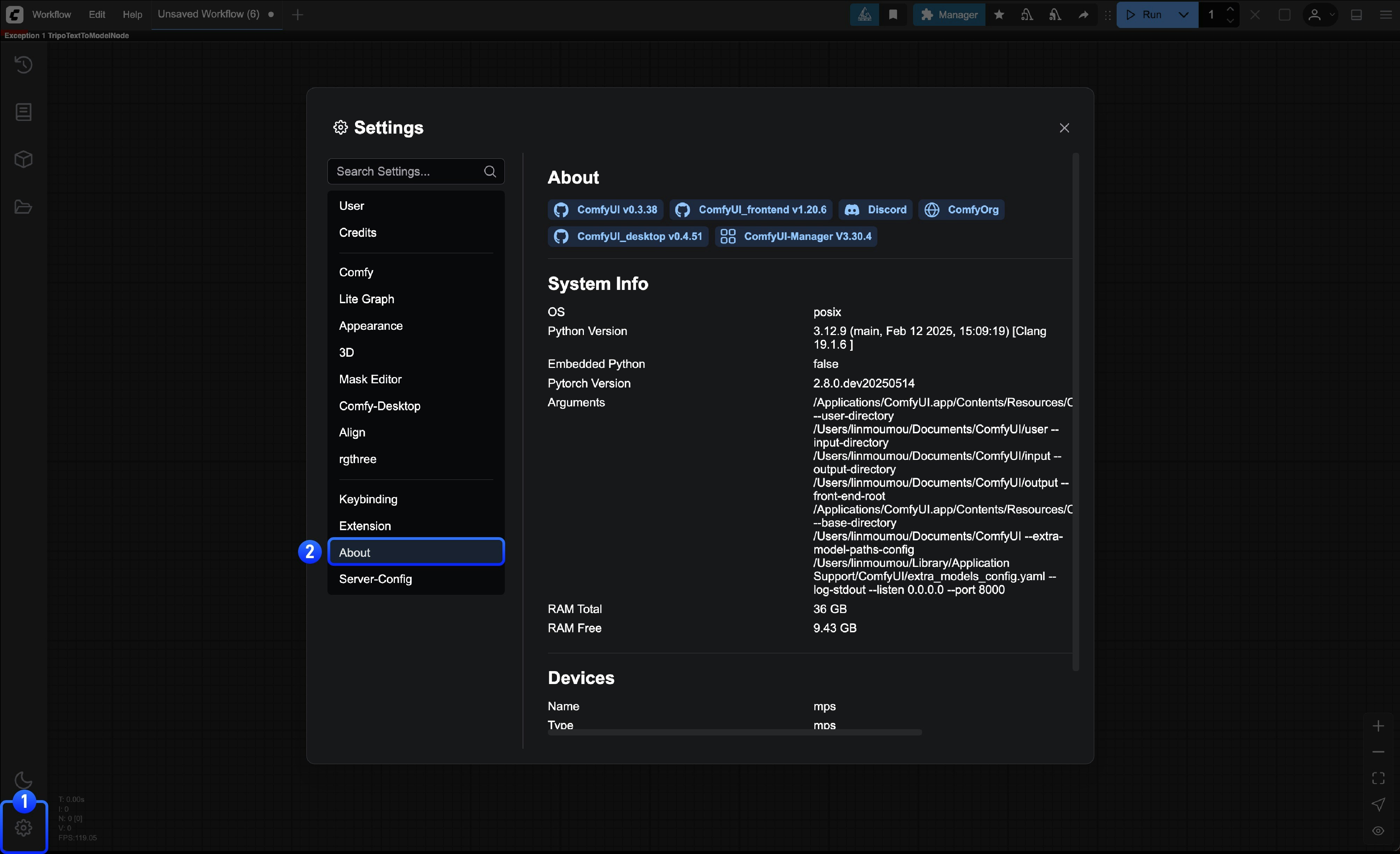
2
데스크탑 앱 문제
데스크탑 앱 문제의 경우 다음도 포함하세요:
- 로그 파일:
C:\Users\<username>\AppData\Roaming\ComfyUI\logs(Windows) - 설정 파일:
C:\Users\<username>\AppData\Roaming\ComfyUI(Windows)
3
문제 상세 정보
문제 상세 정보:
- 문제에 대한 명확한 설명
- 문제 재현 단계
- 예상 행동과 실제 행동 비교
- 해당되는 경우 스크린샷 또는 동영상
- 콘솔/터미널의 전체 오류 텍스트
- 브라우저 콘솔 오류 (F12 → 콘솔 탭)
- 충돌 로그 또는 오류 대화상자
4
추가 상황
추가 상황:
- 설치된 커스텀 노드 목록
- 문제를 재현하는 워크플로우 파일 (.json)
- 최근 변경사항 (새로운 설치, 업데이트 등)
커뮤니티 리소스
- 공식 포럼: forum.comfy.org
- Discord: ComfyUI Discord 서버
- Reddit: r/comfyui
- YouTube: ComfyUI 튜토리얼