- Ultra 모드: 고해상도 요구사항에 맞춰 설계되었으며, 디테일 확대가 중요한 광고 및 전자상거래 분야에 적합합니다. 프롬프트를 정확히 반영하면서도 생성 속도를 유지합니다.
- Raw 모드: 자연스러운 사실감에 중점을 두며, 피부 톤, 조명, 풍경 디테일을 최적화합니다. ‘AI 느낌’을 줄여주며, 사진 촬영과 사실적 스타일 창작에 이상적입니다.
FLUX 1.1 Pro Ultra Image가 뛰어난 점
- 초고해상도: 표준 버전 해상도의 4배인 최대 4MP 이미지를 생성합니다
- 빠른 생성: 단일 이미지 생성 시간을 10초 미만으로 유지하며, 유사한 고해상도 모델보다 2.5배 빠릅니다
- 대규모 프롬프트 정확도: Ultra Mode는 생성 속도를 유지하면서 프롬프트를 정확히 반영하므로 광고 및 이커머스 작업에 적합합니다
- 자연스러운 사실감: Raw Mode는 피부 톤, 조명, 풍경 세부 정보를 최적화하여 “AI 느낌”을 줄입니다
- 이미지 기반 이미지 생성 리믹싱:
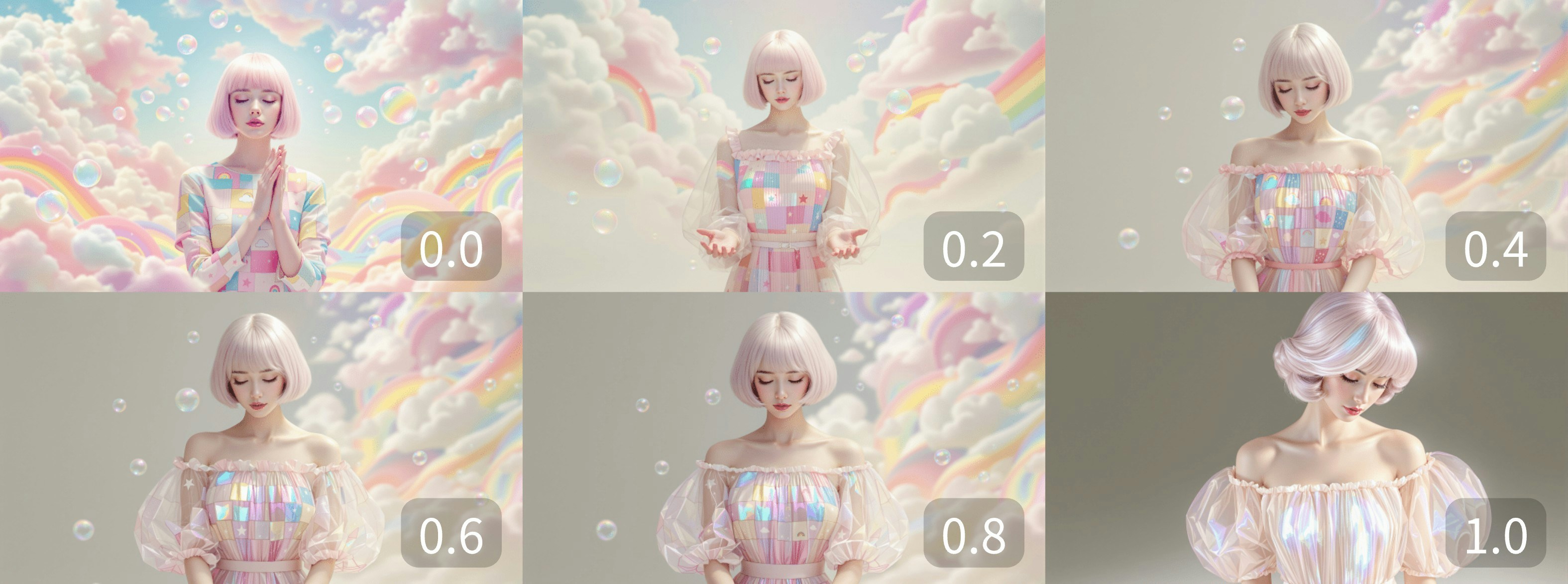
image_prompt입력이 입력 이미지의 특징을 혼합하며,image_prompt_strength가 혼합 비율을 제어합니다
예시 출력
FLUX 1.1 [pro] Ultra Image 노드를 사용한 텍스트 기반 이미지 생성: 입력 이미지의 특징을 출력에 혼합하는 이미지 기반 이미지 생성 리믹싱:

사용하기
코드에서 호출하기
Comfy Router를 통해 HTTP로 호출하세요. Python, TypeScript, Swift, cURL 스니펫을 복사해 붙여넣기만 하면 됩니다.
Flux 1.1 Pro Ultra 이미지 노드 문서
자세한 노드 매개변수 설정은 다음 문서를 확인하세요:
Flux 1.1 [pro] 텍스트 기반 이미지 생성 튜토리얼
1. 워크플로 파일 다운로드
다음 파일을 다운로드한 뒤 ComfyUI로 드래그해 워크플로를 불러오세요:
2. 워크플로 단계 완료
- (선택)
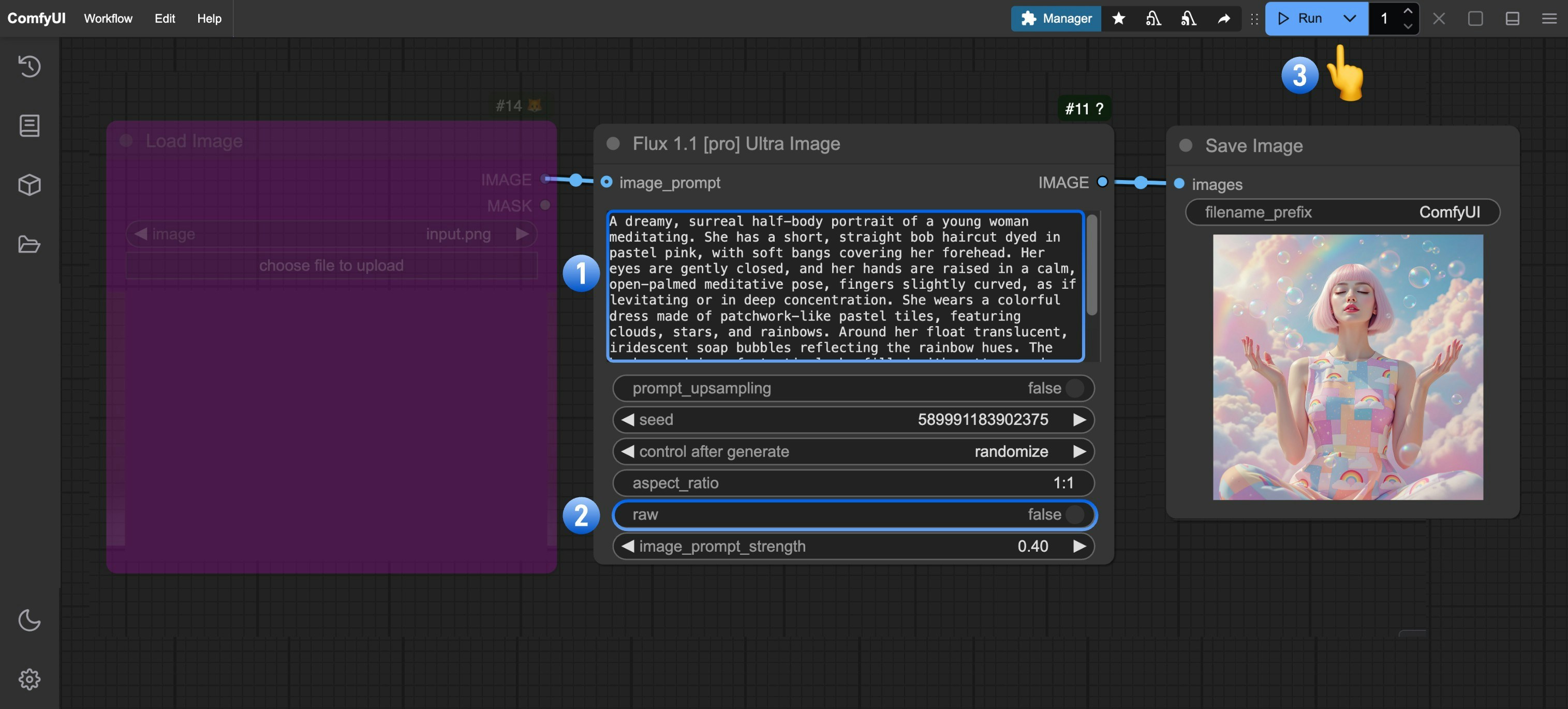
Flux 1.1 [pro] Ultra Image노드에서 프롬프트를 수정합니다 - (선택) 더 사실적인 출력을 위해
raw매개변수를false로 설정합니다 Run을 클릭하거나 단축키Ctrl(cmd) + Enter를 사용해 이미지를 생성합니다- API가 결과를 반환한 이후
Save Image노드에서 생성된 이미지를 확인합니다. 이미지는ComfyUI/output/디렉터리에 저장됩니다
FLUX 1.1[pro] 이미지 기반 이미지 생성 튜토리얼
노드 입력에image_prompt를 추가하면 출력이 입력 이미지의 특징을 블렌딩합니다(Remix). image_prompt_strength 값은 블렌딩 비율에 영향을 줍니다. 값이 높을수록 출력이 입력 이미지에 더 유사해집니다.
1. 워크플로 파일 다운로드
다음 파일을 다운로드하여 ComfyUI로 드래그하거나, 텍스트 기반 이미지 생성 워크플로에서 보라색 노드를 마우스 오른쪽 버튼으로 클릭한 뒤mode를 always로 설정하여 image_prompt 입력을 활성화하세요:
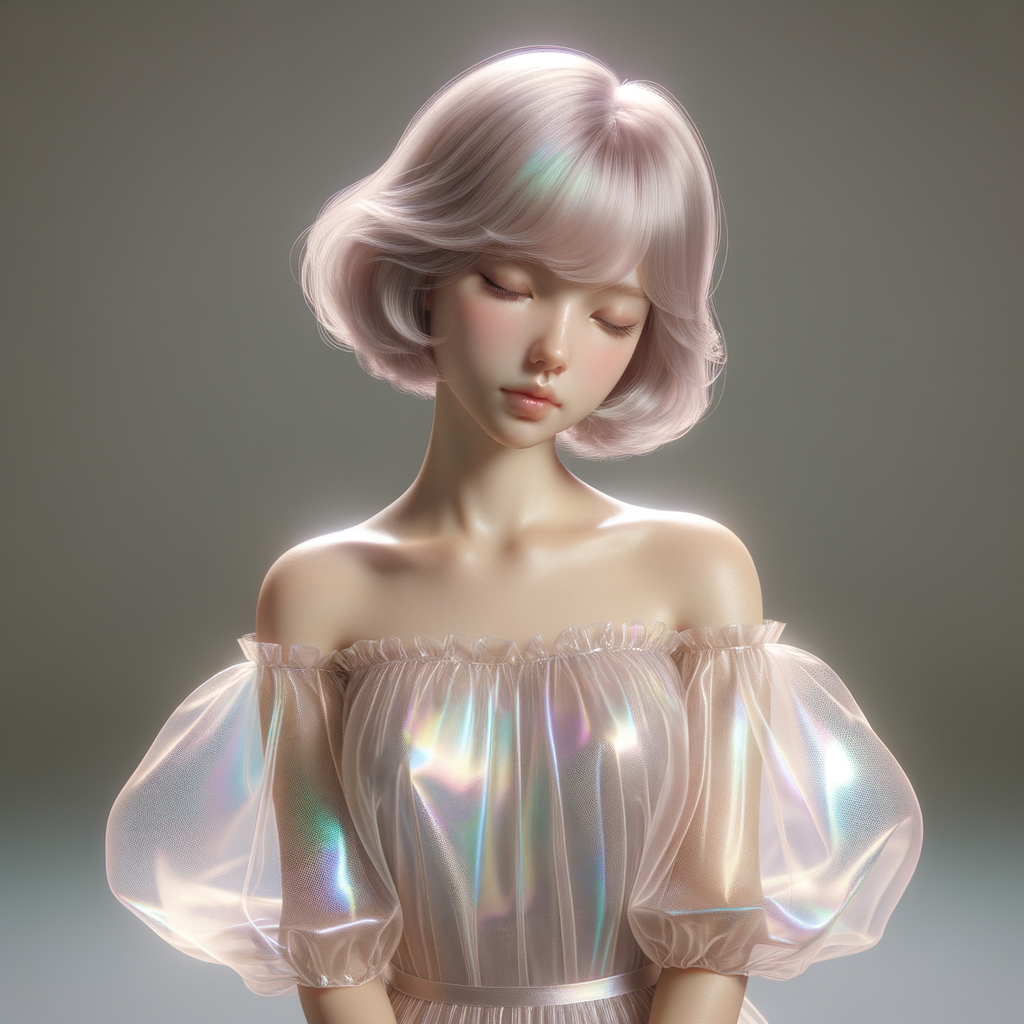
이 이미지를 입력으로 사용하겠습니다:
2. 워크플로 단계 완료
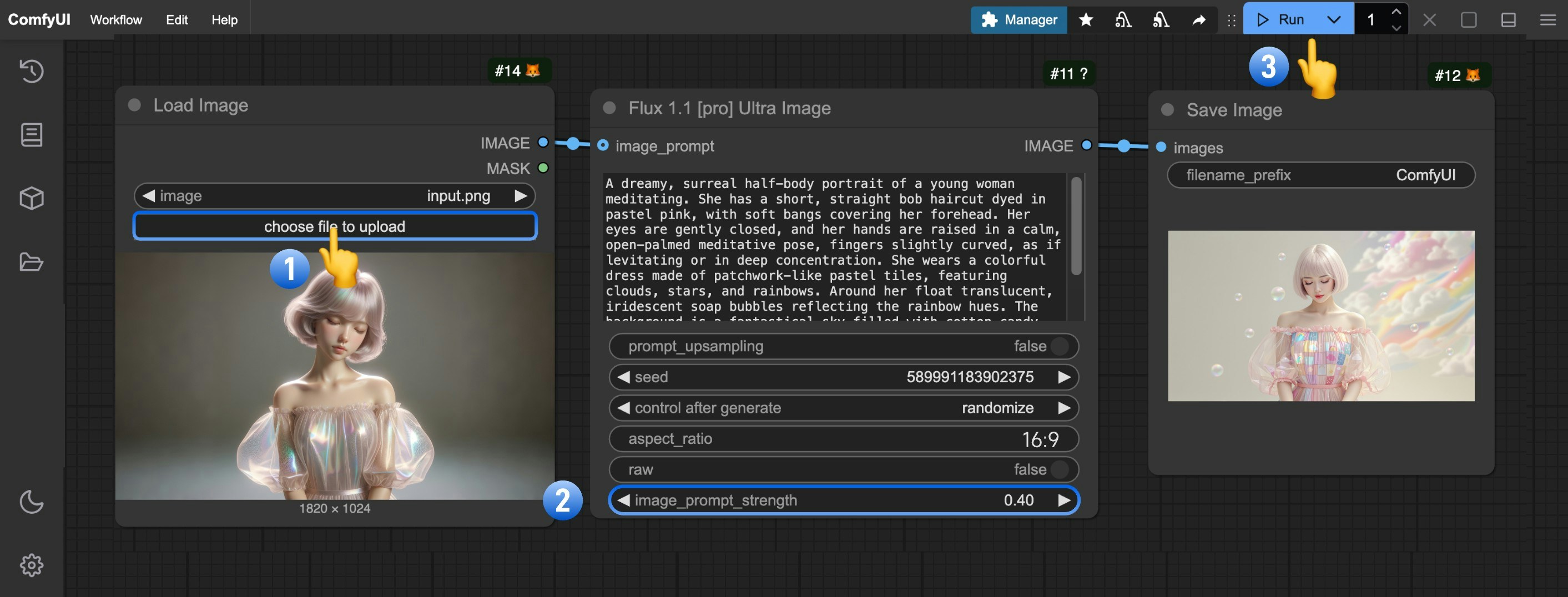
Load Image노드에서 Upload를 클릭하여 입력 이미지를 업로드합니다- (선택 사항)
Flux 1.1 [pro] Ultra Image에서image_prompt_strength를 조정하여 블렌딩 비율을 변경합니다 Run을 클릭하거나 단축키Ctrl(cmd) + Enter를 사용하여 이미지를 생성합니다- API가 결과를 반환한 이후,
Save Image노드에서 생성된 이미지를 확인합니다. 이미지는ComfyUI/output/디렉터리에 저장됩니다
image_prompt_strength 값에 따른 출력 비교입니다: