

텍스트 기반 이미지 생성
선택한 캔버스 크기와 품질 등급에 따라 텍스트 프롬프트로 이미지를 생성합니다.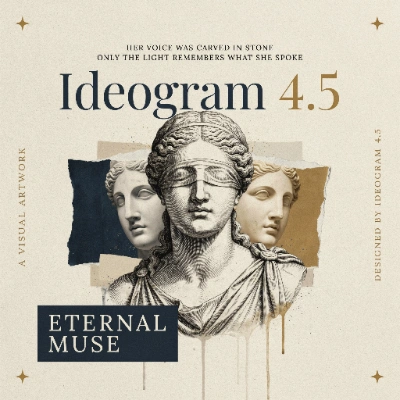
Comfy Cloud에서 실행
Comfy Cloud에서 열기
워크플로 다운로드
JSON을 다운로드하거나 템플릿 라이브러리에서 “Ideogram 4.5: Text to Image”를 검색하세요
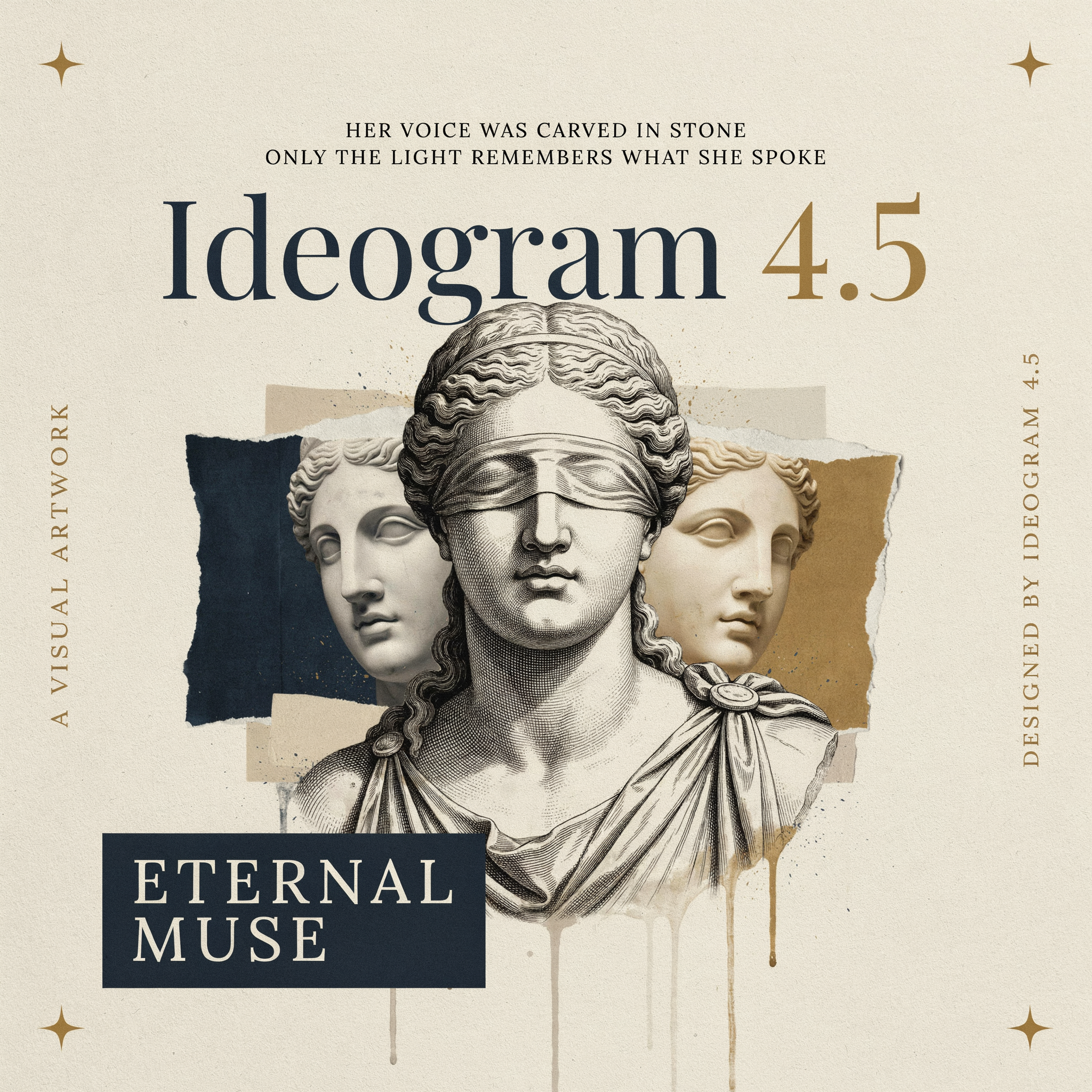 Ideogram 4.5 Text to Image 노드의 입력은 다음과 같습니다.
이 노드는
final_prompt도 출력합니다. 실제 생성에 사용된 구조화 캡션입니다. 이미지를 재현하려면 그 캡션을 프롬프트로 입력하고 magic_prompt를 off, seed를 같은 값으로 설정하세요.
이미지 편집
하나의 지시로 최대 다섯 장의 이미지를 편집하거나 결합합니다.image_1은 편집 대상 이미지이고, 2번째부터 5번째 이미지는 디자인, 소재, 색상 참조입니다. 프롬프트에서는 @Image1, @Image2와 같이 참조합니다.
Comfy Cloud에서 실행
Comfy Cloud에서 열기
워크플로 다운로드
JSON을 다운로드하거나 템플릿 라이브러리에서 “Ideogram 4.5: Image Edit”를 검색하세요
interior_orange_sofa.png
Ideogram 4.5 Edit 노드의
image_1 슬롯에 불러오기
이미지는 모두 합쳐 최대 다섯 장까지 연결할 수 있습니다. 약 4 MP를 넘는 입력은 업로드 전에 축소되며, 각 이미지의 비율은 1:6에서 6:1 사이여야 합니다.
편집은 이미지 전체를 다시 렌더링하므로 편집한 부분 외에 구도와 건드리지 않은 영역도 달라질 수 있습니다. 나머지를 그대로 유지해야 한다면 Precise Edit를 사용하세요.
정밀 편집
프롬프트가 요청한 내용만 변경합니다. 변경하지 않은 픽셀은 완전히 그대로 유지됩니다. 편집 대상 이미지 외에 최대 네 장의 참조 이미지를 받습니다.
Comfy Cloud에서 실행
Comfy Cloud에서 열기
워크플로 다운로드
JSON을 다운로드하거나 템플릿 라이브러리에서 “Ideogram 4.5: Precise Edit”를 검색하세요
redhair_girl_portrait.png
Ideogram 4.5 Precise Edit 노드의
image_1 슬롯에 불러오기@Image1 참조 방식, quality, seed 제어를 Edit와 공유합니다. 크기 제어는 없습니다. 영역을 지정하면 출력은 image_1의 크기를 유지합니다. 영역을 지정하지 않으면(context_window가 기본값 none) 약 4 MP를 넘는 원본은 먼저 축소되므로 출력이 더 작아질 수 있습니다. 이 템플릿도 Build JSON Prompt 노드로 지시를 구성합니다.
한 영역만 편집하기
영역을 지정하지 않으면 노드가image_1 전체를 다시 그리며, 약 4 MP(2048x2048)를 넘는 이미지는 먼저 축소됩니다. context_window를 설정하면 해당 영역만 다시 그리고, 출력은 image_1의 원본 크기를 유지합니다. 원본 이미지는 최대 8192x8192 픽셀까지 사용할 수 있습니다. 영역 바깥은 image_1이 PNG로 업로드될 때 그대로 유지됩니다. PNG가 업로드 한도를 넘어 image_1이 JPEG로 변환되면 영역 바깥 픽셀이 약간 달라질 수 있습니다.
영역은 한 변 256~4608픽셀, 면적 약 4 MP 이하, 가로세로 비율 최대 6:1입니다. 한 변이 256픽셀 미만인 박스나 영역은 256으로 확장됩니다.
auto에서는 context_window_mask 영역을 같은 변 길이, 면적, 비율 제한 안에 두세요. 더 큰 흰색 영역은 거부되지 않습니다. Ideogram이 이미지 전체 편집으로 되돌아갈 수 있고, 큰 이미지는 축소될 수 있습니다. 제한을 만족해야 하는 것은 영역뿐이므로 image_1 자체는 어떤 비율이든 사용할 수 있고, context_window_mask를 쓰면 참조 이미지를 네 장이 아니라 세 장까지 연결할 수 있습니다.
제품 색상 변경, 소재 교체, 그리고 사진의 나머지 부분에 대한 조명과 배경, 구도를 그대로 유지해야 하는 부분 보정에 적합합니다.