

model을 ideogram-4.6으로 설정하고, 이전 모델을 사용하려면 같은 목록에서 ideogram-4.5를 선택하세요. 이전 모델에는 자체 페이지가 있습니다.
텍스트 기반 이미지 생성
1K, 2K 또는 4K 캔버스에서 텍스트 프롬프트로 이미지를 생성합니다.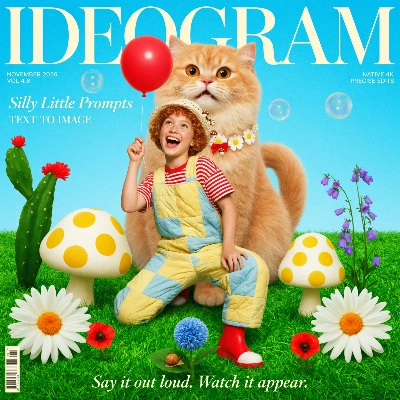
워크플로 다운로드
JSON을 다운로드하거나 템플릿 라이브러리에서 “Ideogram 4.6: Text to Image”를 검색하세요
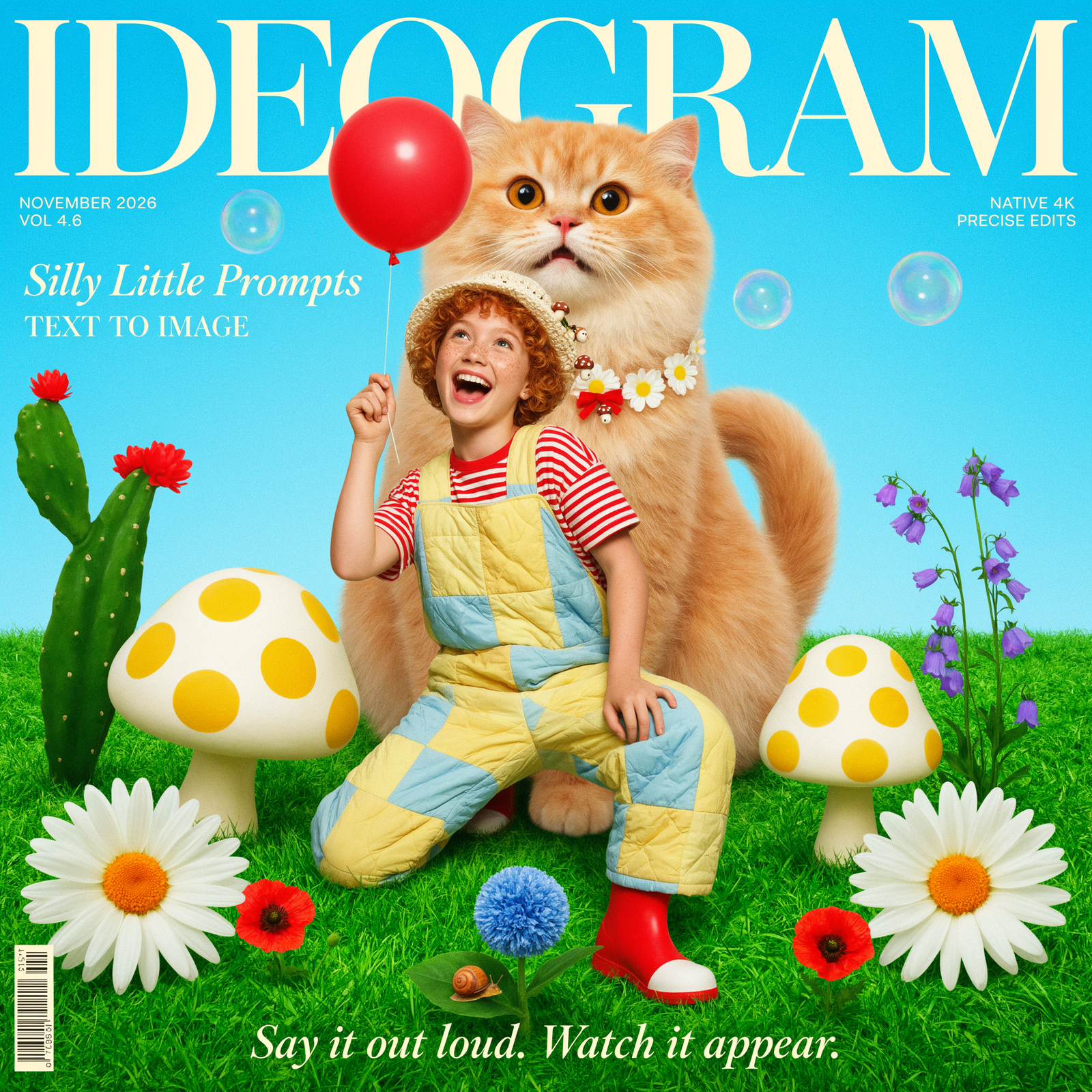 Ideogram Text to Image 노드는 다음을 입력으로 받습니다:
이 노드는 이미지를 생성하는 데 사용된 구조화 캡션인
final_prompt도 출력합니다. 이미지를 재현하려면 magic_prompt를 off로 설정하고 동일한 시드와 함께 해당 캡션을 다시 입력하세요.
이미지 편집
하나의 지시로 최대 5개의 이미지를 편집하거나 결합할 수 있습니다.image_1은 편집 대상 이미지이며, 이미지 2~5는 디자인, 재질 또는 색상 참조를 제공합니다. 프롬프트에서는 @Image1, @Image2 등으로 이들을 지정하세요.
워크플로 다운로드
JSON을 다운로드하거나 템플릿 라이브러리에서 “Ideogram 4.6: Image Edit”를 검색하세요
retro_crt_room.png
Ideogram Edit 노드의
image_1 슬롯에 로드하세요ideogram-4.6을 사용하는 Ideogram Edit 노드는 다음을 추가합니다:
16.7 MP를 초과하거나 한 변이 8192픽셀을 초과하는 입력은 업로드되기 전에 축소되며, 각 이미지의 가로세로 비율은 1:6에서 6:1 사이여야 합니다.
편집은 전체 이미지를 다시 렌더링하므로, 편집과 함께 프레이밍과 건드리지 않은 영역이 달라질 수 있습니다. 나머지 그림이 정확히 그대로 유지되어야 할 때는 Precise Edit를 사용하세요.
정밀 편집
프롬프트가 요청한 부분만 변경합니다. 건드리지 않은 픽셀은 그대로 유지되며, 출력은image_1의 크기를 유지합니다. 영역을 지정하지 않고 소스가 16.7 MP 또는 한 변 8192픽셀을 초과하면 먼저 축소됩니다. 편집 중인 이미지 외에 참조 이미지를 최대 4개까지 받으며, 마스크가 있는 경우 최대 3개까지 받습니다.
워크플로 다운로드
JSON 다운로드 또는 템플릿 라이브러리에서 “Ideogram 4.6 Precise Edit” 검색
carbon_fibre_controller.png
Ideogram Precise Edit 노드의
image_1 슬롯에 로드@Image1 주소 지정, quality, seed 제어를 Edit와 공유합니다. 크기 제어는 없습니다. 영역을 사용하면 출력은 image_1의 크기를 유지하고, 영역을 사용하지 않으면 16.7 MP를 초과하거나 한 변이 8192픽셀을 초과하는 소스가 먼저 축소됩니다.
한 영역만 편집하기
context_window를 설정하면 단일 영역을 원래 해상도로 편집할 수 있습니다:
영역은 한 변당 최대 8192픽셀, 약 16.7 MP이며 최대 6:1 비율입니다. 영역을 사용하는 경우
image_1 자체는 모든 화면 비율에서 최대 8192x8192픽셀일 수 있으며, 영역 밖의 픽셀은 변경 없이 그대로 복사됩니다.
제품 색상 변경, 재질 교체, 그리고 사진 나머지 부분의 조명, 배경, 구도를 그대로 유지해야 하는 보정 작업에 사용하세요.
시작하기
- ComfyUI를 최신 버전으로 업데이트합니다.
- 워크플로 > 템플릿 탐색을 열고 “Ideogram 4.6”을 검색하거나, 위의 워크플로를 다운로드하여 캔버스에 끌어다 놓습니다.
- Ideogram 4.5 워크플로에서 시작한 경우 노드에서
model을ideogram-4.6으로 설정합니다.