

Krea 2 텍스트 기반 이미지 생성의 장점
- 두 가지 모델 변형: 표현적인 일러스트레이션을 위한 Krea 2 Medium과 표현적인 포토리얼리즘을 위한 Krea 2 Large
- 스타일 참조: 최대 10개의 참조 이미지의 미적 스타일, 분위기, 시각적 방향을 생성에 적용
- 무드보드 지원: Krea 웹사이트의 무드보드와 함께
moodboard_id매개변수 사용 - 조정 가능한 생성 설정: 종횡비, 해상도, 창의성 수준, 시드 제어
Krea 2 Image Node 문서
자세한 매개변수 설정은 다음 문서를 참조하세요:Krea 2 텍스트 기반 이미지 생성 워크플로
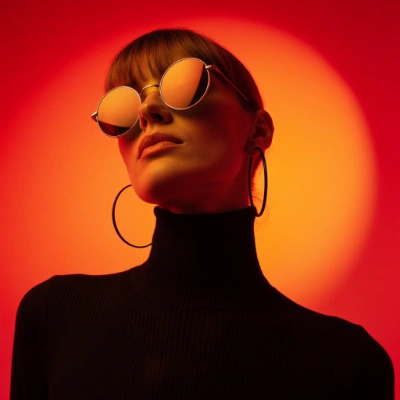
Comfy Cloud에서 실행
Comfy Cloud 열기
워크플로 다운로드
JSON 다운로드 또는 템플릿 라이브러리에서 “Krea2” 검색
- 프롬프트 입력: Krea2ImageNode 노드에 텍스트 설명 입력
- 모델 변형 선택: Krea 2 Medium(일러스트레이션) 또는 Krea 2 Large(포토리얼리즘) 중 선택
- 매개변수 조정: 화면 비율, 해상도, 창의성 수준 및 시드 설정
- 실행 대기열 클릭:
Ctrl+Enter를 누르거나 실행 대기열 버튼을 클릭하여 생성 - 결과 확인: 생성된 이미지가 SaveImage 노드에 표시되며
ComfyUI/output/에 저장됩니다
Krea 2 스타일 참조 워크플로
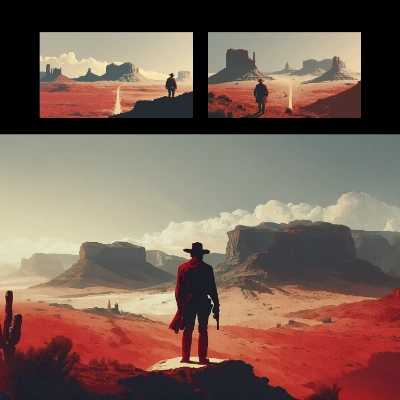 스타일 참조 워크플로는 추가 단계를 포함합니다: 미적 스타일, 분위기, 시각적 방향을 정의하는 하나 이상의 참조 이미지를 업로드하세요. 생성된 이미지는 프롬프트와 일치하면서 참조 이미지의 스타일이 적용됩니다.
Comfy Cloud에서 실행
Comfy Cloud 열기
워크플로 다운로드
JSON 다운로드 또는 템플릿 라이브러리에서 “Krea 2: Style Reference” 검색
- 참조 이미지 업로드: LoadImage 노드를 사용하여 스타일 참조 이미지를 로드합니다 (최대 10개 지원).
- 프롬프트 입력: Krea2ImageNode에서 원하는 장면을 설명하세요.
- 모델 변형 선택: Medium과 Large 중에서 선택하세요.
- 스타일 강도 조정: Krea2StyleReferenceNode 노드에서 스타일 참조 강도를 수정하세요.
- Queue 클릭:
Ctrl+Enter를 눌러 생성하세요. - 결과 확인: 생성된 이미지가 SaveImage 노드에 표시됩니다.
추가 참고 사항
- Krea 2 Image 노드는 최대 10개의 스타일 참조 이미지를 동시에 지원합니다
moodboard_id매개변수는 Krea 웹사이트에서 생성한 유효한 무드보드 UUID가 필요합니다