

Luma 텍스트 투 비디오의 강점
- 텍스트 기반 비디오 생성: 장면, 주제, 동작, 분위기에 대한 텍스트 설명으로 고품질의 부드러운 비디오를 생성합니다
- 카메라 제어: Luma 컨셉 기능은 전문적인 비디오 촬영과 영화 촬영 기법을 위한 카메라 움직임을 추가합니다
- 모델 선택: 기능이 서로 다른 다양한 비디오 모델을 모델 파라미터로 선택할 수 있습니다
- 조정 가능한 출력: 비디오 해상도와 재생 시간을 조정할 수 있습니다(Ray 1.6 모델에서는 이 파라미터들이 적용되지 않습니다)
Luma 파트너 노드를 이용한 텍스트 기반 비디오 생성 워크플로우
Luma 텍스트 투 비디오 노드는 비디오 콘텐츠를 설명하는 텍스트 프롬프트가 필요합니다. 이 가이드에서는 Luma AI의 뛰어난 비디오 생성 기능을 보여 주기 위해prompt와 luma_concepts를 사용한 예시를 준비했습니다.
1. 워크플로우 다운로드
워크플로우 정보는 아래 비디오의 메타데이터에 포함되어 있습니다. 다운로드하여 ComfyUI에 드래그하면 워크플로우가 로드됩니다.2. 단계 따라하기
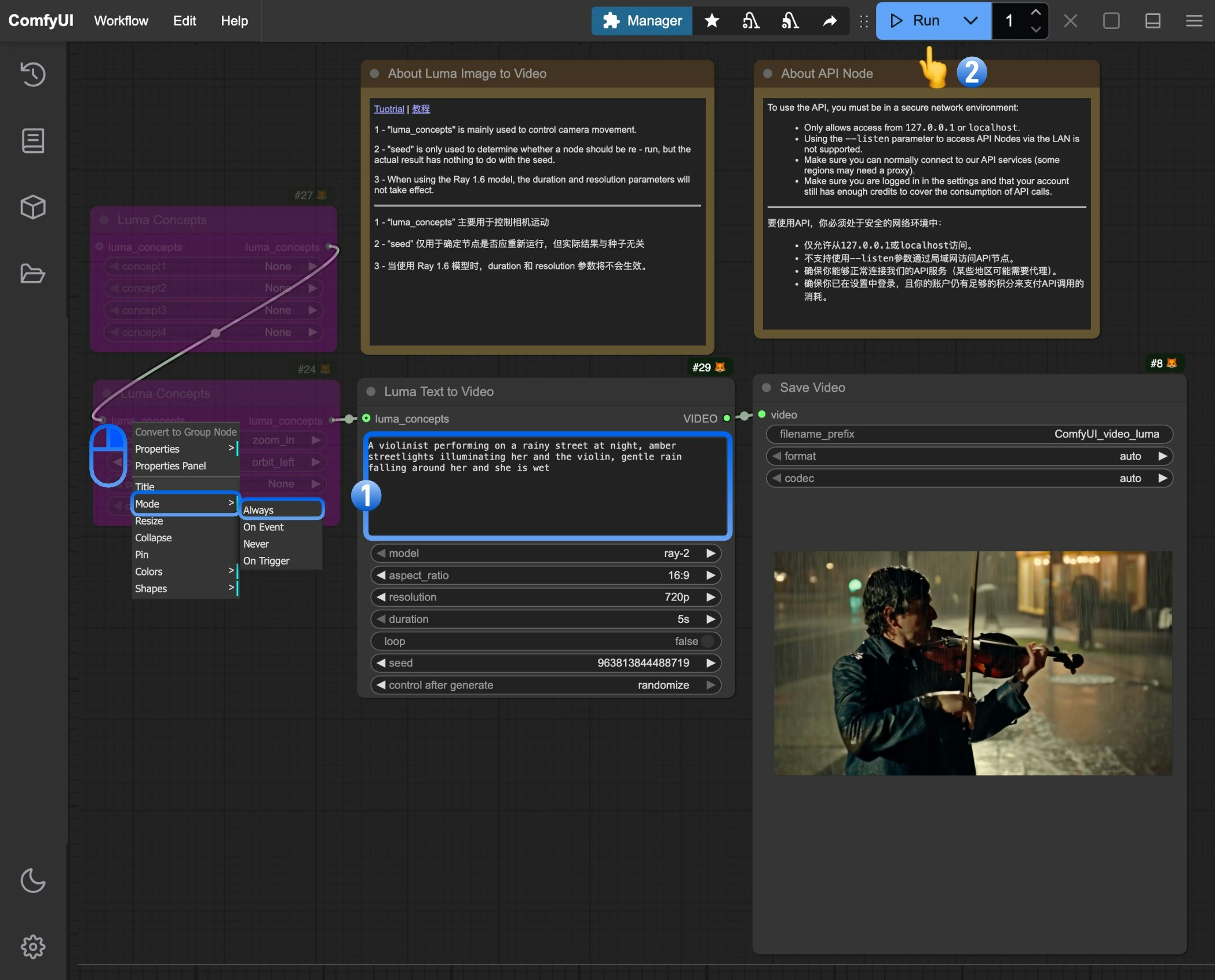
Luma 텍스트 투 비디오노드에 원하는 비디오 콘텐츠를 설명하는 프롬프트를 작성하세요.실행버튼을 클릭하거나 단축키Ctrl(cmd) + Enter를 사용해 비디오를 생성하세요.- API가 결과를 반환한 후
비디오 저장노드에서 생성된 비디오를 확인할 수 있습니다. 비디오는ComfyUI/output/디렉토리에도 저장됩니다.
(선택 사항) 카메라 움직임을 제어하고 전문적인 촬영 기법을 추가하려면 Luma 컨셉 노드를 수정하세요.
3. 추가 참고 사항
- 프롬프트 작성: 최상의 결과를 얻으려면 장면, 주제, 동작, 분위기를 자세히 설명하세요.
- Luma 컨셉: 주로 카메라 제어에 사용되어 전문적인 비디오 샷을 만듭니다.
- 시드 파라미터: 노드를 다시 실행할지 여부만 결정하며 생성 결과에는 영향을 미치지 않습니다.
- 모델 선택: 비디오 모델마다 기능이 다르며 모델 파라미터를 통해 조정할 수 있습니다.
- 해상도 및 재생 시간: 이 파라미터들을 사용하여 출력 비디오의 해상도와 길이를 조정하세요.
- Ray 1.6 모델 참고 사항: Ray 1.6 모델을 사용할 경우 재생 시간 및 해상도 파라미터는 작동하지 않습니다.