

gpt-image-2.5)은 OpenAI의 최신 이미지 모델 계열로, ComfyUI에서 OpenAI GPT Image 2.5 파트너 노드를 통해 사용할 수 있습니다. 창작 과정의 서로 다른 단계에 맞춰 조정된 두 가지 변형이 있습니다:
- GPT Image 2.5 Flare(
gpt-image-2.5-flare): 빠른 프로토타이핑과 크리에이티브 반복에 최적화된 고속 이미지 생성 및 편집. 컨셉 탐색, 무드보드, 포스터 초안, 캐릭터 스케치, 장면 목업의 빠른 프리뷰에 적합하며, 낮은 지연 시간으로 고강도 시행착오 워크플로에 알맞은 화질과 속도의 균형을 제공합니다. - GPT Image 2.5 Sunburst(
gpt-image-2.5-sunburst): 세련되고 디테일이 풍부한 비주얼을 위한 고품질 이미지 생성 및 편집. 반복 과정에서 피사체의 정체성, 복잡한 소재, 조명 일관성, 장면 구조를 유지하여 컨셉 다듬기, 프로덕트 비주얼, 캐릭터 장면, 시네마틱 배경, 최종 작품물에 적합합니다.
low/medium/high/xhigh/max 다섯 단계의 품질 설정을 지원합니다.
템플릿 라이브러리에는 현재 네 가지 예제 워크플로가 포함되어 있습니다:
- Flare: Text to Image. 텍스트 프롬프트에서 포스터를 빠르게 생성
- Flare: Image Edit. 장면을 유지한 채 의상과 헤어스타일 변경
- Sunburst: Text to Image. 타이포그래피가 렌더링되는 고품질 에디토리얼 패션 포스터
- Sunburst: Image Edit. 피사체 일관성을 유지하는 고품질 헤어스타일 및 메이크업 편집
시작하기
- ComfyUI를 최신 버전으로 업데이트하세요. 이 노드와 템플릿에는 ComfyUI 0.35.0 이상이 필요합니다
- Node Library에서 OpenAI GPT Image 2.5를 검색하여 노드를 추가합니다
model필드를gpt-image-2.5-flare또는gpt-image-2.5-sunburst로 설정합니다
노드 설정
OpenAI GPT Image 2.5 노드는 OpenAI의 이미지 API를 동기적으로 호출하여 생성된 이미지를 반환합니다. 옵션은 선택한 모델에 따라 달라집니다:- model:
gpt-image-2.5-flare(빠른 반복) 또는gpt-image-2.5-sunburst(고품질) - prompt: 생성할 이미지의 텍스트 설명. 참조 이미지가 연결된 경우 편집 지시문
- size:
auto,1024x1024또는3840x2160같은 프리셋, 또는Custom - custom_width / custom_height:
size가Custom일 때만 사용됩니다. 480에서 3840까지, 16px 단위 - background:
auto,opaque, 또는transparent(두 2.5 변형 모두 투명 배경 지원) - quality:
low,medium,high,xhigh,max. 비용과 생성 시간에 영향을 줍니다 - images: 이미지 편집용 선택적 참조 이미지. 최대 16장
- mask: 인페인팅용 선택적 마스크(흰색 영역이 교체됨). 정확히 한 장의 참조 이미지가 필요합니다
- n: 생성할 이미지 수(1~8)
- seed: API 호환성을 위해 유지. 백엔드에서 아직 사용되지 않음
GPT Image 2.5 Flare: Text to Image
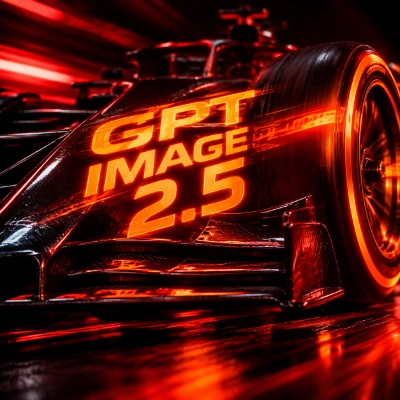
Flare의 고속 생성 기능으로 텍스트 프롬프트에서 포스터를 생성합니다. 템플릿 프롬프트는 “GPT IMAGE 2.5” 텍스트가 차체에 투영된 1:1 정사각형 레이싱카 포스터를 생성합니다. GPT Image 계열이 안정적으로 처리하는 렌더링 텍스트를 요청하는 좋은 예입니다.Comfy Cloud에서 실행
Comfy Cloud에서 열기
워크플로 다운로드
JSON을 다운로드하거나 템플릿 라이브러리에서 “GPT Image 2.5 Flare”를 검색하세요.
 API 노드 워크플로에는 모델 다운로드가 필요하지 않습니다. 생성은 OpenAI의 인프라에서 실행됩니다. 노드의 이미지 출력을
 Save Image 노드에 연결하고 워크플로를 실행하세요.
팁:
- 먼저 낮은 품질로 반복: 템플릿은
quality가low로 설정되어 있어 저렴하고 빠릅니다. 최종 출력 시에만 올리세요 - 텍스트는 명시적으로 요청: 프롬프트에 정확한 문자열을 인용하고(예: “the words GPT IMAGE 2.5”) 어디에 표시될지 지시하세요
- 불필요한 요소 제외: 템플릿 프롬프트는 제외 목록(“No sidebar, no extra UI panels…”)으로 끝납니다. 포스터를 깔끔하게 유지하는 데 도움이 됩니다
- 커스텀 크기 사용:
size에서Custom을 선택하면 16px 단위로 최대 3840까지 정확한 너비와 높이를 설정할 수 있습니다
GPT Image 2.5 Flare: Image Edit

Flare로 입력 이미지를 편집합니다. 템플릿은 의상과 헤어스타일 교체를 예시로 보여주지만, 이 워크플로는 범용 이미지 편집 도구입니다: 캐릭터 외형 변경(의상, 헤어스타일, 액세서리, 표정), 오브젝트 교체, 배경 교체, 색조 조정, 빠른 프리뷰가 필요한 모든 부분 수정에 사용할 수 있습니다. 최종 고품질 렌더링 전에 편집안을 빠르게 반복하는 데 적합합니다.Comfy Cloud에서 실행
Comfy Cloud에서 열기
워크플로 다운로드
JSON을 다운로드하거나 템플릿 라이브러리에서 “GPT Image 2.5 Flare”를 검색하세요.
 이 파일을
이 파일을 Load Image 노드에 업로드하세요:
입력 이미지: outfit_swap_base_gpt_image25.png
예제 입력 이미지입니다. 직접 준비한 이미지를 사용해도 됩니다.
- 유지할 것을 먼저 명시: 템플릿 프롬프트는 “Keep the background environment… completely unchanged”로 시작한 후 편집 내용을 설명합니다. 이 앵커링은 모든 편집 유형에 적용됩니다: 유지하려는 장면, 포즈, 조명을 먼저 설명한 다음 변경 내용을 쓰세요
- 외형 속성은 무엇이든 교체 가능: 같은 프롬프트 구조로 의상 변경, 헤어스타일 변경, 액세서리, 색 구성, 또는 포즈와 장면을 유지한 캐릭터 리디자인까지 커버합니다
- 한 번에 하나의 변경: 서로 관련 없는 변경 목록 대신 단일 편집(또는 밀접하게 관련된 편집 묶음)을 설명하세요. 여러 번 반복하는 것이 더 좋습니다
- 마스크로 국소 편집: 마스크를 연결하면 편집을 특정 영역으로 제한할 수 있습니다. 흰색 영역이 교체됩니다. 마스크에는 정확히 한 장의 참조 이미지가 필요합니다
- Flare로 반복, Sunburst로 마무리: Flare로 저비용으로 편집안을 탐색하고, 확정되면 같은 프롬프트를
gpt-image-2.5-sunburst로 다시 실행해 최종 렌더링을 만드세요
GPT Image 2.5 Sunburst: Text to Image
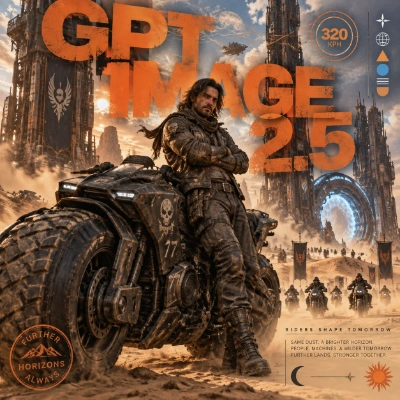
Sunburst로 고품질 에디토리얼 포스터를 생성합니다. 템플릿 프롬프트는 구조화된 긴 프롬프트입니다: 장면, 피사체, 대형 타이포그래피, 흩어진 그래픽 요소, 캡션 블록, 그리고 전체 팔레트/렌더링 사양. 자신의 포스터 프롬프트를 작성할 때 뼈대로 활용하세요.Comfy Cloud에서 실행
Comfy Cloud에서 열기
워크플로 다운로드
JSON을 다운로드하거나 템플릿 라이브러리에서 “GPT Image 2.5 Sunburst”를 검색하세요.
 팁:
팁:
- 긴 프롬프트는 레이어별로 구성: 템플릿 프롬프트는 층별로 기술합니다(배경 장면, 피사체, 타이포그래피, 작은 그래픽 요소, 캡션, 마지막으로 전체 스타일). 이렇게 하면 모든 요소가 요청한 위치에 놓입니다
- 텍스트 위치 고정: 문자열, 폰트 스타일, 색상, 그리고 무엇 위에 겹쳐질지 지정하세요(“letters weaving through the upper half of the frame, some behind the biker, some in front”)
- 팔레트 선언: 정확한 팔레트(“burnt orange, black, desert beige and electric blue”)와 렌더링 스타일을 나열하면 이미지 전체의 통일감이 유지됩니다
- 최종 출력 시 품질 상승: Sunburst의 충실도 장점은
high이상에서 발휘됩니다. 탐색 단계에서는low를 유지하세요
GPT Image 2.5 Sunburst: Image Edit

Sunburst의 고품질로 입력 이미지를 편집합니다. 템플릿은 헤어스타일과 메이크업 변경을 예시로 보여주지만, 이 워크플로는 범용 이미지 편집 도구입니다: 캐릭터 외형 교체(의상, 헤어스타일, 액세서리), 오브젝트 추가·제거, 스타일 변환, 정밀한 부분 수정. 정체성 보존과 디테일 충실도가 중요한 모든 편집에 사용하세요.Comfy Cloud에서 실행
Comfy Cloud에서 열기
워크플로 다운로드
JSON을 다운로드하거나 템플릿 라이브러리에서 “GPT Image 2.5 Sunburst”를 검색하세요.
 이 파일을
이 파일을 Load Image 노드에 업로드하세요:
입력 이미지: hairstyle_makeup_base_gpt_image25.png
예제 입력 이미지입니다. 직접 준비한 이미지를 사용해도 됩니다.
- 유지 목록 먼저, 변경 목록 나중: 템플릿 프롬프트는 유지할 모든 것을 먼저 나열하고(“Keep head, face, body, flowers, sweater, background, lighting unchanged”) 그다음 유일한 변경을 씁니다. 외형 교체, 오브젝트 편집, 배경 교체, 스타일 변환 등 모든 편집에서 이 순서를 따르세요
- 캐릭터 외형 교체: 캐릭터에게 새로운 의상이나 룩을 적용할 때는 유지할 정체성 앵커(얼굴, 신체 비율, 포즈, 조명)를 먼저 열거한 다음 새 외형을 정확히 설명하세요
- 강력한 피사체 일관성: Sunburst는 연속 편집에서 정체성을 유지하므로 다단계 편집 체인과 같은 캐릭터의 프레임 단위 생성에 적합합니다
- 투명 배경: 두 변형 모두
transparent배경을 반환할 수 있습니다. 결과를 다운스트림의 다른 장면에 합성할 때 유용합니다